
Бүгінгі мақалада біз Word құжатындағы құпия мәтіндерді жасырудың 5 оңай және тиімді әдісін ұсынуға дайынбыз.
Кейде құжат клиент туралы ақпарат сияқты кейбір құпия мазмұндардан тұруы мүмкін. Оларды барлығына көрсету жақсы идея емес. Сондықтан оларды дұрыс басқару біздің басты міндетіміз болуы керек. Бұл туралы айтатын болсақ, оларды көрінбейтін ету жақсы таңдау болуы мүмкін.
1-әдіс: Жасырын мәтіндер ретінде пішімдеу
Біріншіден, мәтіндерді жасырудың ең көп қолданылатын тәсілі бар. Толық нұсқауларды мына беттен оқи аласыз: Таңдалған мәтіндерді сіздің сөзіңізге қалай жасыруға болады
2-әдіс: Қаріп түсін өзгерту
Сіз бұл әдісті оңай түсінесіз деп сенеміз.
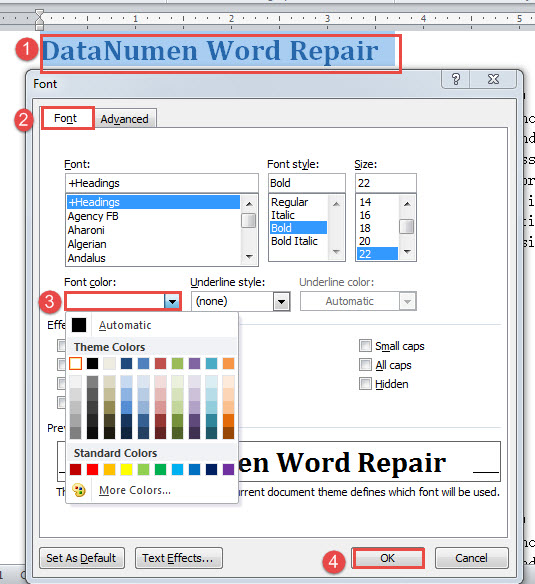
- Біріншіден, мәтіндеріңізді таңдаңыз.
- Содан кейін «Қаріп» тілқатысу терезесін ашу үшін «Ctrl+ D» пернелерін басыңыз.
- Әрі қарай беттің фоны сияқты қаріп түсін таңдау үшін төңкерілген үшбұрыш түймешігін басыңыз.
- Соңында «OK» батырмасын басыңыз.

Сонымен қатар, мәтінді толтыру мөлдірлігін өзгертуге ұқсас тағы бір әдіс бар.
- Жоғарыдағы алғашқы 2 қадамды қайталаңыз.
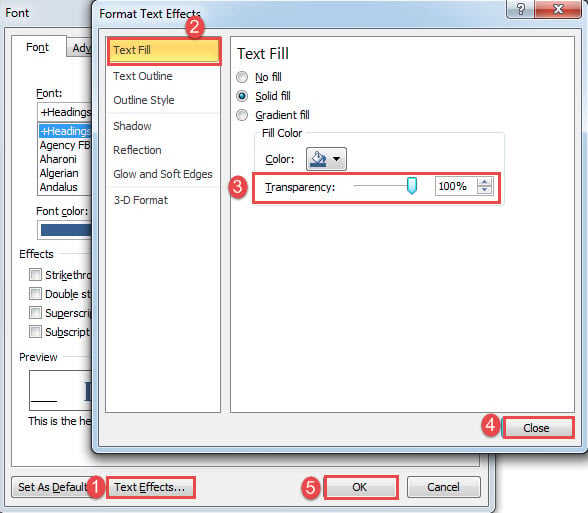
- Содан кейін «Қаріп» тілқатысу терезесінің төменгі жағындағы «Мәтін әсерлері» қойындысын басыңыз.
- «Мәтін әсерлерін пішімдеу» жолағында сол жақ бағандағы «Мәтінді толтыру» түймесін басыңыз.
- Содан кейін мөлдірлік пайызын 100-ге өзгертіңіз.
- Соңында, жолақты жабыңыз, содан кейін «Қаріп» жолағындағы «OK» түймесін басыңыз.

3-әдіс: Қаріп бетін өзгерту
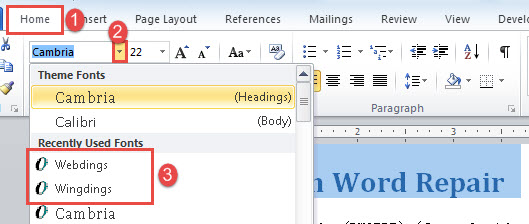
- Ең алдымен мәтіндерді таңдаңыз.
- Содан кейін «Үй» қойындысын нұқыңыз.
- Содан кейін «Қаріп» мәтін жолағының артындағы түймені басыңыз және «Webdings«Немесе»Үйлену тойлары«.

Сіз барлық таңдалған мәтіндердің төмендегідей таңбаларға айналғанын көресіз:
4-әдіс: «Бірінші жол шегінісін» реттеңіз
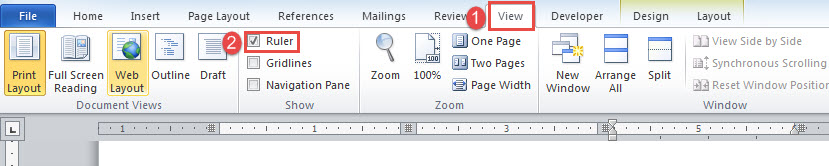
- Бастау үшін алдымен көлденең сызғышты көрсету керек, «Көру» қойындысын басу керек, содан кейін «Сызғыш» құсбелгісін қойыңыз.

- Содан кейін курсорды ұяшыққа қойыңыз немесе бір бағандағы бірнеше ұяшықтарды таңдау үшін.
- Содан кейін көлденең сызғыштағы жоғарғы сырғытпаны басып, сол жаққа сүйреңіз.

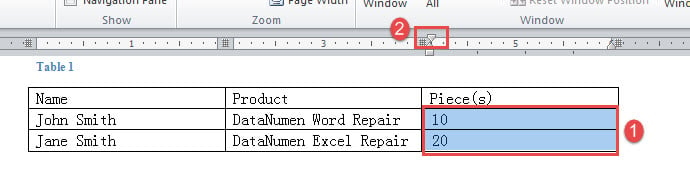
Енді сіз таңдалған мәтіндерді басқа нәрсенің артына қойғандай көрмейсіз.
Бұл жол тек кесте мәтіндеріне сәйкес келетінін ескеріңіз.
Нақтырақ көрсету үшін мына бейнені қараңыз:
5-әдіс: Макросты іске қосыңыз
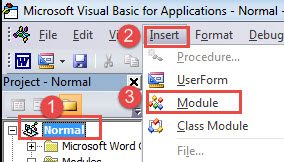
- Алдымен VBA редакторын ашу үшін «Alt+ F11» пернесін басыңыз.
- Содан кейін «Қалыпты» және «Кірістіру» қойындысын нұқыңыз.
- Содан кейін «Қалыпты» жобасының астына жаңасын енгізу үшін мәзірден «Модуль» тармағын таңдаңыз.

- Кодтау кеңістігін шығару үшін оны екі рет басыңыз.
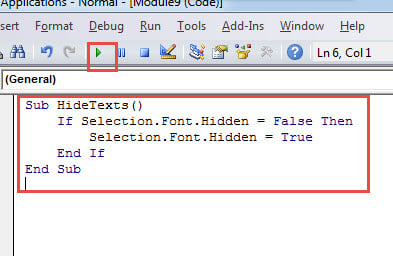
- Келесі кодтарды сол жерге қойыңыз:
Sub HideTexts()
  If Selection.Font.Hidden = False Then
    Selection.Font.Hidden = True
  End If
End Sub
- Соңында «Іске қосу» батырмасын басыңыз немесе «F5» пернесін басыңыз.

Файлды жоғалтудан қорғаңыз
Белгілі және белгісіз себептердің барлығына байланысты файлдар үнемі жоғалады. Сондықтан, ықтимал файл зақымдалуының салдарын азайту үшін олардың сақтық көшірмесін жүйелі түрде алып тұрған жөн. Осылайша, күтпеген жағдай әлі де орын алады. Сонда сіз, бәлкім, күрделі таба аласыз docx қалпына келтіру ең жақсы досыңыздың құралы.
Автордың кіріспесі:
Вера Чен - деректерді қалпына келтіру бойынша сарапшы DataNumen, Соның ішінде деректерді қалпына келтіру технологиялары бойынша әлемдік көшбасшы болып табылатын Inc. xls сыбайлас жемқорлық және pdf бағдарламалық жасақтама өнімдерін жөндеу. Қосымша ақпарат алу үшін кіріңіз WWW.datanumen.com