
Бұл мақалада біз сізге Word құжатына бірнеше рет бірдей гипершилтемені жылдам енгізудің 4 әдісін ұсынбақпыз.
Енді сіз өзіңіздің файлыңызға гиперсілтемелер енгізуіңіз керек болады. Алайда, әр уақытта сізге мәтінді таңдап, содан кейін Интернет-мекен-жайын енгізу қажет болады. Гиперсілтемені кезек-кезек енгізу әбден мазалайды, әсіресе бірдей мекен-жайларды қажет ететін бірнеше мәтіндер болған кезде.
Сізді осындай бұғаудан босату үшін сізге көзқараспен қараудың нақты 4 әдісі бар.
1-әдіс: «Көшіру» тәсілі
Пішімделген гиперсілтемені көшіріп, қажетті орынға қойыңыз. Бұл, бәлкім, көпшілігімізге кездесетін алғашқы әдіс.
2-әдіс: «Табыңыз және ауыстырыңыз» функциясын қолданыңыз
Егер сіз бүкіл құжатты редакциялауды аяқтасаңыз және файлға бірдей мәтіндер үшін бірдей гипершилтеме енгізу қажет болса, келесі қадамдарды орындап көріңіз:
- Ең алдымен, төмендегідей гиперсілтеме жасаңыз:
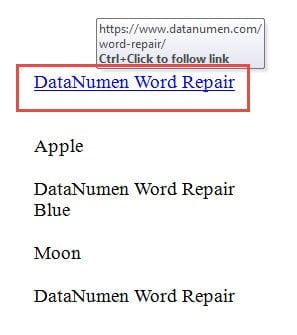
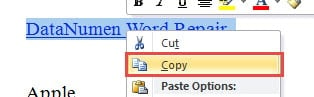
- Содан кейін еренсілтемені таңдап, тінтуірдің оң жағын басыңыз.
- Тізім мәзірінен «Көшіру» таңдаңыз.

- Қазір мазмұн алмасу буферінде. «Іздеу және ауыстыру» диалогтық терезесін қосу үшін «Ctrl + H» пернелерін басыңыз.
- Әрі қарай «Ауыстыру» қойындысы көрсетілгеніне көз жеткізіңіз. Көрсетілетін мәтінді «Нені табыңыз» мәтін жолына енгізіңіз.
- «« Ауыстыру »мәтін жолына« ^ c »енгізіңіз.
- Соңында «Барлығын ауыстыру» түймесін басыңыз.


Міне нәтиже: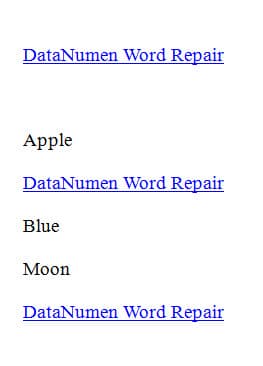
3-әдіс: «Автоматты түзету» функциясын қолданыңыз
2-тәсілден өзгеше, егер сіз құжат процесінде дұрыс болсаңыз, «АвтоТүзету» әдісін қолданыңыз, сол гипершилтемені қайталаудан сақтай аласыз. Толық нұсқаулар алу үшін мына мақаланы қараңыз: Неге арнайы гипер сілтемелерді енгізу үшін автоматты түзетуді қолданбаймыз?
Осы әдісті қолданғаннан кейін, сіз бірдей сөзді немесе сөз тіркесін терген сайын, ол автоматты түрде еренсілтеме формасына ауысады.
4-әдіс: Макросты қолданыңыз
Құжатты жазып бітірмеген болсаңыз, макро әдісті қолдануға болады.
- Бастау үшін курсорды еренсілтеме өтетін жерге қойыңыз.
- Содан кейін VBA редакторын ашу үшін «Әзірлеуші» қойындысының астындағы «Visual Basic» батырмасын басыңыз. Таспада «Әзірлеуші» қойындысы көрсетілмеген жағдайда, оның орнына «Alt + F11» пернелерін басуға болады.

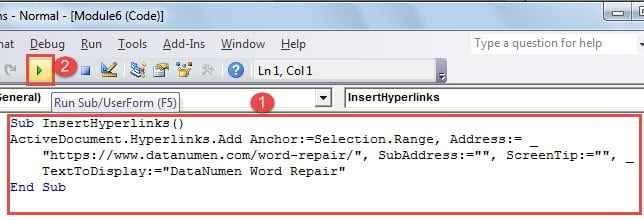
- Келесі кодтарды өңдеу аймағына қойыңыз:

Sub InsertHyperlinks()
  ActiveDocument.Hyperlinks.Add Anchor:=Selection.Range, Address:= _
  "https://www.datanumen.com/word-repair/",SubAddress:="",ScreenTip:="", TextToDisplay:="DataNumen Word Repair"
End Sub
- «Іске қосу» батырмасын басыңыз.

Ескертулер:
Кодтарда «https: // www.datanumen.com / word-repair / ”- бұл сіздің мәтініңіздің Интернет-мекен-жайы және сіз“DataNumen Word Repair»Көрсету керек нақты мәтінмен.
Сонымен қатар, макросты бірнеше рет пайдалану қажет болуы мүмкін, сондықтан макросты батырмаға немесе пернелер тіркесіміне тағайындау туралы ойлануға болады. Мұны қалай жасауға болатындығы туралы сұраныңыз Өзіңіздің сөзіңізде макро және VBA көмегімен жапсырылған мәтіндердің пішімін қалай алып тастауға болады
4 әдісті салыстыру
| әдістері | артықшылықтары | кемшіліктері |
| 1-әдіс: «Көшіру» тәсілі | 1. Ең қарапайым әдіс
2. Гиперсілтемелер аз болған кезде жақсырақ қолданылады |
Гиперсілтемені көшіру және қою үшін жоғары және төмен жылжуыңыз керек, егер екі орын арасында парақтар болса. |
| 2-әдіс: «Табыңыз және ауыстырыңыз» функциясын қолданыңыз | Гиперсілтемелерді бір уақытта бірнеше жерге енгізуге болады. | Салыстырмалы қадамдар |
| 3-әдіс: «Автоматты түзету» функциясын қолданыңыз | Сіз енгізген мәтін автоматты түрде еренсілтемеге ауысады. | Гиперсілтемені алу үшін сөзді немесе сөз тіркесін толығымен теру керек. |
| 4-әдіс: Макросты қолданыңыз | Енді мәтін енгізудің қажеті жоқ. | 1. Сіз оны қолданар алдында кодтарды аздап өзгертуіңіз керек.
2. Жылдам пайдалану үшін батырманы немесе пернелер тіркесімін тағайындау қажет болуы мүмкін.
|
Word-тағы барлау туралы мұқият
Сөзде Word бірнеше тапсырмаларды орындауға қабілетті және бізді кейде таң қалдырады. Біз мұндай білімге оны пайдалану тәжірибесінде үнемі ізденудің арқасында келеміз. Алайда, шындықтың өзі - сөзді кейде жемқорлық қаупіне ұшырататын - бұл біздің әрекетіміз. Осылайша, файлдардың қауіпсіздігін қорғаудың ақылға қонымды әдісі: a Word деректерінің қатесін қалпына келтіру құралы.
Автордың кіріспесі:
Вера Чен - деректерді қалпына келтіру бойынша сарапшы DataNumen, Соның ішінде деректерді қалпына келтіру технологиялары бойынша әлемдік көшбасшы болып табылатын Inc. бүлінген Excel xlsx жөндеуі және pdf бағдарламалық жасақтама өнімдерін жөндеу. Қосымша ақпарат алу үшін кіріңіз WWW.datanumen.com