
Төмендегі мақалада біз Word құжатында көп бағаналы таңбаланған немесе нөмірленген тізімді жасаудың 4 әдісін көрсетеміз.
Маркерленген немесе нөмірленген тізімді бастаған кезде, әрбір тізім жазбасы абзац ретінде қарастырылады. Word құжатында қатарлас екі абзац жасаудың тікелей жолы жоқ. Бұл көп бағандық тізім жасау мүмкін емес сияқты.
Рас. Тікелей жол жоқ. Дегенмен, сіз әрқашан біздің мақалада тиімді шешімдер таба аласыз.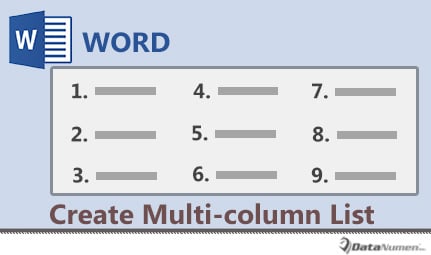
1-әдіс: Тізімдерді көп бағанды мәтіндер ретінде пішімдеу
- Ең алдымен, тізім элементтерін енгізуді аяқтап, тізімді таңдаңыз.
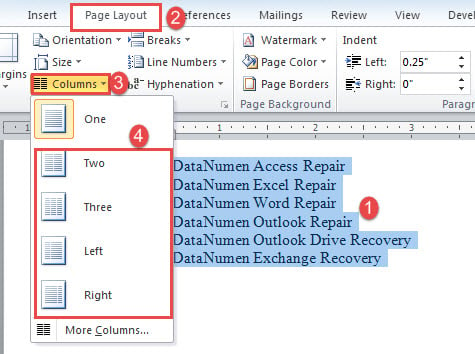
- Содан кейін «Бет орналасуы» қойындысын басыңыз.
- Содан кейін «Бет параметрлері» тобындағы «Бағандар» пәрменін басыңыз.
- Оның ашылмалы мәзірінде баған нөмірін таңдаңыз.

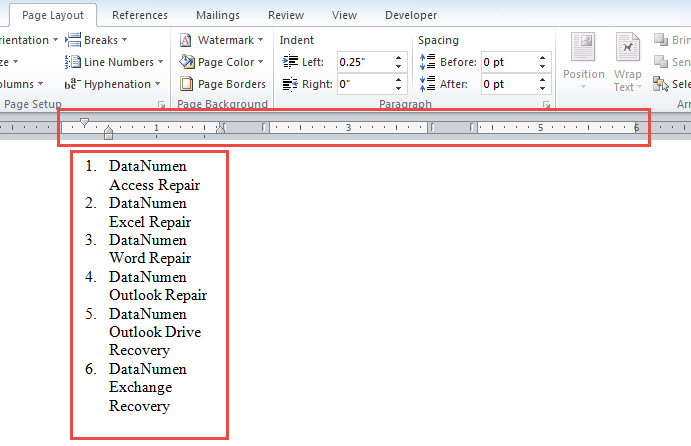
- Енді сіз барлық тізім жазбаларының бірінші бағанда екенін көресіз.

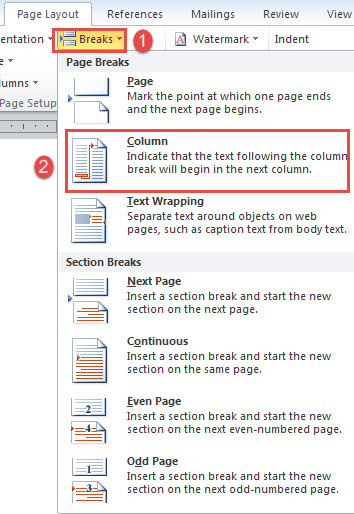
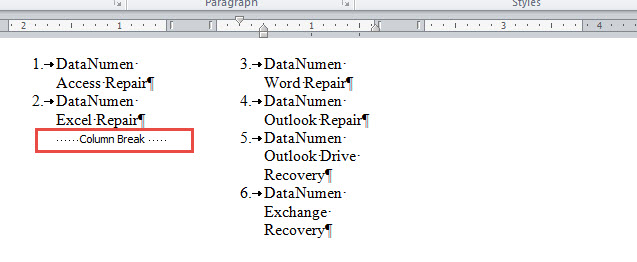
- Курсорды басқа бағанға орналастырғыңыз келетін тізім жазбасының басына қойыңыз. Мысалы, бұл жағдайда кірістіру көрсеткішін үшінші тізім жазбасының мәтіндерінің алдына орналастырамыз. Содан кейін «Бет орналасуы» қойындысындағы «Үзілістер» түймесін басыңыз.
- Және «Үзілістер» ашылмалы мәзірінде «Баған» түймесін басыңыз.

- Бұл баған үзілімін енгізеді және тізім жазбаларын екінші бағанға таратады.

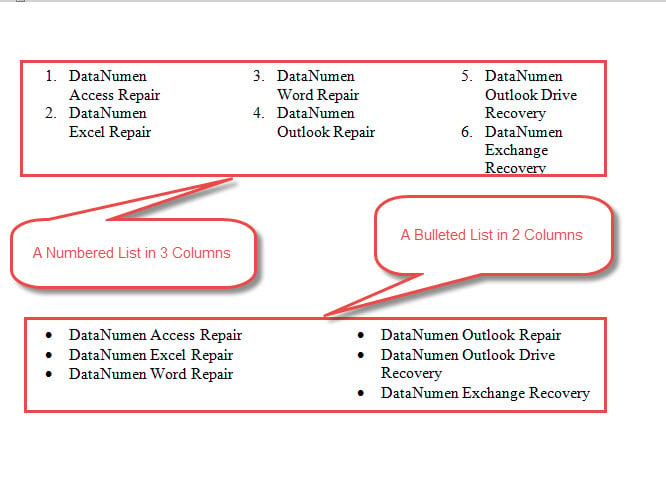
- Егер сізде 6-ден көп баған болса және тізім жазбаларын біркелкі тарату қажет болса, 7 және 2-қадамды қайталаңыз. Сіз келесідей ықтимал нәтиже ала аласыз:

2-әдіс: Көп бағанды кестеде тізімді орналастыру
- Біріншіден, курсорды көп бағанды тізім баратын жерге қойыңыз.
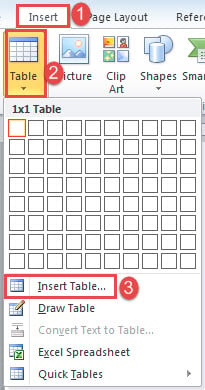
- Екіншіден, «Кірістіру» қойындысын басып, «Кесте» түймесін басыңыз.
- Үшіншіден, «Кестені кірістіру» түймесін басыңыз.

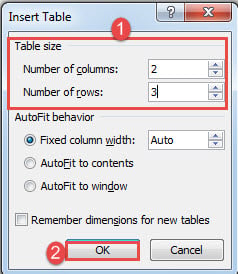
- Ашық өріске жолдар мен бағандардың санын енгізіңіз.
- «OK» түймесін басыңыз.

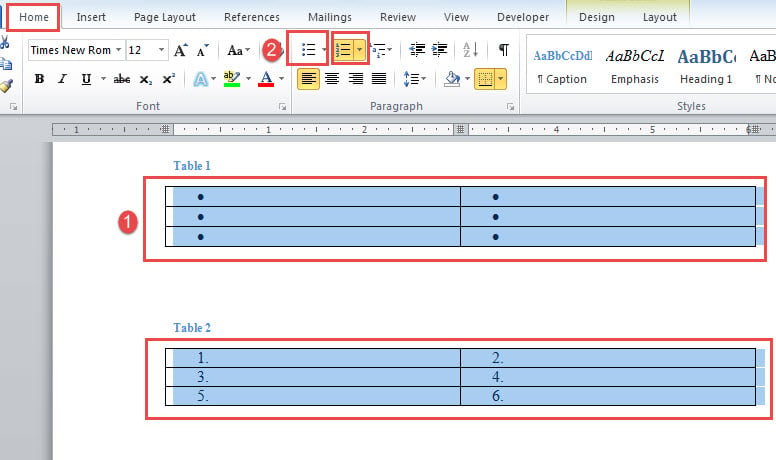
- Содан кейін кестені таңдап, «Басты» қойындысындағы «Маркерлер» немесе «Нөмірлеу» түймесін басыңыз. Әрбір ұяшықта таңбалауыш болады немесе ретімен нөмірленеді.

- Содан кейін ұяшыққа бір жазба енгізуге болады.
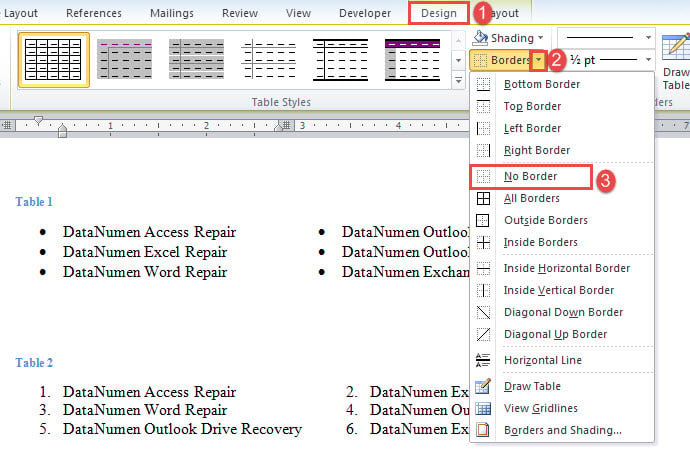
- Соңында, «Дизайн» қойындысын басу арқылы кесте жиектерін алып тастаңыз. «Шекаралар» ашылмалы мәзірін ашу үшін басыңыз және «Шекарасыз» таңдаңыз.

3-әдіс: Мәтін ұяларын кірістіру
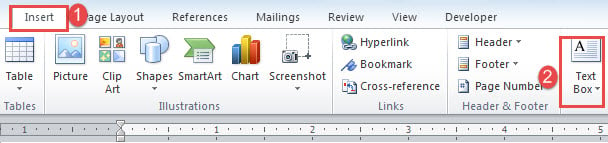
- Бастау үшін «Кірістіру» қойындысын және «Мәтін ұясын» басыңыз.

- Содан кейін «Мәтіндік өрісті салу» түймесін басыңыз.
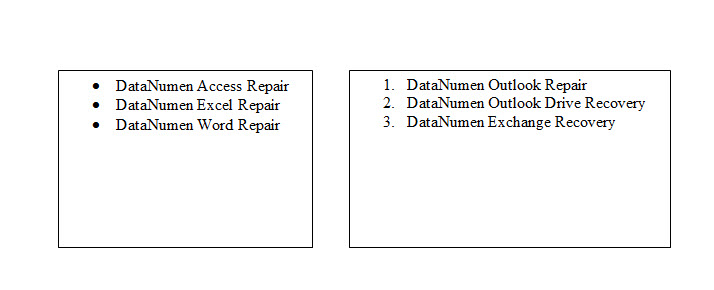
- Содан кейін мәтін ұяларына тізім жазбаларын енгізіңіз.
- Алғашқы 3 қадамды орындап, алдыңғы жолға басқа мәтін ұясын кірістіріңіз.

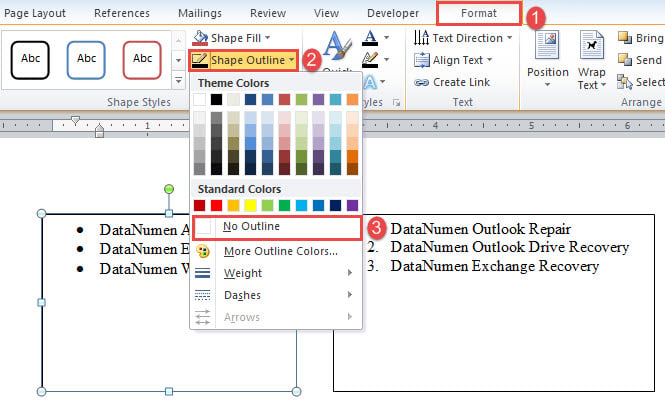
- Соңында, мәтін жолағын басу арқылы барлық мәтін ұяларының контурын алып тастаңыз. Содан кейін «Формат» және «Пішін контуры» түймесін басыңыз. «Нұсқасыз» опциясын таңдаңыз.

4-әдіс: Таңба таңбаларын кірістіру
Тікелей таңбаланған тізім қажет болмаса, ұқсас болып көрінетін тізім жасау үшін таңбалауыш таңбаларын пайдалануға болады.
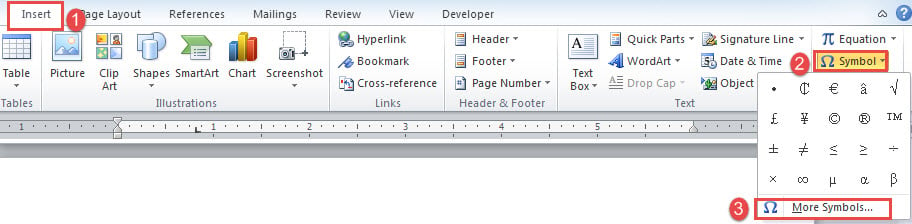
- «Кірістіру» қойындысын, содан кейін «Символ» түймесін басыңыз.
- Әрі қарай «Қосымша шартты белгілерді» таңдаңыз.

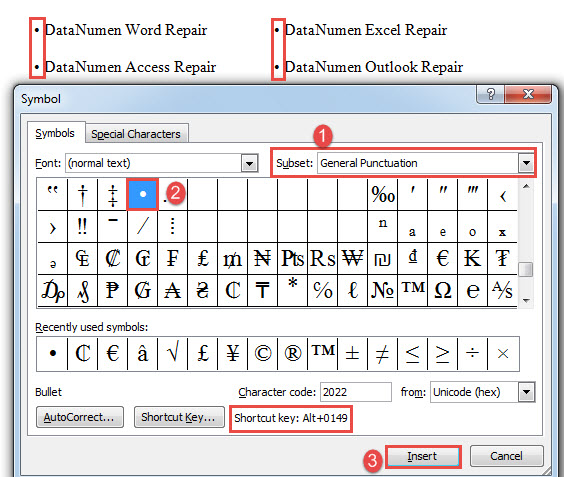
- «Символ» тілқатысу терезесінде «Ішкі жиын» ашылмалы тізімінен «Жалпы тыныс белгілері» тармағын таңдаңыз.
- Содан кейін таңбалауыш белгісін тауып, басыңыз.
- Соңында «Кірістіру» түймесін басып, қорапты жабыңыз.
- Немесе таңбалауыш таңбасын жылдам енгізу үшін “Alt+ 0149” пернелерін басуды таңдауға болады.

Сөз қателері бар
Егер сіз Word бағдарламасының тәжірибелі пайдаланушысы болсаңыз, біраз уақыттан кейін қателерге тап болған болуыңыз керек. Әртүрлі қателер құжаттарыңызға әсер етудің әртүрлі деңгейін көрсетеді. Бір сәттік күнде мәселені шешу үшін қарапайым қайта ашу әрекеті жеткілікті болады. Бірақ қалған күндерде сіз өзіңізге құралға өте мұқтаж боласыз құжатты қалпына келтіру. Мұндай сценарий бойынша құжатта сынақтан бұрын нарықтағы әртүрлі өнімдерді бағалауға уақыт бөлу керек.
Автордың кіріспесі:
Вера Чен - деректерді қалпына келтіру бойынша сарапшы DataNumen, Соның ішінде деректерді қалпына келтіру технологиялары бойынша әлемдік көшбасшы болып табылатын Inc. сыбайластықты жеңу және pdf бағдарламалық жасақтама өнімдерін жөндеу. Қосымша ақпарат алу үшін кіріңіз https://www.datanumen.com/