
Келесі мақалада біз сізге Word құжатындағы суперкриптті немесе индекс өлшемін өзгертудің 4 әдісін ұсынғымыз келеді.
Әдепкі бойынша, мәтінді немесе санды жол үсті немесе жол асты индекс ретінде орнатқан кезде, ол кәдімгі мәтіндермен бірдей қаріп өлшемін алады. Міне, мәселе. Біз көп жағдайда бұл жол үсті және жол асты индекстерінің экранда тым кішкентай екенін байқаймыз. Сондықтан кейбіреулеріміз өлшемді үлкейтуді ойластыруымыз мүмкін.
Әр суперкриптті немесе подписканы жеке-жеке таңдап, қаріп өлшемін өзгерту шаршататыны рас. Осылайша, біз сізге пакеттік өңдеудің 4 әдісін ұсынамыз.
1-әдіс: Қаріп түрін өзгерту
Жоғарғы сценарийлер мен жазылымдар әдеттегі мәтіндердегідей немесе алдыңғы мәтіндермен бірдей қаріп түрін алады. Бір өлшемдегі сөздер әр түрлі қаріптерде әр түрлі шығуы мүмкін екенін білуіңіз керек.
Қарапайым мәтіндердің қаріп түрін басқасына ауыстыруға болады, осылайша төменгі және төменгі жазулар сияқты подкрипттер мен жазуларды анық көруге мүмкіндік береді: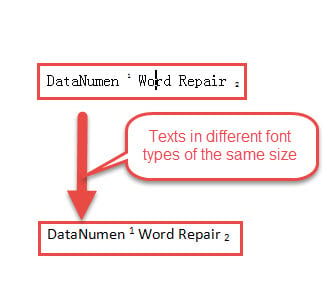
2-әдіс: Барлық стриптер мен жазуларды табу үшін «Стильдер» терезесін пайдаланыңыз
Бәрінен бұрын, ескертпе мен сілтеме сілтемелері де жоғары жазба санатына жататындығын еске салғымыз келеді. Сондықтан олар туралы ешқашан ұмытпаңыз.
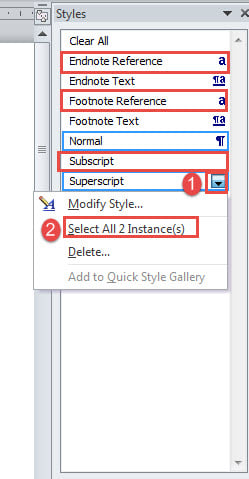
- Біріншіден, «Үй» қойындысын нұқыңыз және «Мәнерлер» тобына өтіп, «Мәнерлер» терезесін ашыңыз.
- Онда сіз қазіргі уақытта құжатта қолданылатын барлық стильдерді көре аласыз. Мысалы, меңзерді «Superscript» стиліне ауыстырыңыз, сонда төңкерілген үшбұрыш батырмасы пайда болады. Оны нұқыңыз.
- Әрі қарай «Барлық ХХ даналарын таңдаңыз». Содан кейін сіз құжатта барлық суперкриптерді таңдауыңыз керек. Сіз олардың қаріптерінің өлшемін өзгертуге баруға болады. Жазбаларды, ескертпелерді немесе сілтемелерді үлкейту немесе кішірейту үшін дәл осылай жасаңыз.

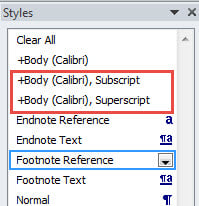
- Енді тағы бір іс бар. Егер сіз бұрын әдеттегі мәтін стилін өзгерткен болсаңыз, сіз «суперкриптті» таба алмай қиналасыз. Оның орнына сіз келесі нәрселерді көре аласыз:

- Қадамдар іс жүзінде бірдей. Жоғарғы скрипт пен подкриптке қатысты барлық стильдерді табу үшін терезедегі барлық стильдерден өту керек.
3-әдіс: «Іздеу және ауыстыру» функциясын қолдану
- Бастау үшін, «Табу және ауыстыру» өрісін ашу үшін «Ctrl+H» пернелер тіркесімін басыңыз. Алдымен курсорды «Нені табу» мәтін өрісіне қойыңыз.
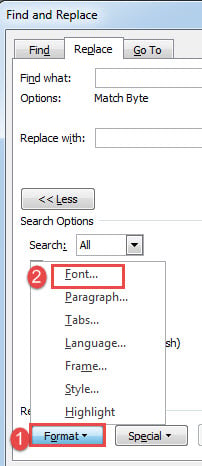
- Одан кейін қосымша параметрлерді ашу үшін «Қосымша» батырмасын басыңыз.
- Содан кейін «Пішім» түймесін басып, оның мәзірінен «Қаріп» таңдаңыз.

- «Қаріпті табу» өрісінде «Superscript» құсбелгісін қойып, «OK» батырмасын басыңыз.

- Енді курсорды «Ауыстыру» мәтін жолына қойып, 3 және 4-қадамдарды қайталаңыз.
- Тек осы жолы «OK» батырмасын басқанға дейін қаріп өлшемін таңдау керек.
- Содан кейін «Табу және ауыстыру» өрісіндегі «Барлығын ауыстыру» батырмасын басыңыз.

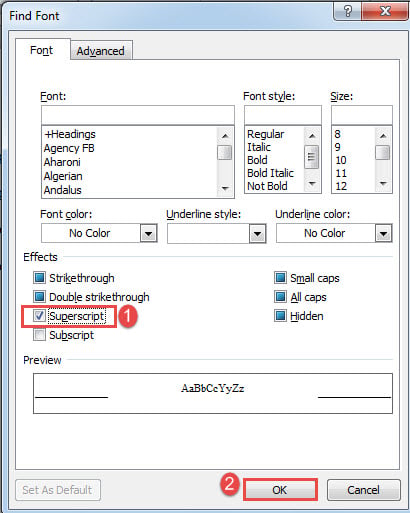
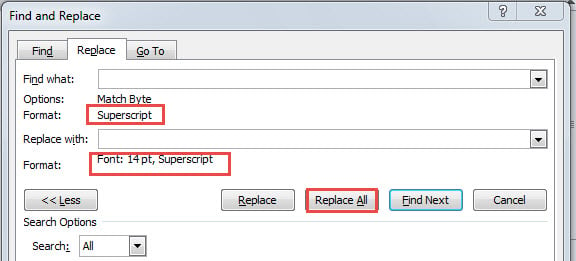
Жазба, сілтеме және сілтеме сілтемелерінің мөлшерін өзгерту тәсілін қолданыңыз.
4-әдіс: Word макросын іске қосыңыз
- Ең алдымен, курсорды дұрыс орналастырыңыз. Курсорды негізгі мәтіндердің ішіне орналастырыңыз, содан кейін макрос барлық жол үсті және астыңғы индекстердің өлшемін өзгертеді, бірақ сілтеме мен астыңғы сілтемелердегі сілтемелер мен астыңғы сілтемелерді өзгеріссіз қалдырады. Сондықтан, егер сіз құжатыңызға сілтемелер мен астыңғы сілтемелерді енгізген болсаңыз, макросты 3 рет іске қосуға тура келуі мүмкін.
- VBA редакторын іске қосу үшін келесі «Alt + F11» пернелерін басыңыз.
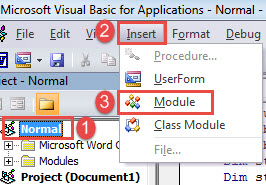
- Алдымен «Қалыпты» батырмасын басу арқылы «Қалыпты» жобаға жаңа модуль енгізіңіз.
- Содан кейін «Кірістіру» батырмасын басыңыз және «Модуль» таңдаңыз.

- Келесі макросты ашу үшін келесі модульді екі рет нұқыңыз:
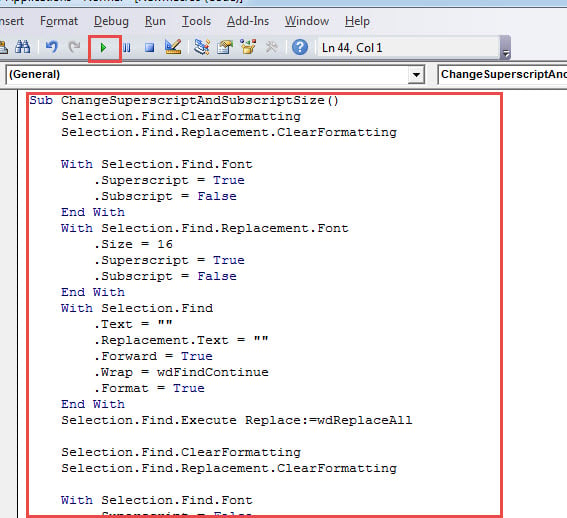
Sub ChangeSuperscriptAndSubscriptSize()
  Selection.Find.ClearFormatting
  Selection.Find.Replacement.ClearFormatting

  With Selection.Find.Font
    .Superscript = True
    .Subscript = False
  End With
  With Selection.Find.Replacement.Font
    .Size = 16
    .Superscript = True
    .Subscript = False
  End With
  With Selection.Find
    .Text = ""
    .Replacement.Text = ""
    .Forward = True
    .Wrap = wdFindContinue
    .Format = True
  End With
  Selection.Find.Execute Replace:=wdReplaceAll

  Selection.Find.ClearFormatting
  Selection.Find.Replacement.ClearFormatting

  With Selection.Find.Font
    .Superscript = False
    .Subscript = True
  End With
  With Selection.Find.Replacement.Font
    .Size = 16
    .Superscript = False
    .Subscript = True
  End With
  With Selection.Find
    .Text = ""
    .Replacement.Text = ""
    .Forward = True
    .Wrap = wdFindContinue
    .Format = True
  End With
  Selection.Find.Execute Replace:=wdReplaceAll
End Sub
- Соңында «Іске қосу» түймесін басыңыз.

Word қателіктерін жою
Сөздің қателіктерге тап болып, бір уақытта бұзылуы сөзсіз. Сондықтан қайғылы оқиға болғаннан кейін дұрыс әрекеттерді білу өте маңызды. Олардың арасында сіз құқықты таңдау мүмкіндігі болуы керек Сөз түзету мәселені шешуге арналған құрал.
Автордың кіріспесі:
Вера Чен - деректерді қалпына келтіру бойынша сарапшы DataNumen, Соның ішінде деректерді қалпына келтіру технологиялары бойынша әлемдік көшбасшы болып табылатын Inc. бүлінген Excel және pdf бағдарламалық жасақтама өнімдерін жөндеу. Қосымша ақпарат алу үшін кіріңіз WWW.datanumen.com