
Бұл құжатта біз сізге Word құжатының бір бөлігінен мәтінді табудың және ауыстырудың 4 пайдалы әдісін көрсетуге қуаныштымыз.
Әдетте, біз Word бағдарламасында «Табу және ауыстыру» әрекетін жасаған кезде, бұл әсер бүкіл әлемде болады. Сонымен, бүгін біз сізге құжаттың бір бөлігін, мысалы, таңдау, бір парақ немесе белгілі бір бөлімнен мәтінді табудың және ауыстырудың тәсілдерін ұсынғымыз келеді.
1-әдіс: «Іздеу және ауыстыру» мүмкіндігін таңдау бойынша қолдану
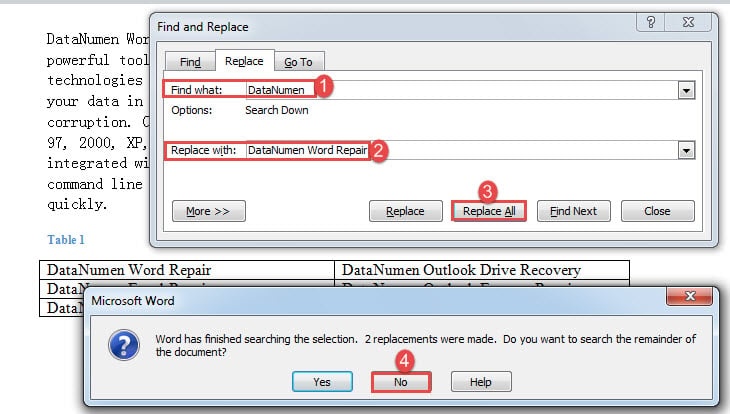
- Алдымен мақсатты мәтінді таңдаңыз.
- Екіншіден, «Іздеу және ауыстыру» өрісін ашу үшін «Ctrl + H» пернелерін басыңыз.
- Әрі қарай мәтінді «Нені табыңыз» мәтіндік жолына, ал «Ауыстыру» өрісіне ауыстыру мәтінін енгізіңіз.
- Содан кейін «Барлығын ауыстыру» батырмасын басыңыз.
- Құжаттың қалған бөлігінде іздеуді жалғастырғыңыз келе ме деген қорап пайда болады. «Жоқ» батырмасын басқаныңызға көз жеткізіңіз.

2-әдіс: Таңдау бойынша мәтінді табу және ауыстыру үшін VBA кодтарын іске қосыңыз
- Ең алдымен, құжат мазмұнының ауқымын таңдаңыз.
- Әрі қарай VBA редакторын «Alt + F11» пернесін басу арқылы іске қосыңыз.
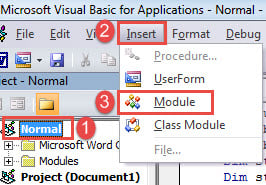
- Содан кейін «Қалыпты» батырмасын басыңыз және «Кірістіру» батырмасын басыңыз.
- Мәзірден «Модуль» таңдаңыз.

- Енді модульді екі рет басу арқылы ашыңыз.
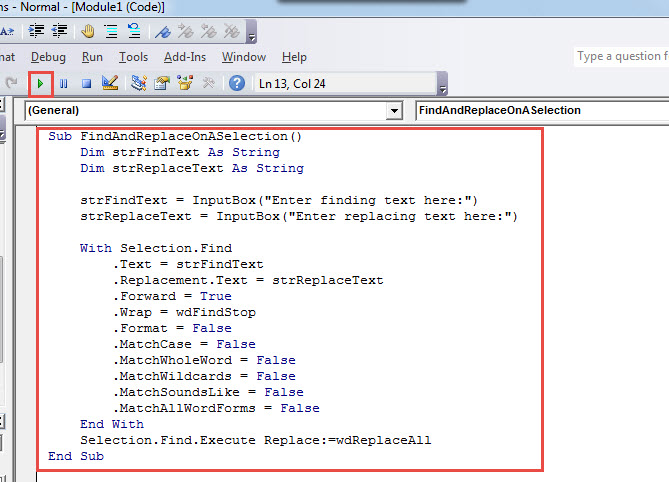
- Келесі кодтарды көшіріңіз және қойыңыз:
Sub FindAndReplaceInSelection()
  Dim strFindText As String
  Dim strReplaceText As String

  strFindText = InputBox("Enter finding text here:")
  strReplaceText = InputBox("Enter replacing text here:")

  With Selection.Find
    .Text = strFindText
    .Replacement.Text = strReplaceText
    .Forward = True
    .Wrap = wdFindStop
    .Format = False
    .MatchCase = False
    .MatchWholeWord = False
    .MatchWildcards = False
    .MatchSoundsLike = False
    .MatchAllWordForms = False
  End With
  Selection.Find.Execute Replace:=wdReplaceAll
End Sub
- Келесі соққы «F5».

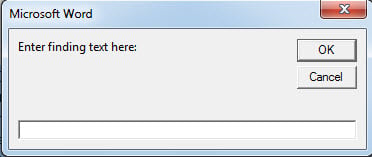
- Екі кіріс терезесі шақырылады. Табылған және ауыстырылатын мәтінді сәйкесінше екі өріске енгізіңіз.
- Жалғастыру үшін «OK» батырмасын басыңыз.

Сіз дәл 1 тәсілдегідей нәтижеге жетесіз.
3-әдіс: Белгіленген беттен мәтінді табу және ауыстыру үшін Word макросын іске қосыңыз
Келесі макростар белгілі бір беттегі мәтінді табуға және ауыстыруға мүмкіндік береді.
- Алдымен, 2-әдіс бойынша макросты орнатыңыз және іске қосыңыз.
- Содан кейін сол макросты келесіге ауыстырыңыз:
Sub FindAndReplaceInSpecificPage()
  Dim strFindText As String
  Dim strReplaceText As String
  Dim strPageNum As String
  Dim nPageNum As Integer

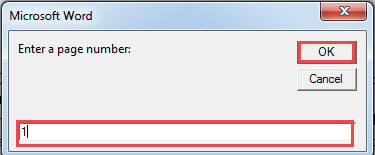
  strPageNum = InputBox("Enter a page number: ")
  nPageNum = Int(strPageNum)

  Selection.GoTo What:=wdGoToPage, Which:=wdGoToNext, Name:=nPageNum
  ActiveDocument.Bookmarks("\page").Range.Select
  strFindText = InputBox("Enter finding text here:")
  strReplaceText = InputBox("Enter replacing text here:")

  With Selection.Find
    .Text = strFindText
    .Replacement.Text = strReplaceText
    .Forward = True
    .Wrap = wdFindStop
    .Format = False
    .MatchCase = False
    .MatchWholeWord = False
    .MatchWildcards = False
    .MatchSoundsLike = False
    .MatchAllWordForms = False
  End With
  Selection.Find.Execute Replace:=wdReplaceAll
End Sub
- Осы кодтарды іске қосқаннан кейін 3 кіріс терезесі болады. Бірінші жолаққа парақтың нөмірін енгізіп, екіншісіне іздеу мәтінін енгізіп, үшіншісіне мәтінді ауыстырыңыз.
- Жалғастыру үшін «OK» батырмасын басуды ұмытпаңыз.

4-әдіс: Бөлімдегі мәтінді табу және ауыстыру үшін Word макросын іске қосыңыз
- Сол сияқты, макросты орнату және іске қосу үшін 2-әдіс бойынша бірдей әрекеттерді жасаңыз.
- Тек осы уақытта оның орнына мына макросты қолданыңыз:
Sub FindAndReplaceInSection()
  Dim strFindText As String
  Dim strReplaceText As String
  Dim strSectionNum As String
  Dim nSectionNum As Integer

  strSectionNum = InputBox("Enter a section number: ")
  nSectionNum = Int(strSectionNum)

  Selection.GoTo What:=wdGoToSection, Which:=wdGoToFirst, Count:=1, Name:=nSectionNum
  ActiveDocument.Sections(nSectionNum).Range.Select
  strFindText = InputBox("Enter finding text here:")
  strReplaceText = InputBox("Enter replacing text here:")

  With Selection.Find
    .Text = strFindText
    .Replacement.Text = strReplaceText
    .Forward = True
    .Wrap = wdFindStop
    .Format = False
    .MatchCase = False
    .MatchWholeWord = False
    .MatchWildcards = False
    .MatchSoundsLike = False
    .MatchAllWordForms = False
  End With
  Selection.Find.Execute Replace:=wdReplaceAll
End Sub
- Бірінші жолаққа бөлім нөмірін енгізуді ұмытпаңыз. Келесі екі ұяшықтағы мәтіндерді табу және ауыстыру.
- Жалғастыру үшін «OK» батырмасын басыңыз.
Word мәселелерімен күресу
Құжатыңызда көптеген мәселелер туындауы мүмкін. Кейбіреулерімен жұмыс істеу оңай, ал басқалары әкелуі мүмкін неғұрлым қатал Сөздердің бұзылуы. Мұндай сценарийде сіз өзіңіздің деректеріңізді құтқару үшін мүмкіндігінше тезірек жөндеу құралын алуыңыз керек.
Автордың кіріспесі:
Вера Чен - деректерді қалпына келтіру бойынша сарапшы DataNumen, Соның ішінде деректерді қалпына келтіру технологиялары бойынша әлемдік көшбасшы болып табылатын Inc. Excel түзету және pdf бағдарламалық жасақтама өнімдерін жөндеу. Қосымша ақпарат алу үшін кіріңіз WWW.datanumen.com