
Жүйеде резервтелген бөлім Windows жүйесін жүктеу үшін өте маңызды. Сондықтан, егер бұл бөлім кездейсоқ жойылса, Windows жүйесі жүктелмейді. Бірақ алаңдамаңыз. Бұл жазбада біз сіздермен осы мәселенің 4 практикалық шешімімен бөлісеміз.
Жүйеде сақталған бөлімді кездейсоқ жойып көрдіңіз бе? Көптеген пайдаланушылар оны артық деп санауы мүмкін, сондықтан оны әдейі жояды. Дегенмен, бөлім қандай жағдайларда жойылса да, ол жоғалған жағдайда Windows сөзсіз істен шығады. Бұл жағдайда деректердің бүлінуі және жоғалуы мүмкін, мысалы, сыбайлас PST.
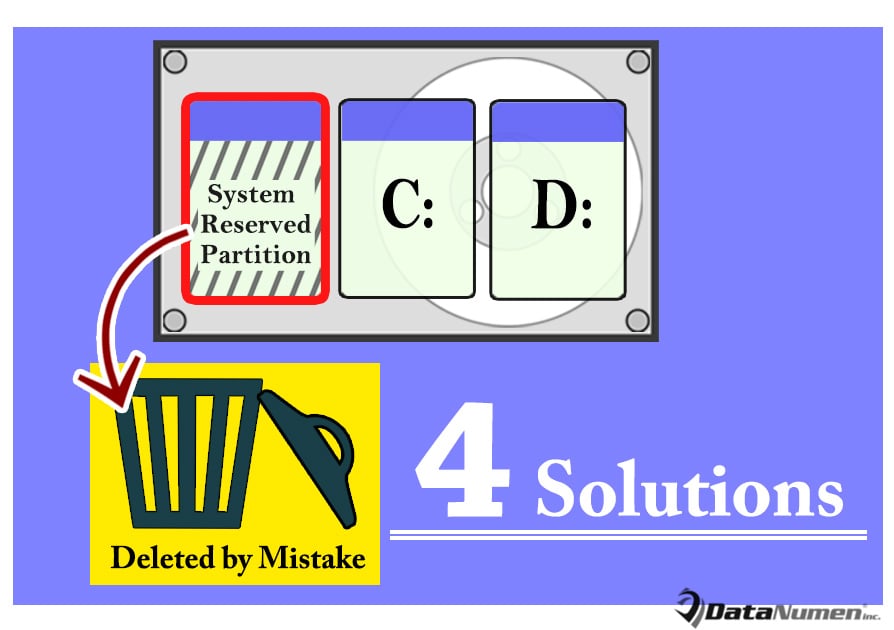
Бұл жағдайда пайдаланушылар бұл бөлімді жойғанына өкінеді. Осы уақыт ішінде олар Windows жүйесінің қалыпты жұмыс істеуі үшін жүйеде сақталған бөлімді қалпына келтіру үшін ешқандай тас қалдырмайды. Енді біз осы мәселеге тоқталып, 4 өзекті шешімді ұсынатын боламыз.
1. Жүйе бөлімін қайта құру
Мүмкін сіз жоғалған бөлімді өз қолыңызбен қалпына келтіруге тырысқыңыз келуі мүмкін. Сондықтан, төмендегі қадамдарды орындау арқылы жүйелік бөлімді қалпына келтіруге тырысуға болады:
- Біріншіден, Windows жүйесіне негізделген компьютерді Windows орнату медиасы арқылы жүктеңіз.
- Содан кейін бірінші орнату экранында «Shift + F10» пернелерін басыңыз, ол пәрмен жолын шығарады.
- Келесі «bootrec /fixmbr» енгізіп, «Enter» пернесін басыңыз.
- Кейінірек «diskpart» енгізіп, «Enter» түймесін басыңыз.
- Содан кейін «таңдау дискісі 0» деп теріп, «Enter» түймесін басыңыз.
- Кейінірек «тізім бөлімі» енгізіп, «Enter» түймесін басыңыз.
- «n бөлімін таңдау (n - Windows ОЖ бөлімі)» деп теріп, «Enter» пернесін басыңыз.
- «Белсенді» енгізіп, «Enter» түймесін басыңыз.
- Содан кейін «Шығу» енгізіп, «Enter» түймесін басыңыз.
- Осыдан кейін «bootrec /fixboot» деп теріп, «Enter» түймесін басыңыз.
- Келесі «bootrec /rebuildbcd» енгізіп, «Enter» түймесін басыңыз.
- Сайып келгенде, пәрмен жолын жауып, компьютерді өшіруге болады. Содан кейін дәл қазір жөнделген дискіден жүктеп көріңіз.
2. Windows жүйесін қайта орнатыңыз
Жоғарыда аталған құралдар Windows жүйесін жақсы жұмыс істеуге қайтара алмайтын жағдайда. Соңғы деректердің сақтық көшірмелерін сақтаған компьютер деректеріне алаңдамасаңыз, Windows жүйесін орнату арқылы Windows жүйесін жай ғана қалпына келтіруге болады. Оны Windows орнату медиасымен оңай аяқтауға болады.
3. Сенімді түзету құралының көмегіне жүгініңіз
Сізде тиімді деректердің сақтық көшірмелері жоқ болса, Windows жүйесін қайта орнату іс жүзінде ұсынылмайды. Бұл жағдайда танымал брендтің сапалы және тәжірибелі жөндеу құралына жүгіну ұсынылады. Шынымды айтсам, бүгінгі нарықта мұндай құралдарды көп табуға болады. Бірақ сіз тек сенімдіге сеніп, көріңіз.
4. Көмек алу үшін кәсіпқойларға хабарласыңыз
Мүмкін сіз өз қолыңызбен қалпына келтіру қабілетіне сенімді емес шығарсыз, мамандардан көмек сұрағаныңыз жөн. Мысалы, мамандандырылған деректерді қалпына келтіру қызметіне қайта жүгінуге немесе компьютерді көрші компьютер жөндеу шеберханасына апаруға болады. Тұтастай алғанда, сіз ешқашан әуесқойларға жүгінбеуіңіз керек.
Автордың кіріспесі:
Ширли Чжан - деректерді қалпына келтіру бойынша сарапшы DataNumen, Соның ішінде деректерді қалпына келтіру технологиялары бойынша әлемдік көшбасшы болып табылатын Inc. mdf жөндеу және бағдарламалық жасақтаманы жөндеу бағдарламалары. Қосымша ақпарат алу үшін кіріңіз WWW.datanumen.com