
Бұл мақалада Word бағдарламасында таңбаланған немесе нөмірленген тізімдегі сызықтар арасын кеңейтудің 4 жылдам әдісі бар.
Файлыңызда маркерленген немесе нөмірленген тізім жасайтын кездер көп болуы керек. Әдепкі бойынша, тізім аралықтарының аралығы «Бірыңғай» күйінде орнатылады. Егер сіз тізімдегі 2 элемент арасындағы кеңістікті ұлғайтқыңыз келсе ше? Кеңірек орын тізімді көзге айқын етіп көрсете алады. Бүгін біз осы проблеманы шешудің 4 әдісін бөлісеміз.
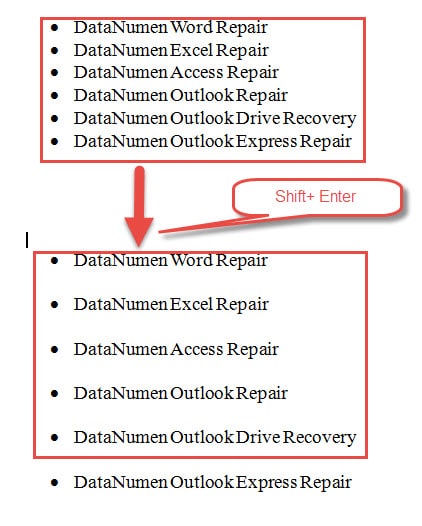
1-әдіс: «Shift + Enter» пернелерін басыңыз
- Біріншіден, курсорды бір тізім элементінің соңына қойыңыз.
- Содан кейін «Shift + Enter» пернелерін басыңыз. Тізімнің бірінші элементі мен екіншісінің арасында үлкен кеңістік бар екенін көресіз. Бір тізімнің барлық элементтерін аяқтағанша әрекетті бірнеше рет қайталаңыз.
2-әдіс: «Бөлек тізім» опциясын қолданыңыз
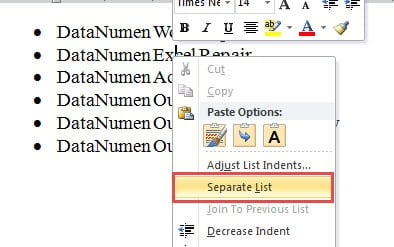
- Мысалы, егер сіз бірінші элемент пен екіншісі арасындағы кеңістікті кеңейтуді қаласаңыз, онда кірістіру сілтемесін екінші элементтің ішіне орналастырыңыз.
- Содан кейін оны тінтуірдің оң жағымен нұқыңыз.
- Тізім мәзірінен «Бөлек тізімді» таңдаңыз.

Міне нәтиже: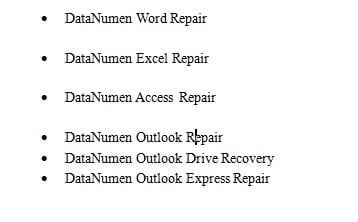
Ескертулер:
- Тізімнің екінші элементін оң жақ батырмамен басуды ұмытпаңыз, егер оның үстіндегі бос орынды үлкейту керек болса.
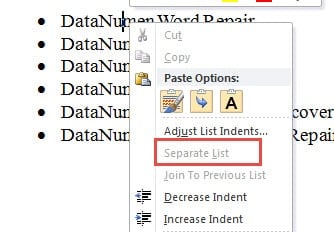
- Бірінші элементті тінтуірдің оң жақ түймесімен баспаңыз, өйткені сізде тек «Бөлек тізім» опциясы сұр түске боялған болады.
- Бір уақытта бірнеше тізім элементтерін таңдамаңыз, оның орнына біреуін таңдаңыз. Әйтпесе, «Бөлек тізім» опциясы да сұр түске боялады.

3-әдіс: Сызықтық аралықты өзгерту
Сызықтық аралықты үлкен мәнге өзгерту мәселені шешуі мүмкін екенін түсіну өте оңай.
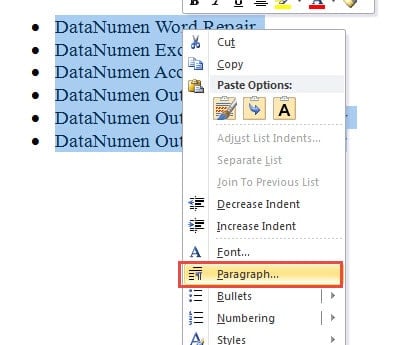
- Ең алдымен, тізімді толығымен таңдаңыз.
- Содан кейін тінтуірдің оң жағын басыңыз.
- Енді мәзірден «Абзацты» таңдаңыз.

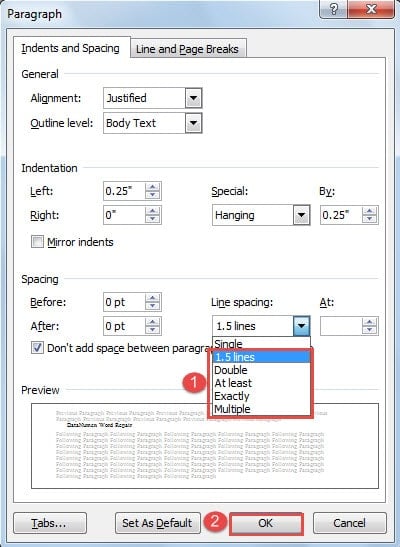
- Одан әрі «Абзац» диалогтық терезесінде жол аралық мәнін жалғыздан үлкен етіп таңдаңыз.
- Соңында «OK» батырмасын басыңыз.

4-әдіс: Word макросын қолданыңыз
- Біріншіден, VBA редакторын ашу үшін «Әзірлеуші» қойындысын, содан кейін «Visual Basic» батырмасын басыңыз.

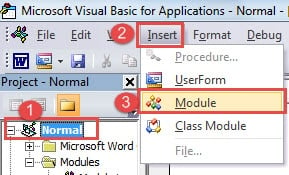
- Әрі қарай, алдымен «Қалыпты» батырмасын басу арқылы жаңа модуль енгізу керек.
- Содан кейін «Кірістіру» және «Модуль» батырмаларын басыңыз.

- Енді өңдеу кеңістігін енгізу үшін жаңадан құрылған модульді екі рет басыңыз.
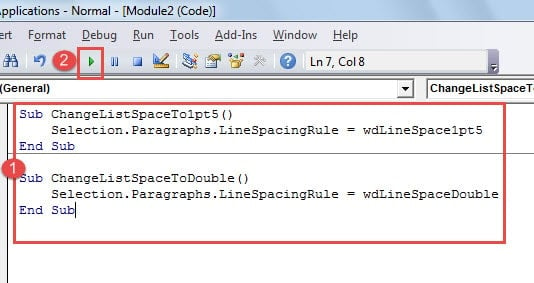
- Келесі кодтарды сол жерге қойыңыз:

Sub ChangeListSpaceTo1pt5()
  Selection.Paragraphs.LineSpacingRule = wdLineSpace1pt5
End Sub

Sub ChangeListSpaceToDouble()
  Selection.Paragraphs.LineSpacingRule = wdLineSpaceDouble
End Sub
- Бірінші макро жол аралықты 1.5 жолға, ал екіншісі қос сызыққа өзгертеді. Сіз сәйкесінше біреуін таңдай аласыз. Содан кейін курсорды код жолдарының ішіне орналастырыңыз.
- «Іске қосу» батырмасын басыңыз.

Файл бүлінген кезде қорықпаңыз
Әсіресе маңызды файлдар бұзылған кезде, үрей көбінесе рефлекс болып табылады. Өйткені, біз адамдарды алаңдаушылық үшін кінәлай алмаймыз. Дегенмен, адамдар білуі керек нәрсе мынада: зақымдалған құжаттардың көпшілігін жөндеу өте оңай. Сізге тек бір нәрсе керек Word деректерінің бұзылуын түзету құралы ол сізге деректерді қайтарады.
Автордың кіріспесі:
Вера Чен - деректерді қалпына келтіру бойынша сарапшы DataNumen, Соның ішінде деректерді қалпына келтіру технологиялары бойынша әлемдік көшбасшы болып табылатын Inc. Excel xlsx деректер қатесін жөндеу құралы және pdf бағдарламалық жасақтама өнімдерін жөндеу. Қосымша ақпарат алу үшін кіріңіз WWW.datanumen.com