
Бұл мақалада біз сізге Word кестесінде жолдар мен бағандарды біркелкі таратудың 4 тиімді әдісін ұсынғымыз келеді.
Әдепкі бойынша, кестені кірістірген кезде жолдың биіктігі мен бағанның ені біркелкі бөлінеді. Сіз кесте ұяшықтарына мәтіндер мен сандық деректерді енгізген кезде, әр жол мен баған әр түрлі биіктік пен енге ие болады. Бұл визуалды эффектіні азды-көпті азайтады. Сондықтан біз сіздерге тіректер мен бағандарды біркелкі үлестіру тәсілін көрсетуге қуаныштымыз.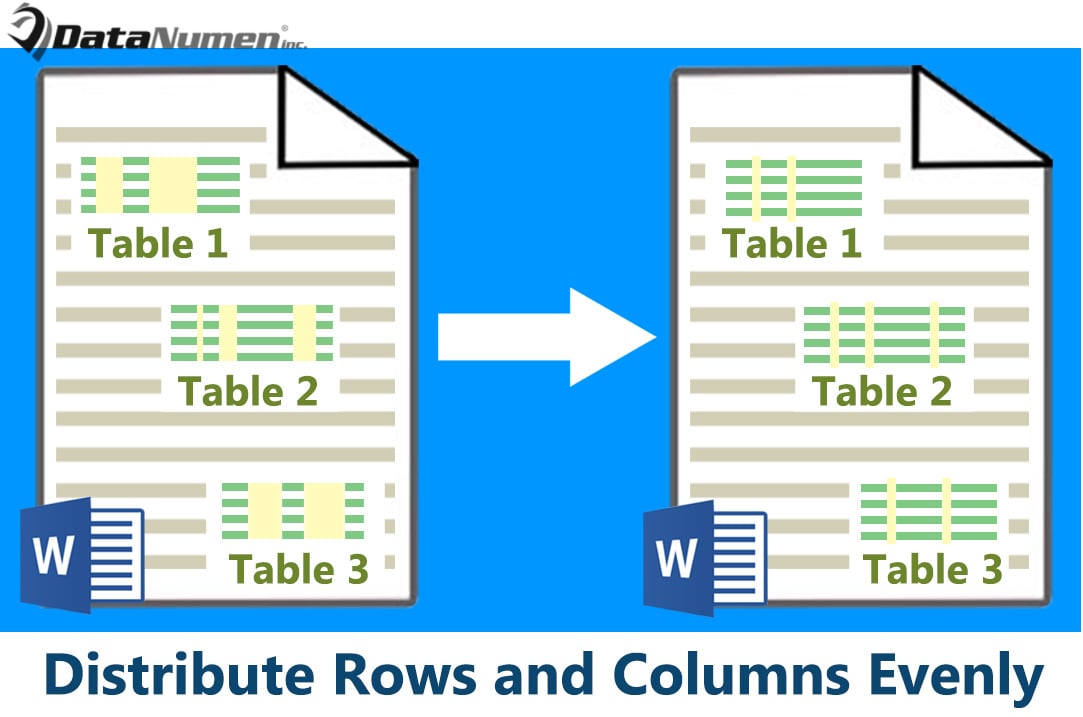
1-әдіс: Таспада командалармен жолдар мен бағандарды тарату
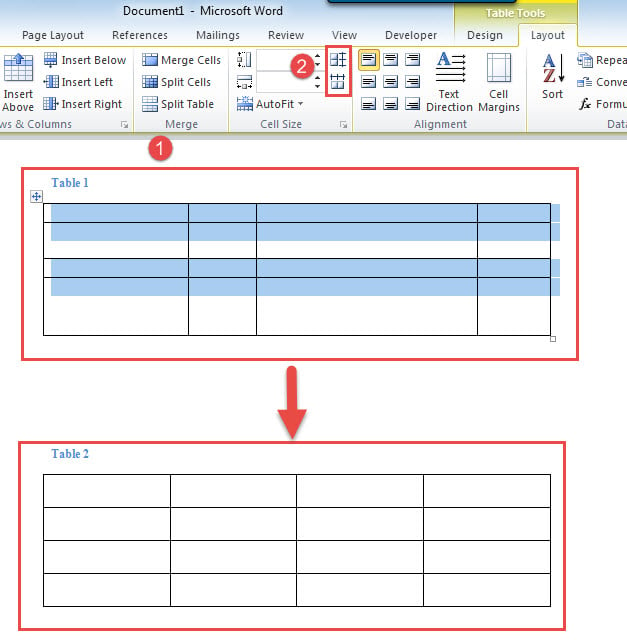
- Ең алдымен, курсорды мақсатты кестенің ішіне орналастырыңыз.
- Содан кейін оны таңдау үшін кестенің жоғарғы сол жақ бұрышындағы қосу белгісін басыңыз.
- Әрі қарай «Кесте құралдары» астындағы «Макет» батырмасын басыңыз.
- «Ұяшық өлшемі» тобында жолдың биіктігін тең етіп орнату үшін «Тарату жолдарын» басыңыз. Содан кейін баған енін біркелкі етіп орнату үшін «Бағандарды тарату» батырмасын басыңыз.

2-әдіс: Мәтінмәндік мәзір арқылы жолдар мен бағандарды тарату
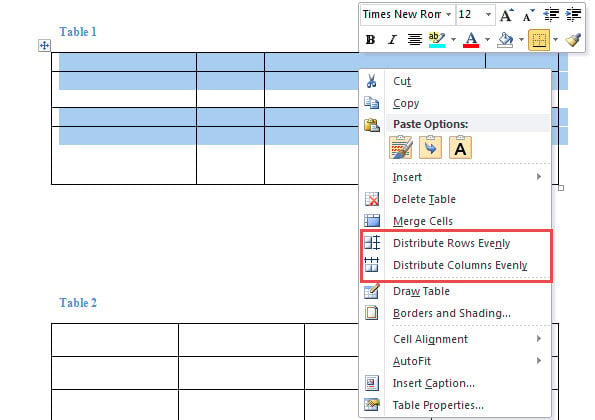
- Кестені таңдау үшін 2-әдіс бойынша алғашқы 1 әрекетті қайталаңыз.
- Келесі тінтуірдің оң жағын басып, «Жолдарды біркелкі үлестіру» және «Бағандарды біркелкі тарату» батырмасын басыңыз.

3-әдіс: Биіктігі мен енін көрсету арқылы жолдар мен бағандарды тарату
- Сол сияқты кестені таңдау үшін 2-әдіс бойынша алғашқы 1 әрекетті қайталаңыз.
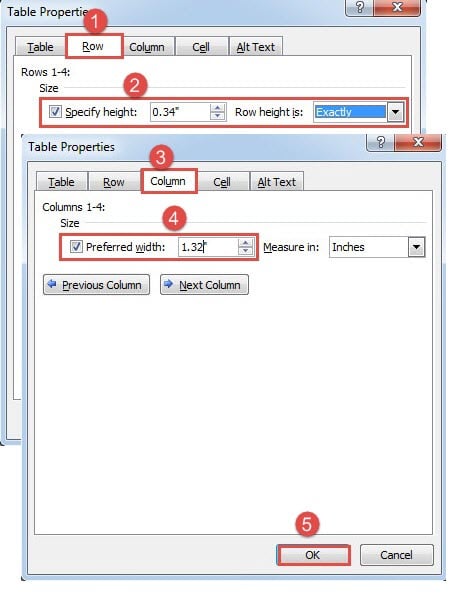
- Содан кейін кестені тінтуірдің оң жағымен басып, мәтінмәндік мәзірден «Кесте сипаттары» таңдаңыз.
- Ашылған терезеде алдымен «Жол» қойындысын нұқыңыз.
- Содан кейін «Биіктігін көрсетіңіз» құсбелгісін қойып, мән енгізіңіз.
- Қатардың биіктігі үшін «Дәл» таңдауды ұмытпаңыз.
- Әрі қарай «Баған» қойындысын нұқыңыз.
- Сол сияқты, «Қалаған ені» құсбелгісін қойып, ені мәнін енгізіңіз.
- Соңында «OK» батырмасын басыңыз.

4-әдіс: VBA арқылы құжаттағы барлық кестелердегі жолдар мен бағандарды тарату
Жоғарыда келтірілген 3 әдіс жолдар мен бағандарды бір кестеде таратуға бағытталған. Төмендегі жол құжаттағы барлық кестелерді бір уақытта өңдеуге мүмкіндік береді.
- Бастау үшін VBA редакторын іске қосу үшін «Alt+F11» пернелер тіркесімін басыңыз.
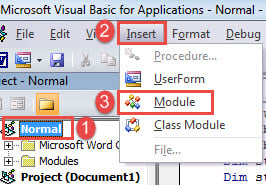
- Содан кейін сол жақ бағандағы «Қалыпты» жобаны басыңыз.
- Содан кейін «Кірістіру» батырмасын басыңыз.
- Оның ашылмалы мәзірінен «Модуль» таңдаңыз.

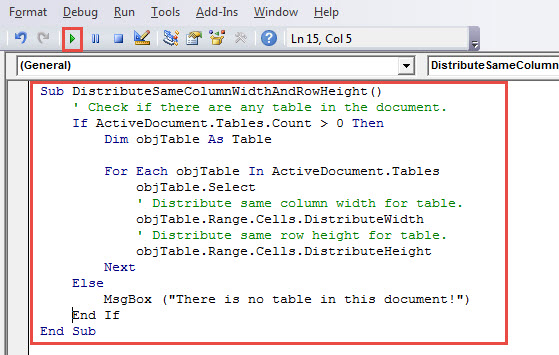
- Жаңа модульді екі рет басып, оны ашыңыз да, келесі макросты сол жерге қойыңыз:
Sub DistributeSameColumnWidthAndRowHeight()
  ' Check if there are any table in the document.
  If ActiveDocument.Tables.Count > 0 Then
    Dim objTable As Table

    For Each objTable In ActiveDocument.Tables
      objTable.Select
      ' Distribute same column width for table.
      objTable.Range.Cells.DistributeWidth
      ' Distribute same row height for table.
      objTable.Range.Cells.DistributeHeight
    Next
  Else
    MsgBox ("There is no table in this document!")
  End If
End Sub
- Соңғысы, бірақ ең азы емес, «Іске қосу» түймесін басыңыз.

Содан кейін сіз осы кестеде барлық кестелердегі жолдар мен бағандарды таба аласыз, біркелкі таратылған.
Word қателіктерін жою
Қазір, содан кейін біз Word мәселелеріне тап боламыз, мысалы бұзылған сөз және бұзылған құжаттар. Мұндай жағдайларда біз жұмыстың тоқтап қалу уақытын және экономикалық шығындарды азайту үшін мәселелерді шешу үшін дереу шаралар қабылдауымыз керек. Ал біздің ең жақсы таңдауымыз - тамаша жөндеу құралын сатып алу.
Автордың кіріспесі:
Вера Чен - деректерді қалпына келтіру бойынша сарапшы DataNumen, Соның ішінде деректерді қалпына келтіру технологиялары бойынша әлемдік көшбасшы болып табылатын Inc. xlsx қалпына келтіру және pdf бағдарламалық жасақтама өнімдерін жөндеу. Қосымша ақпарат алу үшін кіріңіз WWW.datanumen.com