
Бұл мақалада біз сізге Word құжатындағы барлық ескертулерді бірден қараудың тиімді 3 әдісін көрсетеміз.
Әдепкі бойынша, сілтемелер әрқашан парақтың соңында болады. Бұл дегеніміз, егер сізде жүздеген парақтағы құжат болса, онда тағы жүздеген сілтемелер шашырап кететін болса, тышқанмен жоғары-төмен айналдыру өте азапты болар еді.
Алаңдамаңыз. Барлық ескертпелерді бірден көруге көмектесетін ақылды айла-тәсілдер бар. Толығырақ білу үшін оқыңыз.
1-әдіс: Сілтемелерді соңғы ескертулерге ауыстыру
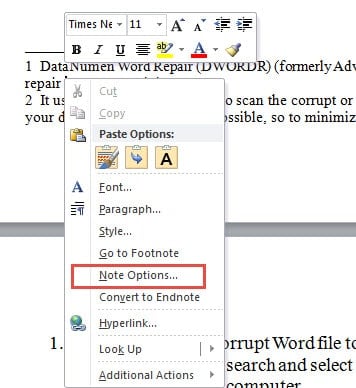
- Алдымен кірістіру сілтемесін ескертпе аймағының кез келген жеріне қойыңыз.
- Содан кейін тінтуірдің оң жағын басып, мәтінмәндік мәзірден «Ескерту параметрлері» тармағын таңдаңыз.
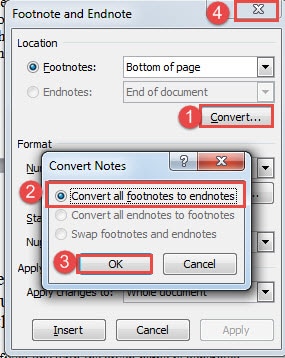
- Енді «Сілтеме және сілтеме» диалогтық терезесінде «Түрлендіру» батырмасын басыңыз.
- Әрі қарай «Барлық ескертпелерді конспектке түрлендіру» опциясын таңдап, «OK» батырмасын басыңыз.
- Соңында, «Сілтеме мен түсіндірме» өрісін жабыңыз.

Енді сіз барлық ескертпелер құжаттың соңында біріктірілген, түсіндірмеге ауыстырылғанын көре аласыз. Сіз олардың барлығын бірден негізгі құжаттан алшақтатпай қарай аласыз.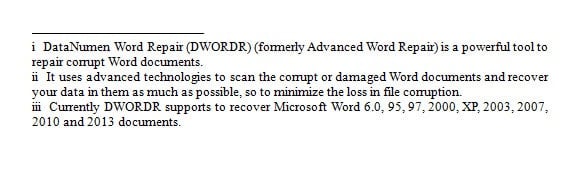
2-әдіс: Ескерту тақтасын көрсету
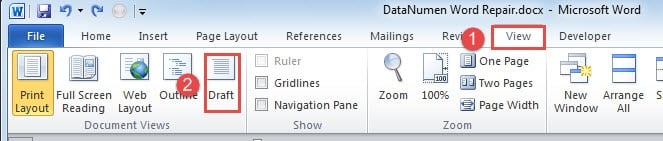
- Бастау үшін «Көру» қойындысын нұқыңыз.
- Содан кейін «Жоба» көрінісін таңдаңыз.

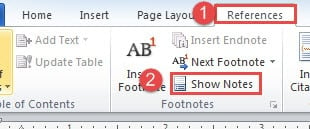
- Содан кейін «Сілтемелер» қойындысын нұқыңыз.
- Содан кейін «Сілтемелер» тобындағы «Ескертулерді көрсету» опциясын басыңыз.

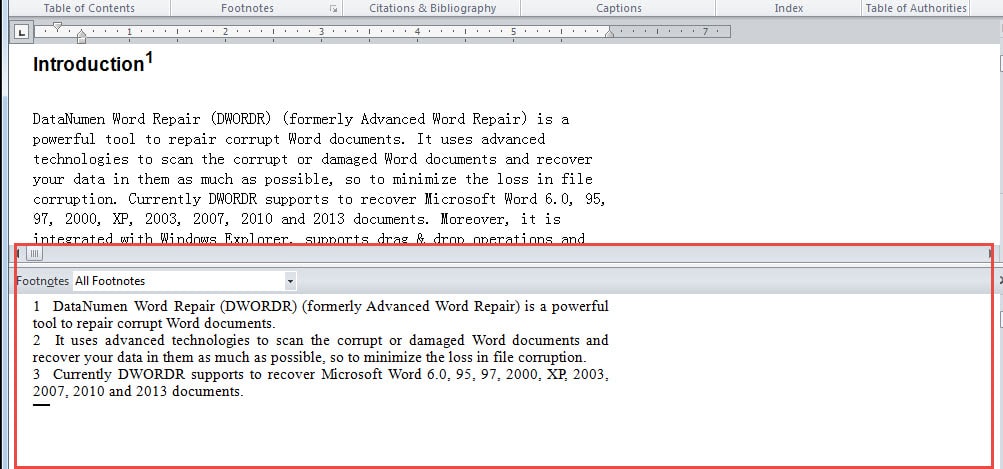
- Енді экранның төменгі жағында өлшемін реттеуге болатын жазбалар тақтасы болады. «Барлық ескертулерді» таңдағаныңызға көз жеткізіңіз. Егер сіз ескертпенің сілтеме нөмірін бассаңыз, ол сізді негізгі құжатқа әкеледі, осылайша сіз оларды бір уақытта көре аласыз.

3-әдіс: Word макросын іске қосыңыз
Егер сіз жоғарыдағы 2 әдісті сәл жалықтыратын болсаңыз, макро жолды таңдай аласыз.
- Алдымен макросты іске қосу үшін VBA редакторын ашу үшін «Alt + F11» пернелерін басу керек.
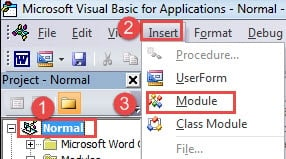
- Содан кейін «Қалыпты» батырмасын басыңыз.
- Әрі қарай «Кірістіру» қойындысын нұқыңыз.
- Содан кейін «Модульді» таңдаңыз.

- Кодтау кеңістігін шығару үшін келесі жаңа модульді екі рет басыңыз.
- Екі макростың бірін таңдап, сол жерге қойыңыз:
Макро 1:
Sub ConvertFootnotesToEndnotes()
  ActiveDocument.Footnotes.Convert
End Sub
Макро 2:
Sub ViewAllFootnotes()
  If ActiveWindow.View.SplitSpecial = wdPaneNone Then
      ActiveWindow.ActivePane.View.Type = wdNormalView
  Else
      ActiveWindow.View.Type = wdNormalView
  End If
  If ActiveWindow.ActivePane.View.Type = wdPrintView Or ActiveWindow. _
      ActivePane.View.Type = wdWebView Or ActiveWindow.ActivePane.View.Type = _
      wdPrintPreview Then
      ActiveWindow.View.SeekView = wdSeekFootnotes
  Else
      ActiveWindow.View.SplitSpecial = wdPaneFootnotes
  End If
End Sub
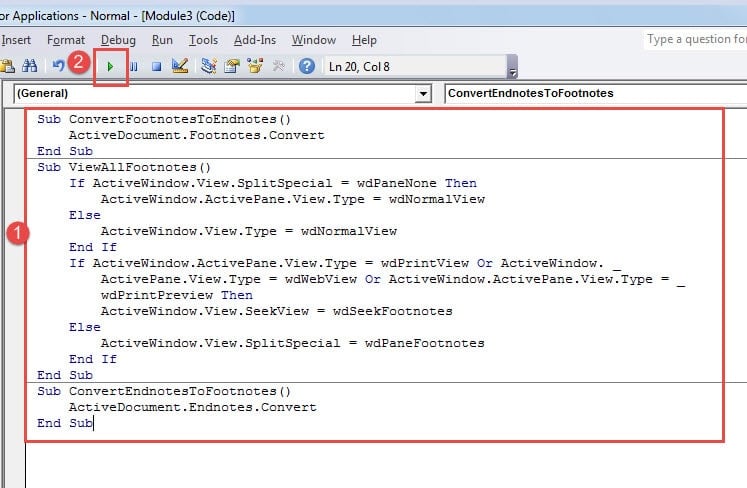
- Соңында, «Жүгіруді» басыңыз.

Айтпақшы, макро-1-ді таңдаған кезде, сіз сонымен қатар соңғы түсіндірмелерді қайтадан түсіндірмелерге ауыстырғыңыз келуі мүмкін. Сіз бұл макросты төменде қолдана аласыз:
Sub ConvertEndnotesToFootnotes()
  ActiveDocument.Endnotes.Convert
End Sub
Word файлдарын дұрыс басқарыңыз
Файлдарды басқару үшін оларды тек каталогтардың астына қою керек. Біз есте ұстауымыз керек тағы бір тұжырымдама - деректердің тұтастығына кепілдік беру. Жақсы сақтық шарасы - сақтық көшірме жасау. Бұл факт Сөздердің бұзылуы сақтық көшірмені жоғары бағалайтын кез келген адам үшін кез келген уақытта болуы мүмкін. Сондықтан резервтік жоспар құруға кеңес береміз.
Автордың кіріспесі:
Вера Чен - деректерді қалпына келтіру бойынша сарапшы DataNumen, Соның ішінде деректерді қалпына келтіру технологиялары бойынша әлемдік көшбасшы болып табылатын Inc. excel қалпына келтіру және pdf бағдарламалық жасақтама өнімдерін жөндеу. Қосымша ақпарат алу үшін кіріңіз WWW.datanumen.com