
Бұл мақалада біз сіздің Word құжатыңыздағы суреттерден сілтемелерді жоюдың 3 жылдам әдісін ұсынғымыз келеді.
Кейде, суретті желіден көшірген кезде, біз оны гипермәтінмен кірістіреміз. Word құжатында суретті кездейсоқ басу сізді суреттің таза мекен-жайына апаруы мүмкін. Бұл тек тітіркендіргіш емес, сонымен бірге сіздің құжатыңыздың визуалды әсерін бұзады, мысалы:
Сондықтан біз мұндай күтпеген парақ секірулеріне жол бермеу үшін суреттерден гипер сілтемелерді алып тастауды жөн көрдік. Мінеки Біз.
1-әдіс: Гиперсілтемені бір суреттен алып тастаңыз
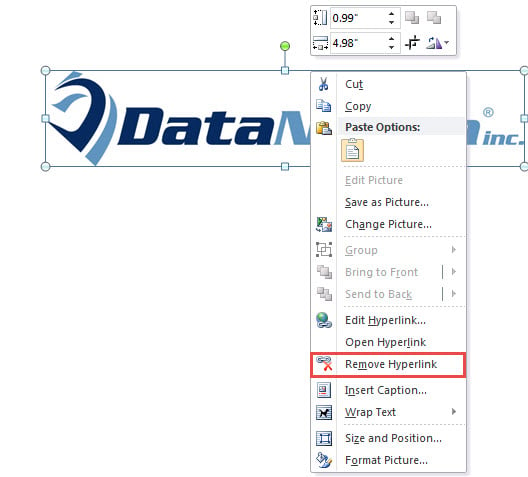
- Біріншіден, суретті тінтуірдің оң жағымен нұқыңыз.
- Содан кейін контексттік мәзірден «Гиперсілтемені жою» тармағын таңдаңыз.

2-әдіс: Құжаттағы барлық суреттерден гипер сілтемелерді топтамалық түрде алып тастау
Құжаттан барлық сілтемелерді жою әдісі бар. Алдымен барлық мазмұнды таңдау үшін «Ctrl + A» пернелерін басыңыз. Содан кейін сіз барлық сілтемелерді жою үшін «Ctrl + Shift + F9» пернелерін басасыз. Сіздің ақпаратыңыз бойынша, осылайша суреттердегі және мәтіндердегі барлық сілтемелер жойылады. Біздің мақсатымыз - тек суреттерден еренсілтемелерді алып тастау. Жұмысты аяқтау үшін макросты қолдануымыз керек болады.
- Word бағдарламасындағы VBA редакторын іске қосу үшін ең алдымен «Alt + F11» пернелерін басыңыз.
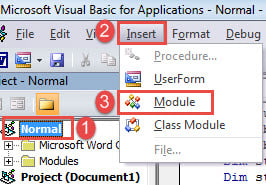
- Содан кейін редактордағы «Қалыпты» жобасын басыңыз.
- Келесі мәзір жолында «Кірістіру» батырмасын басыңыз.
- Ашылмалы мәзірден «Модуль» таңдаңыз.

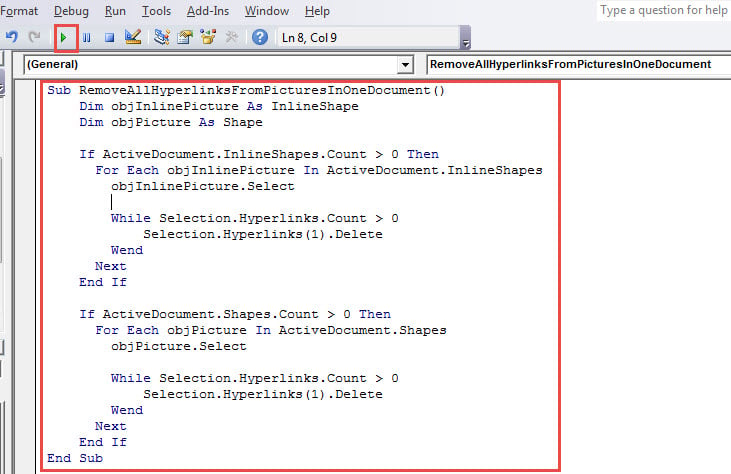
- Енді модульді екі рет шертіп, оның оң жағындағы кодтау аймағын ашып, келесі макросты қойыңыз:
Sub RemoveAllHyperlinksFromPicturesInOneDocument()
  Dim objInlinePicture As InlineShape
  Dim objPicture As Shape

  If ActiveDocument.InlineShapes.Count > 0 Then
    For Each objInlinePicture In ActiveDocument.InlineShapes
      objInlinePicture.Select

      While Selection.Hyperlinks.Count > 0
        Selection.Hyperlinks(1).Delete
      Wend
    Next
  End If

  If ActiveDocument.Shapes.Count > 0 Then
    For Each objPicture In ActiveDocument.Shapes
      objPicture.Select

      While Selection.Hyperlinks.Count > 0
        Selection.Hyperlinks(1).Delete
      Wend
    Next
  End If
End Sub
- Кодтарды орындау үшін мәзір жолағында «Іске қосу» батырмасын басыңыз.

3-әдіс: Көп құжаттардағы суреттерден гипер сілтемелерді пакеттік түрде алып тастау
- Ең алдымен, барлық мақсатты құжаттарды бір қалтаға орналастырыңыз.
- Содан кейін келесі макросты орнату және іске қосу үшін 2-тәсілдегі әрекеттерді қайталаңыз:
Sub RemoveAllHyperlinksFromPicturesInMultipleDocuments()
  Dim objInlinePicture As InlineShape
  Dim objPicture As Shape
  Dim StrFolder As String
  Dim strFile As String
  Dim objDoc As Document
  Dim dlgFile As FileDialog

  Set dlgFile = Application.FileDialog(msoFileDialogFolderPicker)


  With dlgFile
    If .Show = -1 Then
      StrFolder = .SelectedItems(1) & "\"
    Else
      MsgBox ("No Folder is selected!")
      Exit Sub
    End If
  End With

  strFile = Dir(StrFolder & "*.doc*", vbNormal)

  While strFile <> ""
    Set objDoc = Documents.Open(FileName:=StrFolder & strFile)
    Set objDoc = ActiveDocument

    If ActiveDocument.InlineShapes.Count > 0 Then
      For Each objInlinePicture In ActiveDocument.InlineShapes
        objInlinePicture.Select
        While Selection.Hyperlinks.Count > 0
          Selection.Hyperlinks(1).Delete
        Wend
      Next
    End If

    If ActiveDocument.Shapes.Count > 0 Then
      For Each objPicture In ActiveDocument.Shapes
        objPicture.Select
        While Selection.Hyperlinks.Count > 0
          Selection.Hyperlinks(1).Delete
        Wend
      Next
    End If

    objDoc.ActiveWindow.ActivePane.View.SeekView = wdSeekMainDocument
    objDoc.Save
    strFile = Dir()
  Wend
End Sub
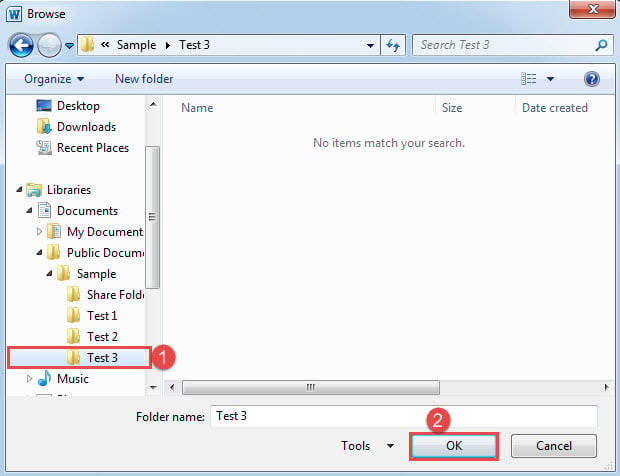
- Ашылған «Шолу» терезесінде 1-қадамда орнатылған қалтаны таңдап, әрі қарай жылжу үшін «ОК» батырмасын басыңыз.

Word бағдарламасында өзіңіздің жұмысыңызға сақ болыңыз
Сөз ақымақ емес, сондықтан кез-келген қате әрекет құлдырауды тудыруы немесе нашарлатуы мүмкін, нәтижесінде құжаттың бүлінуі мүмкін. Сіз өзіңіздің пайдалану дағдыларыңыз бен дағдыларыңызға көбірек назар аудара алатын болсаңыз, сонымен бірге оның утилитасын сатып ала аласыз құжатты қалпына келтіру алдын ала.
Автордың кіріспесі:
Вера Чен - деректерді қалпына келтіру бойынша сарапшы DataNumen, Соның ішінде деректерді қалпына келтіру технологиялары бойынша әлемдік көшбасшы болып табылатын Inc. xls қалпына келтіру және pdf бағдарламалық жасақтама өнімдерін жөндеу. Қосымша ақпарат алу үшін кіріңіз WWW.datanumen.com