
Сіз қатысушыларды бір Outlook жиналысынан екіншісіне көшіруге үміттіңіз бе? Егер сіз барлық қатысушыларды көшіргіңіз келсе, бұл өте оңай. Бірақ егер сіз жай ғана қабылдаған немесе бас тартқан немесе жауап бермейтін қатысушыларды көшіруді қаласаңыз, бұл күрделі болады. Бұл мақала сізге 3 әдісті үйретеді.
Кейде қандай да бір себептермен сізден басқа кездесуге сол қатысушыларға жаңа жиналысқа шақыру жіберу талап етілуі мүмкін. Бұл жағдайда сіз қатысушыларды бірінен екіншісіне қалай тез көшіре аласыз? Іс жүзінде бұл тәсіл сіз қандай қатысушыларды көшіргіңіз келетініне байланысты. Қатысушылардың барлығы немесе нақты жауап берген қатысушылар ма? Сізге арналған 3 трюк.
1-әдіс: Көшіру үшін тінтуірдің оң жағын басыңыз
Жауаптарға қарамастан барлық қатысушыларды көшіру үшін 1-әдіс ең ыңғайлы.
- Біріншіден, күнтізбеңізге өтіп, бастапқы кездесуді екі рет басыңыз.
- Одан кейін ашық жиналыс терезесінде «Кімге» өрісін басуға болады және барлық алушыларды таңдау үшін «Ctrl + A» пернелерін басу қажет.
- Келесі тінтуірдің оң жағын басып, мәтінмәндік мәзірден «Көшіру» тармағын таңдаңыз.
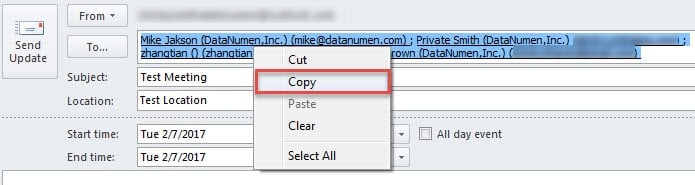
- Соңында жаңа жиналыс сұрауын ашып, көшірілген қатысушыларды қойыңыз.
Бірақ егер сіз нақты жауаптар берген, мысалы қабылдау, қабылдамау немесе жауап бермеген қатысушыларды көшіргіңіз келсе, 1-әдіс дәрменсіз болады. Сіз келесі әдістерді қолдана аласыз.
2-әдіс: күйді аралық сақтағышқа көшіру
- Алдымен ақпарат көзі жиналысын ашыңыз.
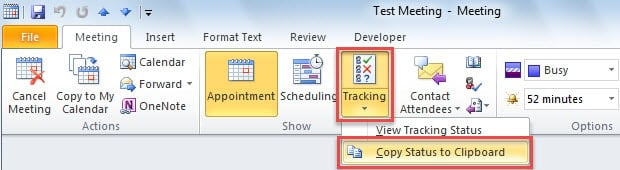
- Содан кейін «Бақылау» батырмасын басып, «Күйді алмасу буферіне көшіру» тармағын таңдаңыз.

- Содан кейін жаңа Excel жұмыс парағын ашыңыз, A1 ұяшығын нұқыңыз және «Ctrl + V» басыңыз. Барлық қатысушылардың және олардың жауаптарының жапсырылғанын көресіз.
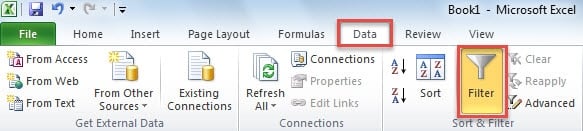
- Енді «Деректер» қойындысына өтіп, «Сүзгі» батырмасын басыңыз.

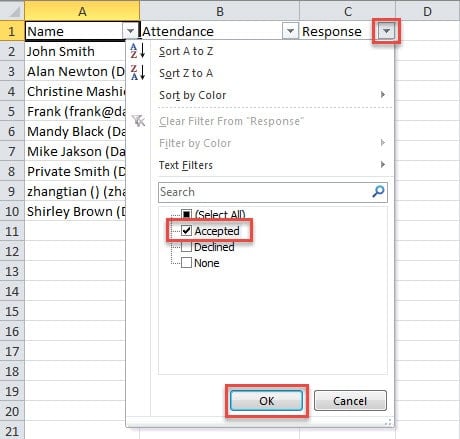
- Енді «Жауап беру» мәтінінің жанындағы төмен көрсеткіні нұқыңыз, содан кейін сүзгіні орнатыңыз да, «OK» түймесін басыңыз. Мұнда біз мысал ретінде «Қабылданды».

- Сүзуден кейін тек қабылданған қатысушылар қалады. Сіз қатысушыларды көшіре аласыз.
- Сонымен, қатысушыларды жаңа жиналысқа шақыру үшін Outlook-қа оралыңыз.
3-әдіс: Outlook VBA көмегімен көшіру
- Бірінші кезекте VBA редакторына қол жеткізу үшін Outlook бағдарламасында «Alt + F11» пернелерін басыңыз.
- Жаңа терезеде жаңа модуль ашып, оған келесі кодтарды көшіріңіз.
Sub CopySpecificAttendees()
    Dim olSel As Selection
    Dim olItem As AppointmentItem
    Dim olAttendees As Recipients
    Dim obj As Object
    Dim strAddrs As String
    Dim DataObj As MSForms.DataObject

    Set DataObj = New MSForms.DataObject
    Set olSel = Outlook.Application.ActiveExplorer.Selection
    Set olItem = olSel.Item(1)
    Set olAttendees = olItem.Recipients

    For Each obj In olAttendees
        'To copy the attendees who have accepted the meeting request
        If obj.MeetingResponseStatus = olResponseAccepted Then
        'To copy who declined - "If olAttendee.MeetingResponseStatus = olResponseDeclined Then"
        'To copy who haven't respond - "If olAttendee.MeetingResponseStatus = olResponseNone" Then
           strAddrs = strAddrs & ";" & obj.Address
           DataObj.SetText strAddrs
           DataObj.PutInClipboard
        End If
    Next
End Sub
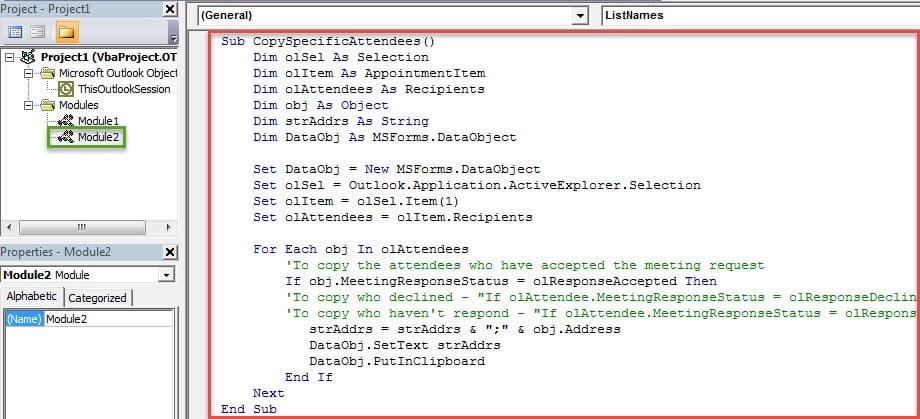
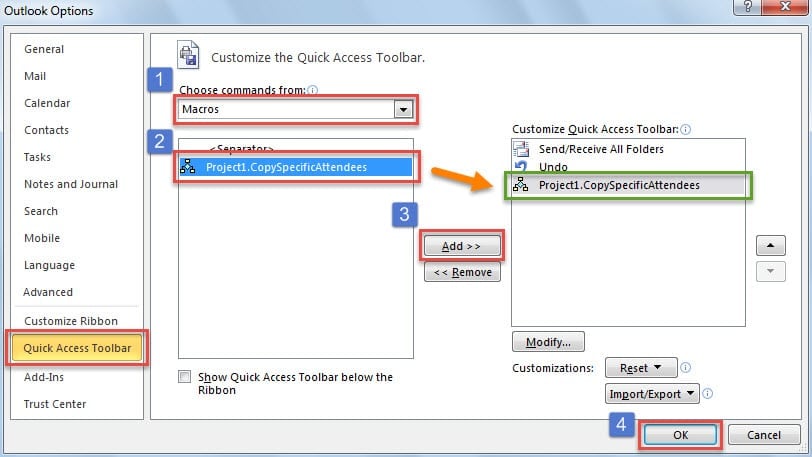
- Содан кейін негізгі Outlook терезесіне оралып, жылдам қол жеткізу тақтасына жаңа макросты қосыңыз.

- Кейіннен күнтізбеге өтіп, бастапқы кездесуді таңдауға болады.
- Содан кейін жылдам қол жеткізу құралдар тақтасындағы макро батырманы басыңыз.
- Осыдан кейін жаңа жиналысқа шақыруды ашып, «Кімге» өрісін басыңыз.
- Соңында «Ctrl + V» батырмаларын басыңыз. Нақты қатысушылар бірден «Кімге» өрісіне қойылады.
3 әдісті салыстыру
| әдістері | артықшылықтары | кемшіліктері |
| 1 әдісі | Егер сіз барлық қатысушыларды көшіргіңіз келсе, бұл ыңғайлы және оңай. | Бұл нақты жауап берген қатысушыларды таңдауға және көшіруге мүмкіндік бере алмайды. |
| 2 әдісі | Қатысушыларды нақты жауаптар негізінде білу және көшіру үшін Excel Filter бағдарламасын пайдалануға болады. | Бұл сіз үшін аздап қиындық туғызады, өйткені Excel бағдарламасын пайдалануыңыз керек. |
| 3 әдісі | Сіз нақты қатысушыларды Outlook бағдарламасынан таба аласыз. Бұл ыңғайлы. | Бұл сіздің Outlook макро деңгейіңізді алдымен ең төменгі деңгейге қоюды талап етеді. |
Vexing Outlook ақауларын жойыңыз
Outlook мәселелері жиі туындауы мүмкін. Сондықтан сіз кейбір қуатты бағдарламаларды сақтауыңыз керек Outlook электрондық пошта ақауларын түзету құралы жақын жерде. Әрине, кез-келген қателіктер кездескенде, сіз алдымен кіріс пошта жәшігін жөндеу құралын, scanpst.exe қолданып көріңіз. Егер сіздің мәселелеріңіз ауыр болса, кіріктірілген құрал да дәрменсіз болады. Осылайша сіз тәжірибелі құрал дайындағаныңыз жөн, мысалы DataNumen Outlook Repair.
Автордың кіріспесі:
Ширли Чжан - деректерді қалпына келтіру бойынша сарапшы DataNumen, Соның ішінде деректерді қалпына келтіру технологиялары бойынша әлемдік көшбасшы болып табылатын Inc. жөндеу бұзылған SQL Server mdf файлы және бағдарламалық жасақтаманы жөндеу бағдарламалары. Қосымша ақпарат алу үшін кіріңіз WWW.datanumen.com