
Бұл мақалада мәтіндерді тек туралауға ғана емес, сонымен бірге Word құжатындағы белгілі бір жерге бекітуге мүмкіндік беретін 3 тиімді әдіс бар.
Word құжатын жасаған сайын біз сөздерді үйіп қана қоймай, файл форматына мұқият қарауымыз керек. Тек бір нәрсе - солға, орталыққа немесе оңға қарай мәтіндерді туралау. Мүмкін сіз оны мазмұн кестесін, түйіндемені немесе сауалнаманы жасағанда қолдана аласыз. Сонымен, сұрақ туындайды: мәтіндерді қалай туралап, оларды бір қалыпта ұстауға болады?
Кейбіреулеріңіз «Бос» пернесін басу туралы ойға оралуларыңыз мүмкін. Өкінішке орай, егер сіз мәтіндерді осылай тураласаңыз, тағы бірнеше мәтін қосқаннан кейін формат өзгереді.
Сіз төмендегі бейнеде көре аласыз:
Сонымен, осы трюк мәселесін шешу үшін келесі мәтіндердегі 3 әдісті қолданып көруге болады. Мысал ретінде қалдырылған туралау мәтіндерін аламыз.
1-әдіс: Кестені қолданыңыз
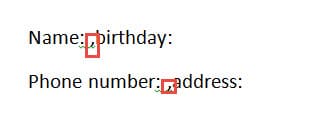
- Біріншіден, 2 баған арасына үтір қосыңыз. Төменде мысал келтірілген:

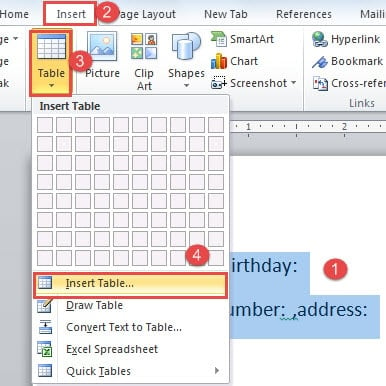
- Содан кейін мәтіндерді таңдаңыз.
- Әрі қарай «Кірістіру» қойындысын нұқыңыз.
- «Кесте» батырмасын басыңыз.
- Тізім-мәзірдегі «Кестені кірістіру» опциясын басуды жалғастырыңыз.

- Енді сіз мәтіндерді кестеге ауыстырдыңыз.

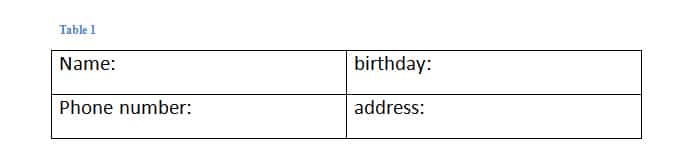
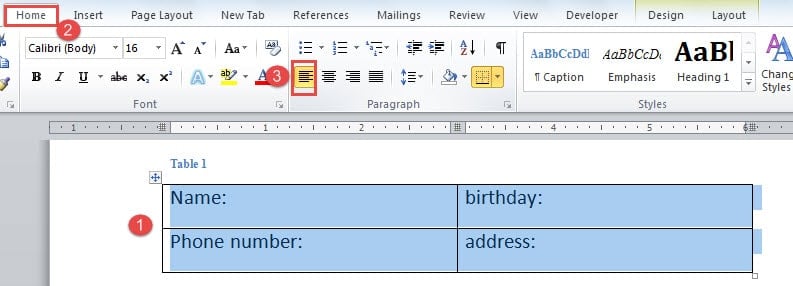
Оны таңдау үшін кестенің сол жақ бұрышындағы қосу белгісін басыңыз.
- «Үй» қойындысын қайтадан басыңыз.
- Содан кейін «Параграф» тобындағы «Мәтіндерді солға туралау» опциясын басыңыз.

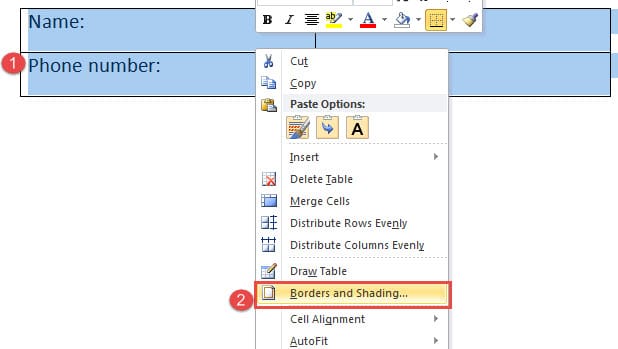
- Келесі нәрсе - кестенің шекараларын жою. Сондықтан кесте таңдалғанына көз жеткізіп, тінтуірдің оң жағын басыңыз.
- Содан кейін аттас диалогтық терезені ашу үшін «Шекаралар және көлеңкелеу» таңдаңыз.

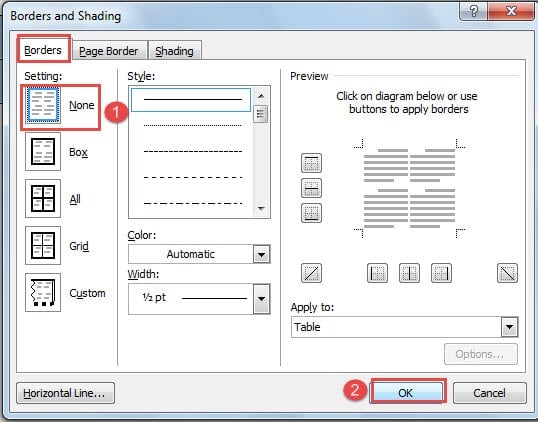
- «Setting» ішіндегі «None» батырмасын басыңыз.
- Содан кейін өзгерісті сақтау үшін «OK» батырмасын басыңыз.


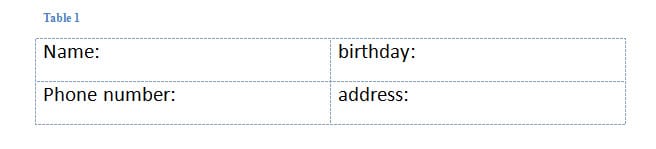
Сіз бүкіл бейнені көру үшін мына бейнені тексере аласыз:
2-әдіс: Tab Stop қолданыңыз
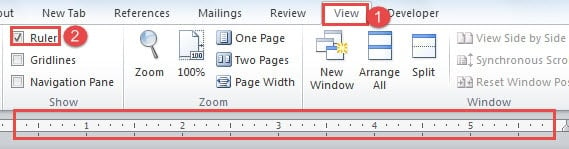
- Біріншіден, сызғышты құжаттың жоғарғы жағында көрсету керек. Сондықтан «Көру» қойындысын нұқыңыз.
- Содан кейін «Көрсету» тобындағы «билеуші» құсбелгісін қойыңыз.

- Келесі мәтіндерді таңдаңыз.
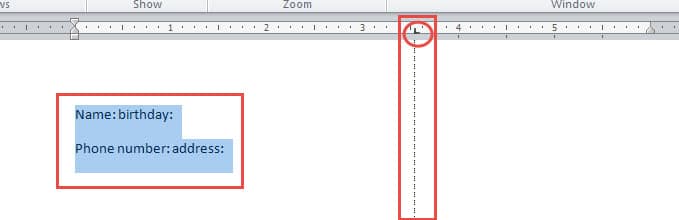
- Содан кейін сызғышты басып, қойылатын нүктені қосыңыз. Қыстырма аялдама «L» пішінінің белгісі. Қойындыны басқанда тік нүктелі сызықты көруге болады, сол жерде сіздің мәтіндеріңіз тураланады.

- Енді курсорды бірінші жолдағы екінші баған мәтіндерінің алдына қойыңыз. Біздің мысалда курсорды «туған күн» сөзінен бұрын қойдық.
- Содан кейін «Tab» пернесін басыңыз. Мәтіндер автоматты түрде алдыңғы қойындымен бір тік сызықта орналасқан орынға ауысады.
- Мәтіндердің басқа жолдарын орнату үшін 5 және 6 қадамдарды қайталаңыз.
- Егер сіз басқа туралау түрлерін алғыңыз келсе, «Қойындылар» диалогтық терезесін ашу үшін қойындыны екі рет бассаңыз болады. Онда туралауды және басқа параметрлерді таңдауға болады.
Сіз мына бейнені тексере аласыз:
3-әдіс: Мәтіндерді бірнеше бағанға салыңыз
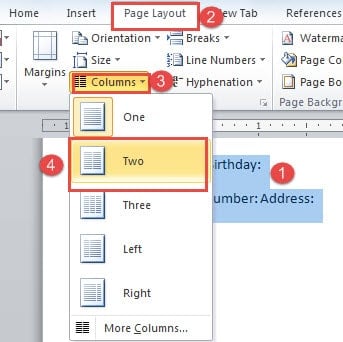
- Біріншіден, туралау үшін қажет мәтіндерді таңдаңыз.
- Содан кейін «Бет орналасуы» қойындысын нұқыңыз.
- Әрі қарай, «Бет параметрлері» тобындағы «Бағандар» батырмасын басыңыз.
- Тізім-мәзірден бөлгіңіз келетін баған санын таңдаңыз, мысалы, «Екі»

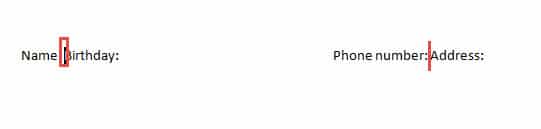
- Енді сіз мәтіндерді 2 бағанға қойдыңыз. Содан кейін курсорды дұрыс орналастырыңыз және мәтіндерді әр бағанға қатарға қою үшін «Enter» пернесін басыңыз.

Міне, сіз қол жеткізесіз: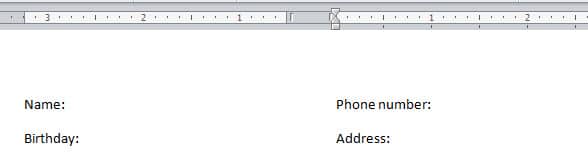
салыстыру
| әдістері | артықшылықтары | кемшіліктері |
| Кестені пайдаланыңыз | 1. Мәтіндердің ретін 3-тәсілдегідей реттеу үшін «Enter» пернесін басудың қажеті жоқ.
2. Бір уақытта бірнеше қатар мәтіндерді туралауға болады. |
1. Алдымен мәтінді кестеге айналдыру керек.
2. Кесте шекараларын жою керек. |
| Tab Stop қолданыңыз | 1. Бұл мәтіндерді туралаудың ең жылдам әдісі.
2. Мәтіндердің ретін 3-тәсілдегідей реттеу үшін «Enter» пернесін басудың қажеті жоқ. |
1. Сіз алдымен «билеушіні» көрсетуіңіз керек.
2. Барлық мәтіндерді туралау үшін бірнеше рет «Tab» батырмасын басу керек. |
| Мәтіндерді бірнеше бағанға салыңыз | 1. Бірнеше мәтінді жылдам туралаңыз және бекітіңіз. | 1. Мәтіндік орындарды реттеу үшін «Enter» пернесін басу керек.
2. Егер енгізілген мәтін өлшемі <= бір жол болса, онда бекітілген мәтіндер қозғалмайды. Әйтпесе, мәтіндер қозғалады. |
Файлдың зақымдануымен күресу
Word бізге көптеген тапсырмаларды орындауға мүмкіндік беретін көптеген мүмкіндіктерге ие болса да, ол әлі де кемшіліктерге ашық. Word жабылғаннан кейін сіздің файлыңызға әсер етеді. Сонда сізге жетілдірілген құрал қажет Word файлын жөндеу.
Автордың кіріспесі:
Вера Чен - деректерді қалпына келтіру бойынша сарапшы DataNumen, Соның ішінде деректерді қалпына келтіру технологиялары бойынша әлемдік көшбасшы болып табылатын Inc. xls файлын жөндеу қатесі және pdf бағдарламалық жасақтама өнімдерін жөндеу. Қосымша ақпарат алу үшін кіріңіз WWW.datanumen.com