
Бұл мақалада біз сізге Word құжатындағы белгілі бір қаріпті ауыстырудың 3 оңай және тиімді әдісін көрсеткіміз келеді.
Word бағдарламасында құжатты өңдеу үшін көбінесе өңдеуден гөрі көп қажет. Мысалы, біз сондай-ақ стиль, бет орналасуы және т.б. сияқты элементтерді қарастыруымыз керек. Оның барлық түрлерінің бірі - қаріпті пайдалану. Қаріпті басқасына жиі ауыстыратынымызды ескере отырып, бізде тапсырманы оңай орындауға көмектесетін 3 әдіс бар.
1-әдіс: «Табыңыз және ауыстырыңыз» функциясын қолданыңыз
- Ең алдымен, «Басты бет» қойындысын басыңыз.
- Содан кейін «Өңдеу» тобындағы «Ауыстыру» түймесін басыңыз.

- Келесі «Табу және ауыстыру» диалогтық терезесінде «Ауыстыру» қойындысының астында екеніңізді тексеріңіз. Кірістіру көрсеткішін «Нені табу» жолағына қойып, оның бос екеніне көз жеткізіңіз.
- Қосымша опцияларды кеңейту үшін төменгі сол жақ бұрыштағы «Қосымша» түймесін басыңыз.
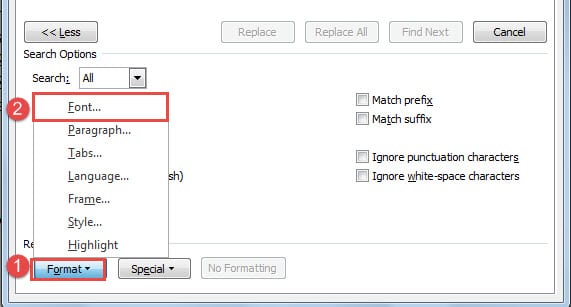
- Енді алдымен «Формат» түймесін басыңыз.
- Содан кейін «Қаріпті табу» жолағын ашу үшін «Қаріпті» таңдаңыз.
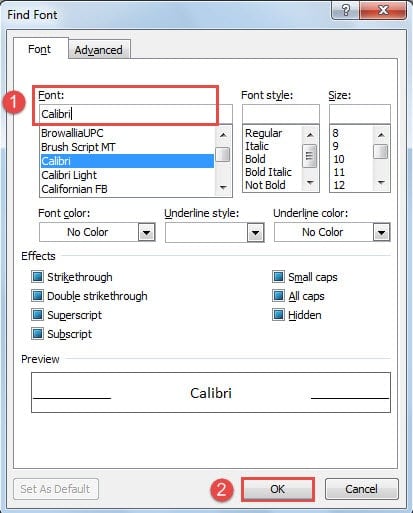
- Ауыстырғыңыз келетін «Қаріп» түрін таңдаңыз.
- Әрі қарай «ОК» батырмасын басыңыз.

- Содан кейін кірістіру көрсеткішін «Ауыстыру» мәтіндік өрісіне қойып, бір таңба жоқ екеніне көз жеткізіңіз.
- 5 және 6-қадамды қайталаңыз. Тек осы жолы «Қаріпті табу» жолағында ауыстырғыңыз келетін қаріпті таңдауыңыз керек. Содан кейін «OK» түймесін басыңыз.
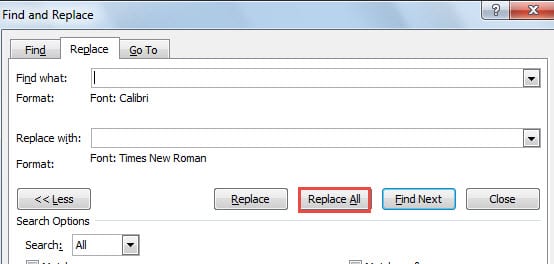
- Соңында, «Табу және ауыстыру» өрісіндегі «Барлығын ауыстыру» батырмасын басыңыз.

2-әдіс: Бір құжаттағы қаріпті ауыстыру үшін макросты пайдаланыңыз
- Алдымен Word VBA редакторын іске қосу үшін «Alt+ F11» пернесін басыңыз.
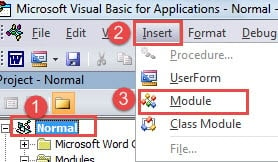
- Содан кейін «Қалыпты», содан кейін «Кірістіру» батырмасын басыңыз.
- «Қалыпты» жобасының астына жаңа модульді кірістіру үшін «Модуль» таңдаңыз.

- Содан кейін өңдеу кеңістігін ашу үшін оны екі рет басыңыз.
- Келесі кодтарды сол жерге қойыңыз:
Sub ReplaceFontForOneDocument()
  Dim objSingleWord As Range
  Dim objDoc As Document

  Set objDoc = ActiveDocument

  With objDoc
    For Each objSingleWord In .Words
      If objSingleWord.Font.Name = "Calibri" Then
        objSingleWord.Font.Name = "Times New Roman"
      End If
    Next
  End With
End Sub
- Соңында «Іске қосу» түймесін басуды ұмытпаңыз.

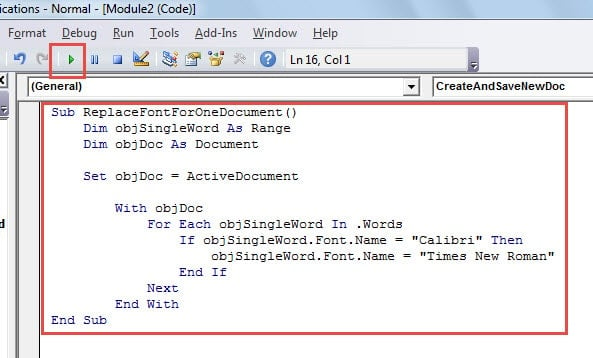
Ескертулер:
- Код жолында «Егер objSingleWord.Font.Name = “Calibri” Содан кейін”, ауыстыру “Калибри” енді қажет емес құжаттағы қаріп түрімен.
- Код жолында «Font.Name = «Times New Roman»», өзгерту «Times New Roman” файлына қолданғыңыз келетін қаріппен.
3-әдіс: Бірнеше құжаттағы қаріпті ауыстыру үшін макросты іске қосыңыз
Жоғарыда аталған 2 әдіс бір құжаттағы қаріпті ауыстыру нұсқаулары туралы айтады. Енді бірнеше құжаттағы қаріпті қалай ауыстыруға болатынын қарастырайық. Мұнда шешім, әрине, Word макросын іске қосу болып табылады.
- Бастау үшін, барлық мақсатты құжаттарды бір қалтаға орналастырыңыз.
- Содан кейін Word бағдарламасын ашып, 2-әдістегі қадамдарды қолданып, VBA редакторын және кодты өңдеу кеңістігін іске қосыңыз.
- Келесі кодтарды қойыңыз:
Sub BatchReplaceFont()
  Dim objDoc As Document
  Dim objSingleWord As Range
  Dim strFile As String, strFolder As String

  'Initialization
  strFolder = "C:\Users\Test\Desktop\test files\"
  strFile = Dir(strFolder & "*.docx", vbNormal)

  'Replace a specific font with another in all files under the same folder.
  While strFile <> ""
  Set objDoc = Documents.Open(FileName:=strFolder & strFile)

  For Each objSingleWord In objDoc.Words
    If objSingleWord.Font.Name = "Calibri" Then
      objSingleWord.Font.Name = "Time New Roman"
    End If
  Next objSingleWord

  objDoc.Save
  objDoc.Close
  strFile = Dir()
  Wend
End Sub
- Соңында «Іске қосу» түймесін басыңыз.

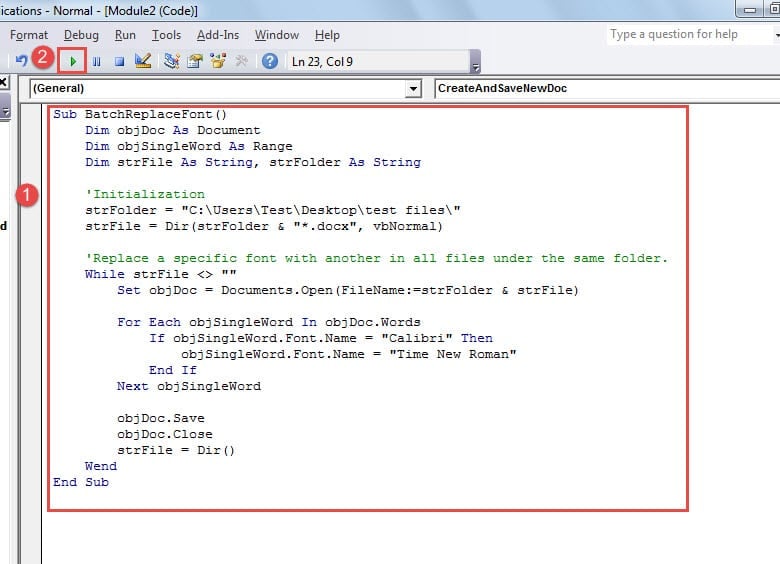
Ескертулер:
- «Calibri» сізге қажет емес қаріп, ал «Time New Roman» сізге қажет қаріп.
- Код жолында «strFolder = “C:\Users\Test\Desktop\test файлдары\”»,«C:\Users\Test\Desktop\test files\” қалта жолын білдіреді. Соңғысын ұмытпа"\” жолымен жүреді.
Таңқаларлық сөз қателерін түзетіңіз
Қателер Word бағдарламасында анда-санда пайда болуы мүмкін. Мұның салдары біздің Word файлдарымыз үшін өлімге әкеледі. Word бағдарламасындағы таңқаларлық бұзылуларды шешудің бір жолы - сақтық көшірмелерді жиі жасау. Сонда қорқатын ештеңе жоқ. Басқа әдіс - файлдар бүлінгеннен кейін оларды қайтару, бұл а Word docx қатені жөндеу өнімі.
Автордың кіріспесі:
Вера Чен - деректерді қалпына келтіру бойынша сарапшы DataNumen, Соның ішінде деректерді қалпына келтіру технологиялары бойынша әлемдік көшбасшы болып табылатын Inc. зақымдалған xls қалпына келтіру құралы және pdf бағдарламалық жасақтама өнімдерін жөндеу. Қосымша ақпарат алу үшін кіріңіз WWW.datanumen.com