
Кейде Outlook одан шыққаннан кейін де жұмыс істей беретін жағдайға тап болуыңыз мүмкін. Бұл жағдайда Outlook деректер файлына қауіп төнеді. Сондықтан бұл мақала осы мәселені қарастырады және кейбір шешімдерді ұсынады.
Әрқашан Outlook деректерін қорғайтын Outlook бағдарламасын дұрыс жабуды жалғастыру ұсынылады. Дегенмен, кейде сіз оны толығымен басқара алмайтыныңызды байқайсыз. Outlook бағдарламасы фондық режимде үнсіз жұмыс істей береді, бұл Outlook деректері үшін өте қауіпті. Сонымен, осы мәселені мақсат ете отырып, біз оны шешудің кейбір тәсілдерін ұсынамыз.
Outlook дұрыс жабылғанына көз жеткізіңіз
Ең алдымен, Outlook толық және дұрыс жабылғанын растауды үйренуіңіз керек. Windows Task Manager қолданбасын пайдалануға болады.
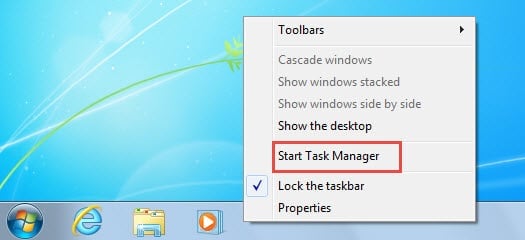
- Бастапқыда Windows тапсырмалар тақтасын тінтуірдің оң жақ түймешігімен басып, контекстік мәзірден «Тапсырма менеджерін іске қосу» тармағын таңдаңыз.
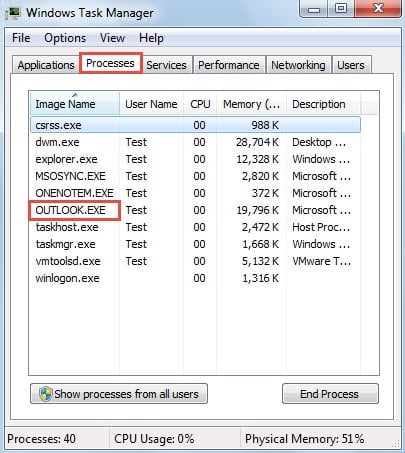
- Келесі қалқымалы «Windows Task Manager» диалогтық терезесінде «Процестер» қойындысына ауысыңыз. Енді осы қойындыда «OUTLOOK.EXE» бар-жоғын тексеруге болады.

Жабылғаннан кейін Outlook бағдарламасының жұмысын жалғастыру себептері
OUTLOOK.EXE файлын қатты жабу үшін жай ғана «Процестерді аяқтау» түймесін бассаңыз да, мұны істеу ұсынылмайды. Операция Outlook бағдарламасын қате жабуға толығымен тең. Шындығында, Outlook-ті дұрыс жабу үшін алдымен осы мәселенің себептерін анықтау керек.
1-себеп: Үшінші тарап қондырмалары
Ең көп таралған кінәлілердің бірі - Outlook Change Notifier, iPhone қондырмасы, ActiveSync, антивирустық бағдарламалық жасақтама қондырмалары және т.б. сияқты үшінші тарап қондырмалары. Антивирустық бағдарламалық жасақтама қондырмаларының бір мысалы ретінде, компьютеріңізге антивирустық бағдарламалық жасақтаманы орнатқан кезде, ол плагин қосу арқылы Outlook-пен автоматты түрде біріктіріледі. Барлық кіріс және шығыс электрондық пошталарды сканерлеуді жалғастыру үшін, бағдарламалық жасақтама Outlook-ты жапқаннан кейін де іске қосуға мәжбүр етеді.
Solutions: Бұл мәселені шешу үшін үшінші тарап қондырмаларын өшіру керек. Outlook «Файл» мәзіріне өтіп, «Outlook параметрлері» таңдаңыз. Содан кейін «Қосымшалар» қойындысына ауысып, «Өту» түймесін басыңыз. Ақырында қалқымалы тілқатысу терезесінде қажеттіліктеріңізге сәйкес қондырмаларды өшіруге болады.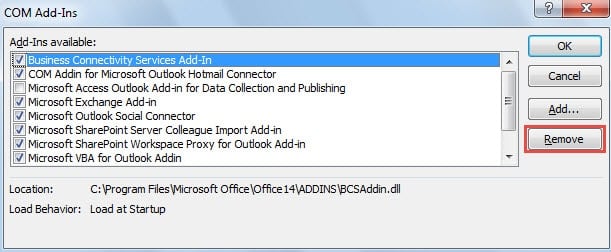
2-себеп: «Outlook-тан шыққан кезде жойылған элементтер қалтасын босату» опциясы
Сонымен қатар, пайдаланушылар жабылған сайын жойылған элементтерді Outlook бағдарламасына тазалай алады. Сондықтан Outlook сіз одан шыққаннан кейін де элементтерді жою үшін жұмыс істей береді. Яғни, ол әлдеқайда баяу жабылады.
Solutions: Бұл жағдайда сіз бұл опцияны өшіруіңіз керек. «Файл» мәзіріне өтіп, «Параметрлер» түймесін басыңыз. Келесі «Outlook параметрлері» терезесінде «Қосымша» қойындысына өтіп, «Outlook бағдарламасын іске қосу және шығу» бөлімінде «Outlook бағдарламасынан шыққан кезде жойылған элементтер қалтасын босату» опциясын тауып, оны алып тастаңыз.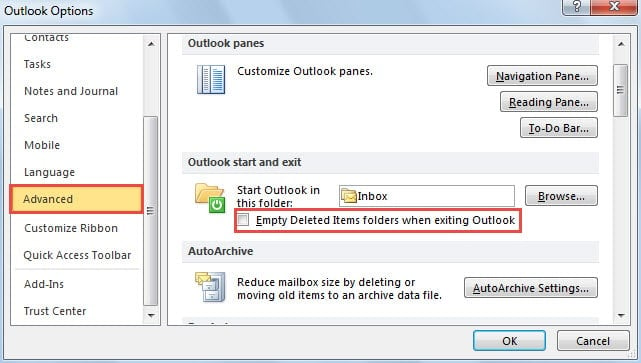
3-себеп: бүлінген SRS файлы
Жоғарыда аталған екі себептен басқа, бүлінген SRS файлы (жіберу және қабылдау параметрлері файлы) да кінәлі болуы мүмкін, әсіресе Outlook 2003 бағдарламасын пайдалансаңыз. Файл Outlook бағдарламасының, содан кейін Outlook жіберу/қабылдау барысына зақым келтіруі мүмкін. сіз одан шыққаныңызға қарамастан элементтерді жіберу/қабылдау үшін жұмыс істей береді.
Solutions: Бұл мәселені шешу үшін алдымен оны Windows Explorer бағдарламасынан табу керек. «%USERPROFILE%\Application Data\Microsoft\Outlook» жолын Windows Explorer мекенжай жолағына көшіріп, мақсатты қалтаға өту үшін «Enter» пернесін басыңыз. Кейінірек SRS файлының атын өзгертіңіз, мысалы, «.old» жұрнағын қосыңыз. Келесі жолы Outlook бағдарламасын қайта іске қосқанда, Outlook файлды автоматты түрде қайта жасайды.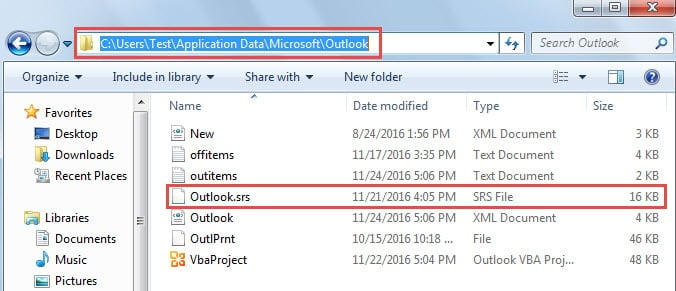
Outlook файлдарындағы қателермен күресу
Outlook бағдарламасын пайдаланған кезде сіз PST файлдарындағы қателерді қоса алғанда, көптеген қателерді кездестіресіз. Бұл жағдайда Outlook кіріс жәшігін жөндеу құралын, атап айтқанда Scanpst.exe бағдарламасын пайдалану керек. Ол осындай қателерді сканерлеп, тауып, түзете алады. Бірақ көбінесе сәтсіздікке ұшырайды. Бұл кезде сізге күштірек үшінші тарап құралы қажет болуы мүмкін, мысалы DataNumen Outlook Repair. Ол істей алады Outlook деректер қатесін жөндеу оңай.
Автордың кіріспесі:
Ширли Чжан - деректерді қалпына келтіру бойынша сарапшы DataNumen, Соның ішінде деректерді қалпына келтіру технологиялары бойынша әлемдік көшбасшы болып табылатын Inc. жөндеу SQL Server дерекқор және бағдарламалық жасақтаманы жөндеу бағдарламалары. Қосымша ақпарат алу үшін кіріңіз WWW.datanumen.com