
Бұл мақалада біз сізге Word құжатында суреттердің, пішіндердің, кестелердің, диаграммалардың, SmartArt графикасының немесе басқа нысандардың балама мәтіндерін тез алудың 2 жолын көрсетеміз.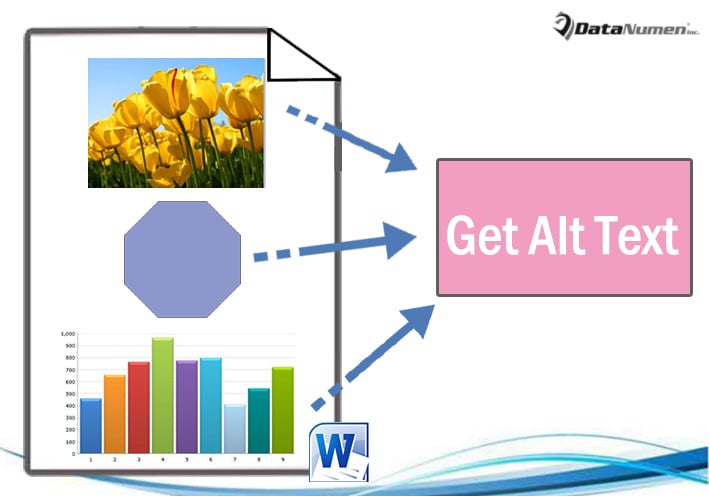
Кейде сіздің құжатыңызға салынған пішіндер, суреттер сияқты нысандарда балама мәтіндер болады. Олар заттың бөлшектерін түсіндіруге көмектеседі. Алайда, бұл мәтіндер өздерін тікелей көрсетпейді. Оның орнына объектіні тінтуірдің оң жағымен басу керек. «Формат нысаны» терезесін ашу үшін «Формат нысанын» таңдаңыз. Келесіде «Тақырып» және «Сипаттама» сияқты ақпаратты көру үшін «Alt Text» батырмасын басыңыз.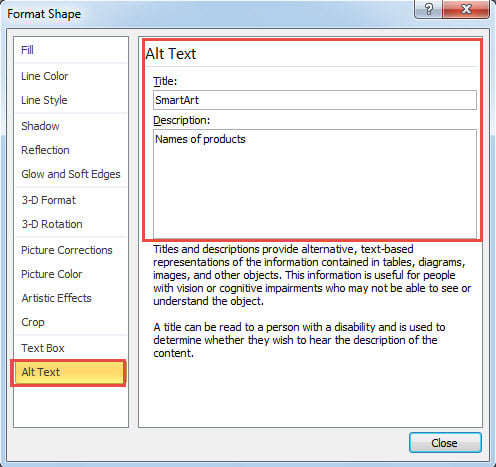
Бұл өте күрделі және интуитивті емес. Сондықтан, біз сізге нысандардың балама мәтіндерін көру немесе енгізу үшін жылдамырақ екі әдісті ұсынғымыз келеді.
1-әдіс: Барлық нысандардың балама мәтіндерін қараңыз
Анықтама үшін біз оны макро тәсілмен жасауға бейімбіз.
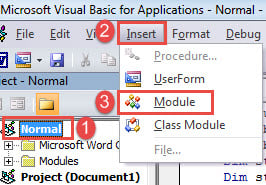
- Біріншіден, VBA редакторын іске қосу үшін Word бағдарламасындағы «Alt + F11» пернелерін басыңыз.
- Әрі қарай «Қалыпты» жобада жаңа модуль жасаңыз. Ол үшін «Қалыпты» батырмасын басыңыз.
- Содан кейін «Кірістіру» қойындысын нұқыңыз және оның ашылмалы мәзірінен «Модуль» таңдаңыз.

- Оң жақта өңдеу кеңістігін ашу үшін жаңа модульді екі рет басыңыз.
- Келесі кодтарды сол жерге қойыңыз:
Sub ShowAltText()
  Dim objDoc As Document
  Dim objShape As Object

  Set objDoc = ActiveDocument

  With objDoc
    For Each objShape In .Shapes
      If objShape.AlternativeText <> "" Then
        MsgBox ("Title: " & objShape.Title & vbNewLine & "Description:" & vbNewLine & objShape.AlternativeText)
      Else
        MsgBox ("There is no Alt Text.")
      End If
    Next

    For Each objShape In .InlineShapes
      If objShape.AlternativeText <> "" Then
        MsgBox ("Title: " & objShape.Title & vbNewLine & "Description:" & vbNewLine & objShape.AlternativeText)
      Else
        MsgBox ("There is no Alt Text.")
      End If
    Next

    For Each objShape In .Tables
      If objShape.Descr <> "" Then
        MsgBox ("Title: " & objShape.Title & vbNewLine & "Description:" & vbNewLine & objShape.Descr)
      Else
        MsgBox ("There is no Alt Text.")
      End If
    Next
  End With
End Sub
- Соңғысы, бірақ ең азы емес, «Іске қосу» батырмасын басыңыз.

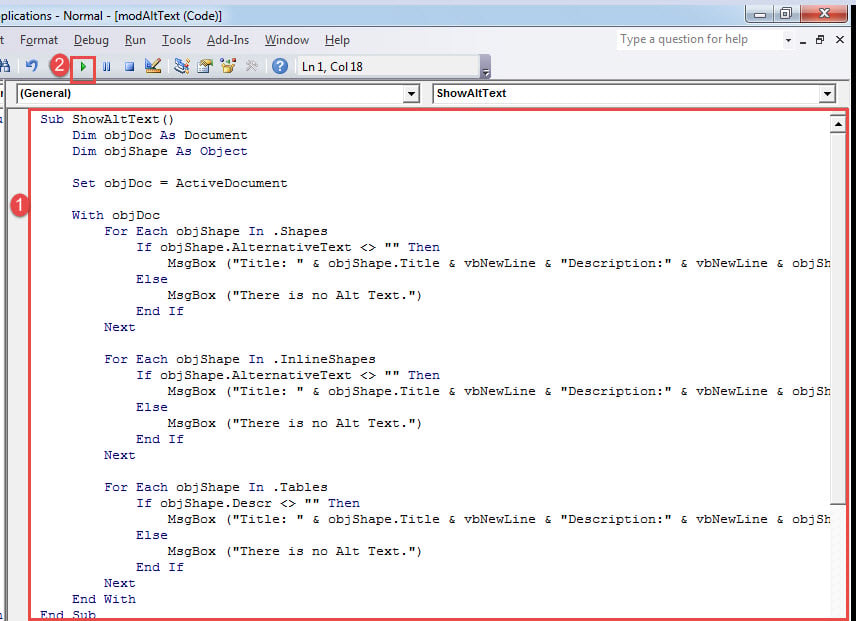
Сіз хабарламалар терезесінің бірінен соң бірі пайда болғанын көресіз. Сіз құжатыңызда әр нысанның балама мәтінін аласыз.
Міне мысал: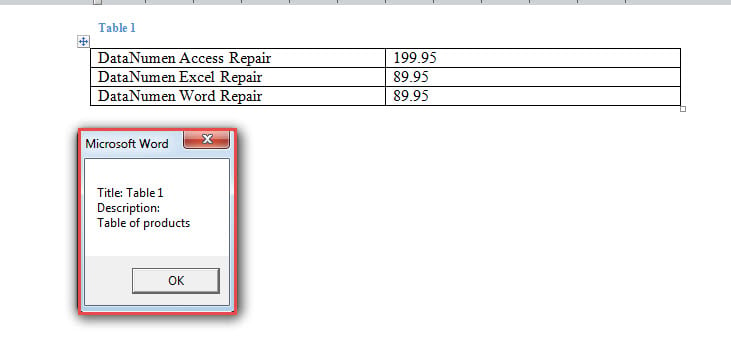
2-әдіс: балама мәтінді құжатқа енгізу
Енді VBA арқылы объектінің альтернативті мәтінін шығару және енгізу тағы бір жағдай бар. Осылайша, балама мәтіндер суреттер мен кестелер үшін «Тақырып» сияқты өте жақсы жұмыс істейді.
Біз мұны қалай жасаймыз:
- Біріншіден, макросты орнату және іске қосу үшін 1-тәсілдегі нақты қадамдарды орындаңыз.
- Екіншіден, мына макросты қойыңыз:
Sub ShowAltTextBelowPic()
  Dim objDoc As Document
  Dim objShape As Object

  Set objDoc = ActiveDocument

  With objDoc
    For Each objShape In .Shapes
      objShape.ConvertToInlineShape
    Next

    For Each objShape In .InlineShapes
      objShape.Range.InsertAfter vbNewLine & objShape.Title & vbNewLine & objShape.AlternativeText
    Next

    For Each objShape In .Tables
      objShape.Select
      Selection.Collapse wdCollapseEnd
      Selection.InsertAfter vbNewLine & objShape.Title & vbNewLine & objShape.Descr
    Next

  End With
End Sub
Нәтижені тексеріңіз: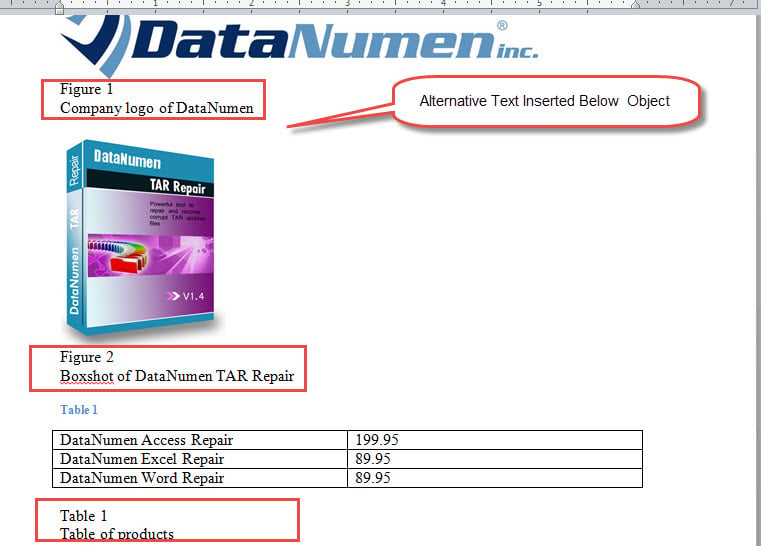
Бұзылған құжаттармен жұмыс істеу
Сіз ешқашан а бүлінген доксЕгер бұл рас болса, сіз қол жетпейтін құжаттарға қайта кіру үшін шашыңызды тырнап, шешім іздеу сезімін түсінетін шығарсыз. Енді сізді осындай қайғылы жағдайдан құтқару үшін жоғалған деректерді қалпына келтіру үшін кәсіби қалпына келтіру құралын пайдалануды ұсынамыз.
Автордың кіріспесі:
Вера Чен - деректерді қалпына келтіру бойынша сарапшы DataNumen, Соның ішінде деректерді қалпына келтіру технологиялары бойынша әлемдік көшбасшы болып табылатын Inc. Excel бағдарламасын жөндеу және pdf бағдарламалық жасақтама өнімдерін жөндеу. Қосымша ақпарат алу үшін кіріңіз WWW.datanumen.com