
Бұл мақалада біз сізге Word құжатындағы автоматты нөмірлеуді қалыпты мәтінге айналдырудың 2 әдісін көрсеткіміз келеді.
Әдетте, Word бағдарламасындағы автоматты нөмір функциясы бізге көп пайда әкеледі. Бұл тармақтарды тізімдеу және абзацтарды жүйелеу кезінде көп қиындықтардан құтқарады. Алайда, міне, бұрылыс. Әдетте құжат бірнеше рет қайта қарауды қажет етеді. Тек мәтіндерді қосу және жою процесінде сандар әсер етеді. Сондықтан біз осы «динамикалық» сандарды қарапайым мәтіндерге айналдыруымыз керек. Сонымен, біз құжат пішімдеуін қорғай аламыз.
Төменде сізге қажет болатын 2 әдіс берілген. Сынап көрмес бұрын, алдымен файлдың сақтық көшірмесін алуға кеңес береміз. Егер сіз мәтінді қалыпты мәтінге айналдырғаннан кейін оны автоматты түрде нөмірлеуіңіз керек болса, сізде сақтық көшірме әрқашан болады.
1-әдіс: Тек мәтінді сақтаңыз
- Ең алдымен, автоматты нөмірлеуді қамтитын мәтінді таңдаңыз.
- Содан кейін тінтуірдің оң жағын басыңыз.
- Содан кейін тізім мәзірінен «Көшіру» таңдаңыз.
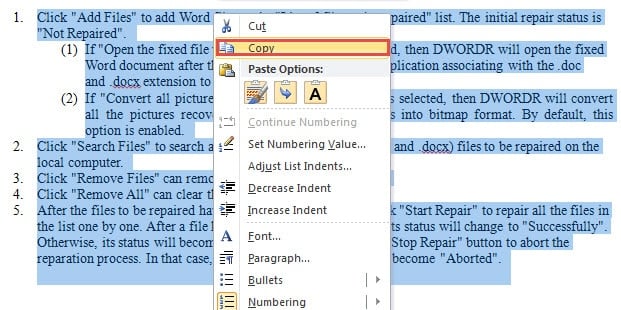
- Енді түпнұсқа мәтінді алып тастау үшін «Жою» пернесін басыңыз.
- Аймақты қайтадан тінтуірдің оң жағымен басыңыз.
- Бұл жолы «Қою параметрлері» астындағы «Тек мәтінді сақтау» таңдаңыз.

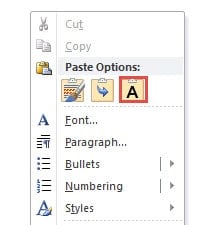
Енді сіз автоматты нөмірлеуді статикалық нөмірге ауыстырдыңыз, төменде мысал келтірілген: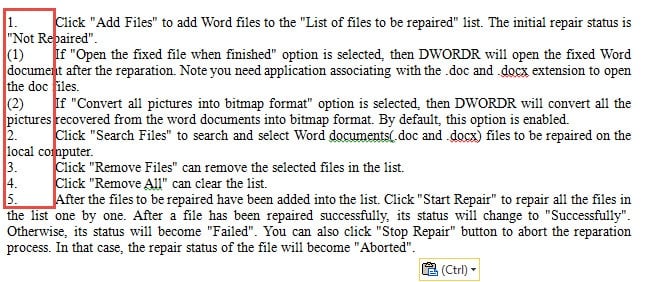
Құжатты форматтау іс жүзінде сәл өзгеретінін байқауыңыз мүмкін. Егер сіздің құжатыңызда бірнеше цифрлар болса және ол ешқандай форматтау стандарттарын талап етпесе, сіз бұл әдісті қауіпсіз қолдана аласыз. Алайда, егер сіздің құжатыңызда көп деңгейлі тізімдер болса, сізге бұл әрекеттерді бірнеше рет қайталауға тура келеді.
Шын мәнінде, бізде екінші әдіс, яғни VBA кодтарын қолдану бар.
2-әдіс: VBA кодтарын қолданыңыз
- Біріншіден, таспада «Әзірлеуші» қойындысының бар екеніне көз жеткізіңіз. Олай болмаса, алдыңғы мақаламызға жүгініңіз: Сөздік құжатқа фондық музыканы қалай енгізу керек
- Екіншіден, «Әзірлеуші» қойындысын нұқыңыз.
- Үшіншіден, «Код» тобындағы «Visual Basic» батырмасын басыңыз.

- Енді сіз VBA редакторын аштыңыз. Сол жақ бағаннан құжат атауының жобасын табыңыз. Содан кейін оң жақта өңдеу аймағын ашу үшін «ThisDocument» батырмасын екі рет басыңыз.
- Енді 2 түрлі жағдайды қарастырайық. Біріншіден, егер сіз тек автоматты нөмірлеудің таңдауын түрлендіргіңіз келсе, келесі кодтарды көшіріп, қоюыңыз керек:

Sub ConvertSelectAutoNumberToText()
    If ActiveDocument.Lists.Count > 0 Then
        Selection.Range.ListFormat.ConvertNumbersToText
    Else

    End If
End Sub
Алайда, егер сіз құжаттың түпкілікті жобасын қағып алған болсаңыз, барлық автоматты нөмірлеуді қарапайым мәтінге айналдыру үшін келесілерді қабылдағаныңыз жөн:
Sub ConvertAllAutoNumberToText()
    If ActiveDocument.Lists.Count > 0 Then
        Dim lisAutoNumList As List

        For Each lisAutoNumList In ActiveDocument.Lists
            lisAutoNumlist.ConvertNumbersToText
        Next
    Else

    End If
End Sub
- Соңында, жұмысты аяқтау үшін «Іске қосу» түймесін басыңыз.

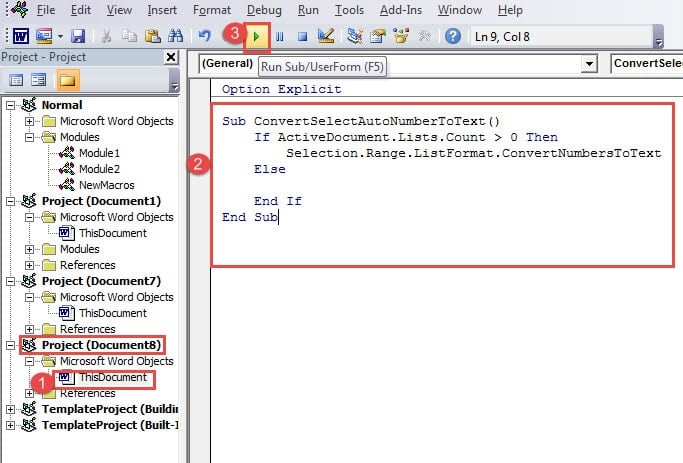
Сіз VBA кодтарын «динамикалық» сандардан құтылу үшін қолданған кезде көре аласыз, сіз құжаттың пішімдеуін өте жақсы сақтай аласыз.
Сақтық көшірмелерге ой салыңыз
Әдеттегідей, біз сіздің файлдарыңыздың сақтық көшірмелерін алуға көп көңіл бөлеміз. Олар сіздің файлдарыңыз бүлінген кезде өте маңызды рөл атқаратындықтан, оған жұмсалған уақыт қайтарып бере алады. Мысалдардың бірі - а docx қатесін жөндеу құралы, сіз әрқашан сілтеме жасау үшін ең соңғы деректерге ие бола аласыз, бұл сіздің үзілісіңізді айтарлықтай қысқартады.
Автордың кіріспесі:
Вера Чен - деректерді қалпына келтіру бойынша сарапшы DataNumen, Соның ішінде деректерді қалпына келтіру технологиялары бойынша әлемдік көшбасшы болып табылатын Inc. xlsx деректер қатесін жөндеу және pdf бағдарламалық жасақтама өнімдерін жөндеу. Қосымша ақпарат алу үшін кіріңіз WWW.datanumen.com