
Бұл мақалада Word құжатында бірнеше жолдары бар нөмірленген тізім жазбаларын сұрыптаудың 2 әдісі бар.
Кейде біз Word құжатында нөмірленген тізімді жиі қолданамыз. Тізім енгізуі бірнеше жолдан тұратын жағдай болуы мүмкін. Көбінесе келесі жолға өту үшін «Enter» түймесін басудан тартынбаймыз. Осылайша, біз жай ғана абзац белгісін қосамыз, яғни біз көріп отырған екінші жол шын мәнінде екінші абзац. Бұл форматтауға кедергі келтірмейді, бірақ тізім жазбаларын сұрыптауды қиындатады.
Ең жақсы алдын алу әдісі, әрине, «Enter» орнына «Shift+ Enter» пернелерін басу. Бірақ, бұл туралы ойлайтындар аз болады, егер сіз ойласаңыз да, егер сізде құжатты басқа адамнан мұра етіп алсаңыз, бұл әлі де мүмкін емес.
Осындай мәселені шешу үшін біз сізге осындай нәтижеге жету үшін келесі 2 шешімді ұсынамыз: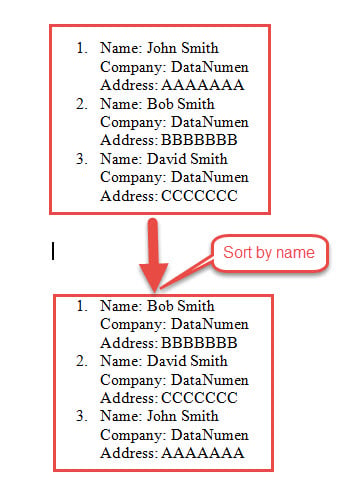
1 -әдіс: Абзац белгісін жолдың үзілісімен ауыстырыңыз
Егер әрбір жазбаның «Аты», «Компания», «Мекен -жайы» сияқты жолдары бірдей болса, жоғарыда көрсетілгендей, қажет емес абзац белгілерін жолдың үзілісімен ауыстыру үшін «Табу және Ауыстыру» мүмкіндігін пайдалануға болады.
- Құжаттағы барлық жасырын белгілерді көрсету үшін алдымен «Үй» қойындысында орналасқан белгішені көрсету немесе жасыру түймесін басыңыз.

- Екіншіден, сұрыптау қажет тізімді таңдаңыз.
- Үшіншіден, «Табу және ауыстыру» диалогтық терезесін іске қосу үшін «Ctrl+ H» пернелерін басыңыз.
- Біздің жағдайда сәйкесінше «Не табуға» және «Алмастыру» мәтін ұяларына «^pCompany» және «^lCompany» енгізіңіз. Бұл әрбір жазбаның бірінші жолынан кейінгі 3 абзац белгісін жолдың үзілуіне ауыстыру.
- Содан кейін «Барлығын ауыстыру» түймесін басыңыз. Еске алу жолағында «Жоқ» таңдаңыз.


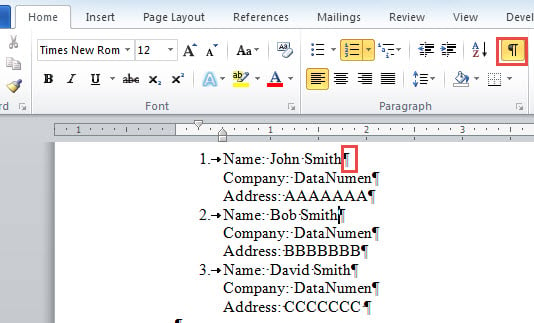


- Содан кейін, біздің жағдайда, сәйкесінше «Не табуға» және «Ауыстыру» мәтін жолақтарына «^pAddress» және «^lAddress» енгізіңіз. Бұл әрбір жазбаның екінші жолынан кейінгі 3 абзац белгісін жолдың үзілуіне ауыстыру.

- 5 -қадамды қайталаңыз. Ауыстыруды әр жазбаның соңғы абзац белгісі қалғанша бірнеше рет қайталаңыз.

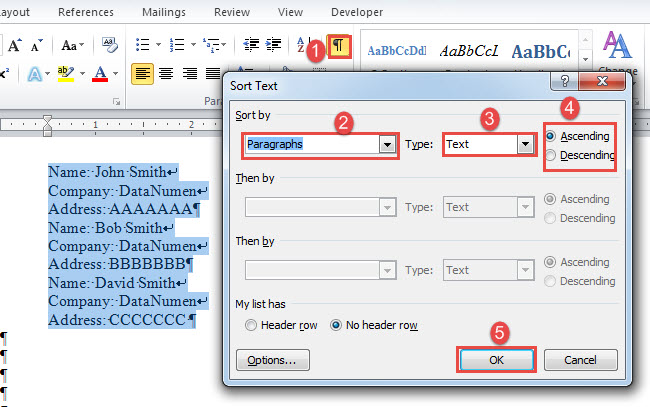
- Енді сіз «Басты бет» қойындысындағы «Сұрыптау» пәрменін басу арқылы тізімді сұрыптауды бастай аласыз.
- «Мәтінді сұрыптау» тілқатысу терезесінде алғашқы 2 мәтіндік жолақ үшін «Абзацтар» мен «Мәтінді» таңдаңыз. Содан кейін «Өсу» немесе «Кему» таңдаңыз. Соңында «ОК» түймесін басыңыз.


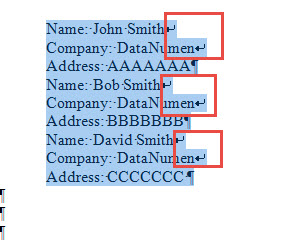
Сіз тізім нөмірлерінің жоғалғанын байқайсыз, сондықтан оларды қолмен қайта қосуыңыз керек.
2 -әдіс: кестедегі жазбаларды сұрыптау
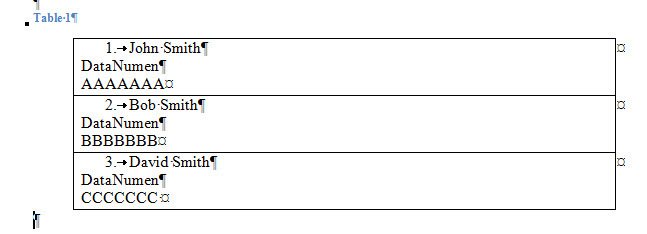
Енді 1 -әдіс бойынша үлгідегідей ұқсас тақырыптық тақырыптар жоқ басқа жағдай. Оның орнына ол келесідей болуы мүмкін: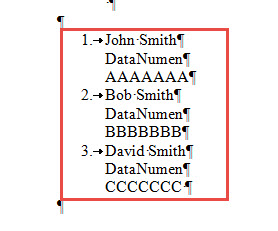
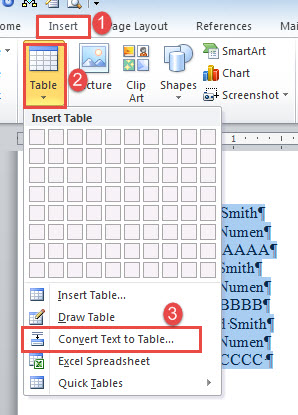
- Бастау үшін тізімді таңдап, «Кірістіру» қойындысын нұқыңыз.
- Содан кейін «Кесте» түймесін басып, «Мәтінді кестеге түрлендіру» опциясын таңдаңыз.

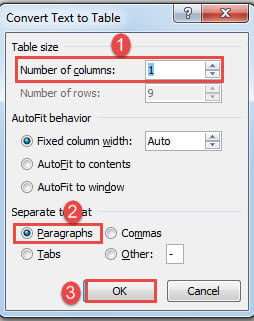
- Ашылған диалогтық терезеде баған нөмірін «1» қойыңыз.
- Содан кейін бөлгіш үшін «Параграфтар» тармағын таңдап, «ОК» түймесін басыңыз.

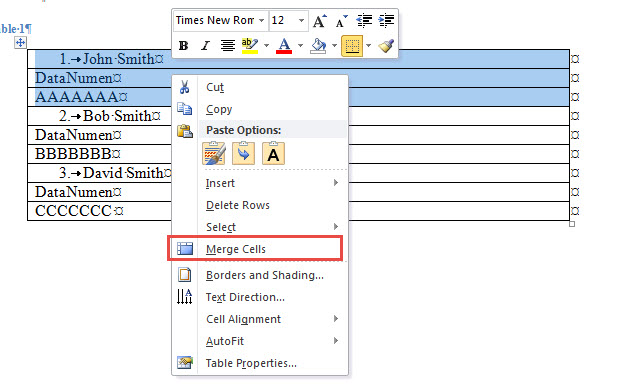
- Енді бізде 1 баған мен 9 жолдан тұратын кесте бар. Барлығы бір жазбаға жататын алғашқы үш жолды таңдаңыз.
- Содан кейін тінтуірдің оң жақ түймешігімен нұқыңыз және «Ұяшықтарды біріктіру» таңдаңыз.

- Біріктіру әрекетін әр жазба тек 1 жолды алғанша қайталаңыз.

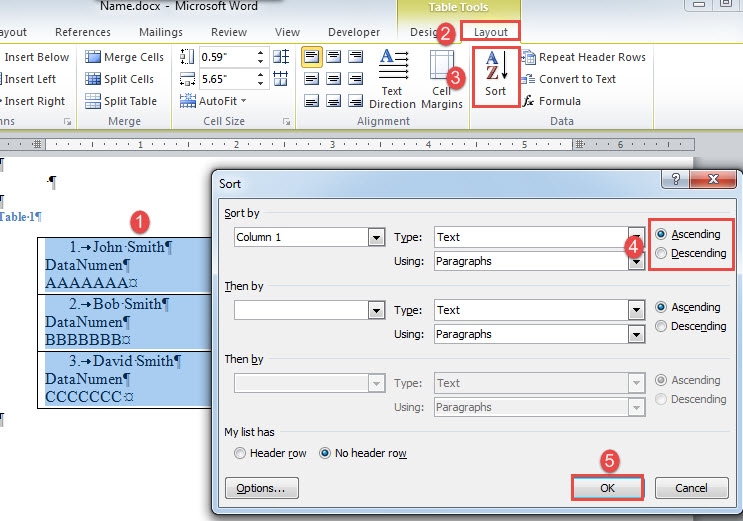
- Содан кейін кестені таңдап, «Орналасу» астындағы «Сұрыптау» түймесін басыңыз.
- Сұрыптау тәртібін таңдаңыз және «ОК» түймесін басыңыз.

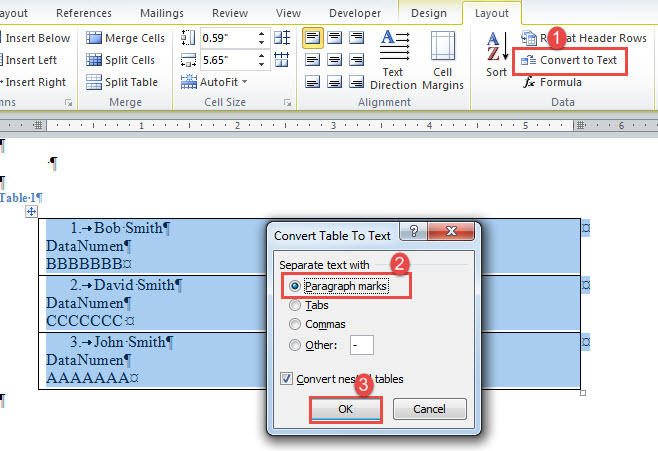
- Мазмұн енді дұрыс реттілікпен. Кестені келесі мәтінге қайта түрлендіру қажет. Кестенің таңдалғанына көз жеткізіңіз және «Орналасу» қойындысының астындағы «Мәтінге түрлендіру» опциясын таңдаңыз.
- Ашылған терезеде «Абзац белгілерін» таңдап, келесіде «ОК» түймесін басыңыз.

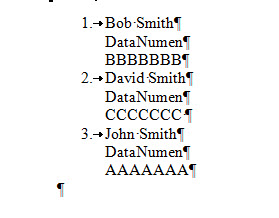
- Соңында туралауды реттеу үшін «Tab» пайдаланыңыз.

Проблемалық құжаттармен жұмыс
Біздің күткеніміз - құнды құжаттарымыздың бүлінгенін табу. Мұның салдары кейде ауыр болуы мүмкін. Сондықтан, маңызды болған зақымдалған құжаттармен кездескенде, a -ға жүгінер алдында екі рет ойланбаңыз docx түзету құрал.
Автордың кіріспесі:
Вера Чен - деректерді қалпына келтіру бойынша сарапшы DataNumenҚұралымен қоса деректерді қалпына келтіру технологиялары бойынша әлемдік көшбасшы болып табылатын Inc. xlsx жөндеу және pdf бағдарламалық жасақтама өнімдерін жөндеу. Қосымша ақпарат алу үшін кіріңіз WWW.datanumen.com