
Бұл мақалада Word құжатындағы көп бағандық беттерге ескертулер енгізуге көмектесетін 2 кеңес болады.
Бір ескертпені енгізу оңай, бірақ көп бағандық параққа ескертпелер енгізуге тырысу басқа нәрсе. Сізге келуі мүмкін екі негізгі проблема бар:
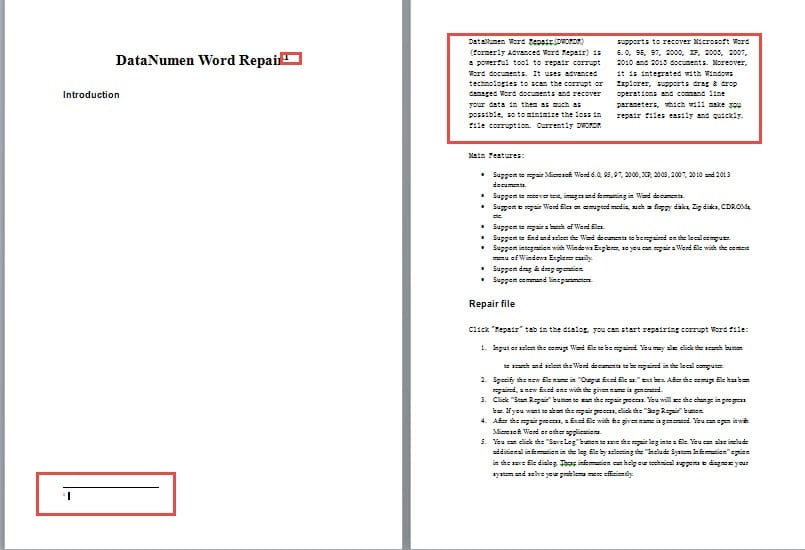
- Біріншіден, егер сіздің Word құжатыңыздың бір бөлігі ғана бағандарға орнатылса, қалған бөлікке сілтеме, мысалы, құжат тақырыбын енгізгенде, бағандардағы мәтін келесі бетке төмендегідей секіретінін көресіз:
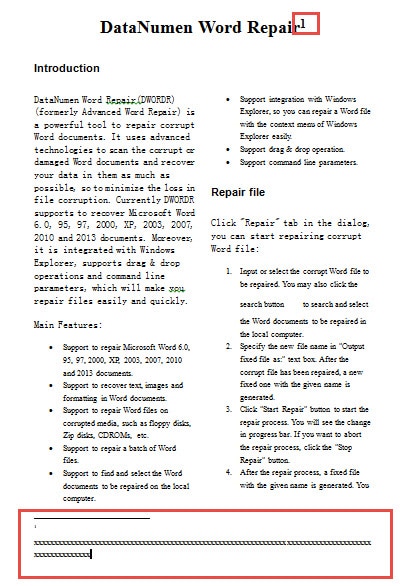
- Екіншіден, егер сіз мәтінге ескертпені көп бағанға енгізсеңіз, онда сілтеме бағандарда болады.

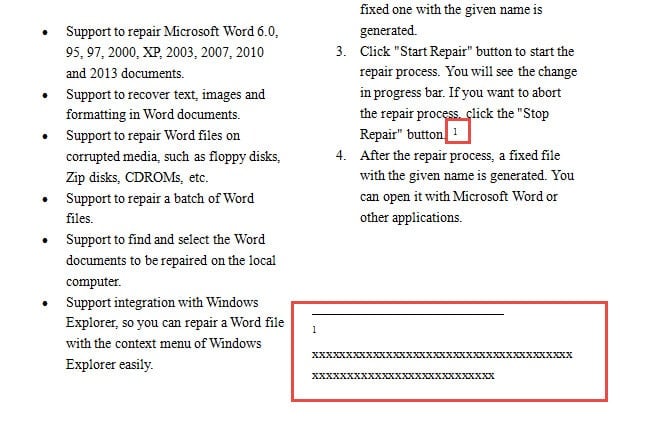
Шынында, сіз бағандарға әсер етпестен ескертпені алғыңыз келуі мүмкін.
Егер сізде жоғарыда аталған проблемалар болған болса, оларды қалай шешуге болатынын оқып шығыңыз.
1-кеңес: «Орналасу параметрлерін» өзгерту
Келесі қадамдар 1-мәселені шешуге арналған:
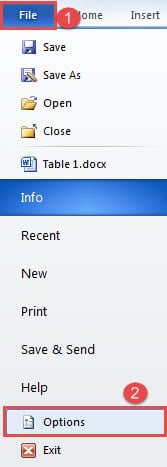
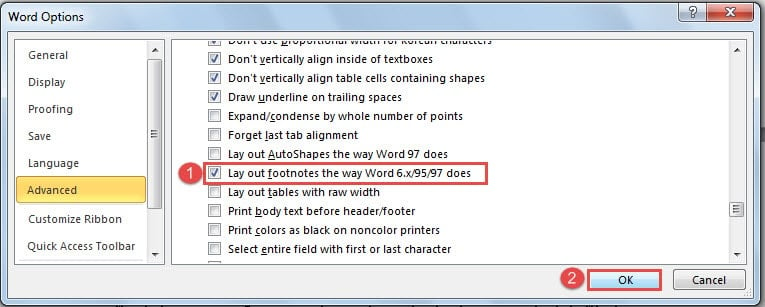
- Біріншіден, өз сөзіңізді ашып, «Файл» қойындысын нұқыңыз және «Опциялар» диалогтық терезесін ашу үшін «Параметрлер» батырмасын басыңыз.

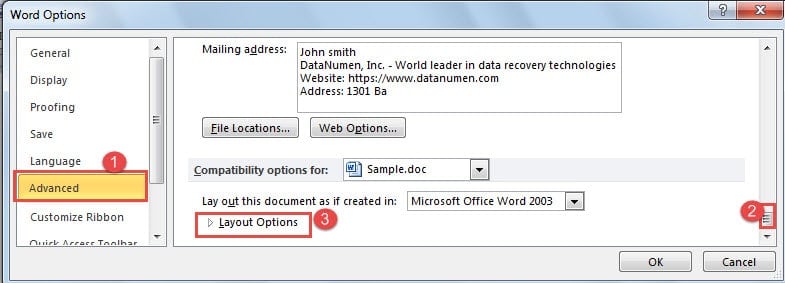
- Содан кейін «Қосымша» түймесін басыңыз.
- Әрі қарай, өрістің соңына дейін «Сәйкестік параметрлері» бөліміне өтіңіз.
- «Орналасу параметрлері» батырмасын басыңыз.

- Содан кейін «Word 6.x / 95/97 жолына сілтеме жасаңыз» құсбелгісін қойыңыз.
- Өзгерістеріңізді сақтау үшін «OK» дегенді нұқыңыз.

Егер сіз бұрын ескертпе енгізген болсаңыз, қазір бәрі өз қалпына келгенін көресіз. Келесі жолы сізде бірдей мәселе болмайды.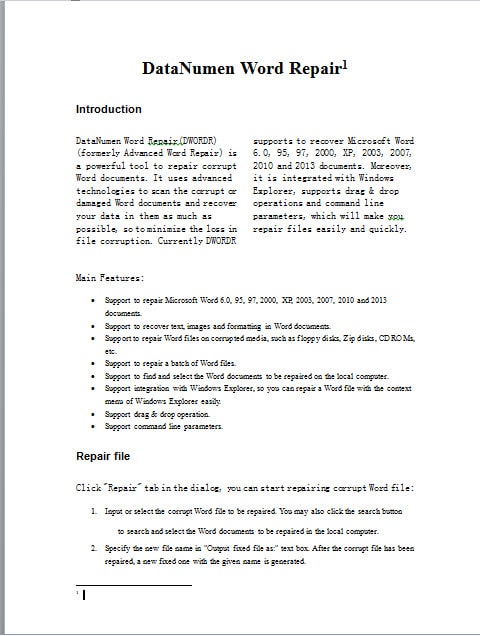
2-кеңес: Айқас сілтемені қолданыңыз
- Бастау үшін орналасу параметрлерін өзгерту үшін 1-ші кеңестегі әрекеттерді қайталаңыз. Қазір мәтінге ескертпе енгізбейтіндігіңізге көз жеткізіңіз.
- Содан кейін, егер сіз мәтінге бағандарға «1» сілтемесін қойғыңыз келсе, оны баған мәтінінің сыртына, айталық, тақырыптың артына қою керек. Сіз енгізген ескертпелер мазмұны, мұндағы бірнеше «х» әрпі баған мәтінін бейнелейтін сөздер болуы керек. Осыдан кейін сіз сілтемені әдеттегідей көре аласыз.

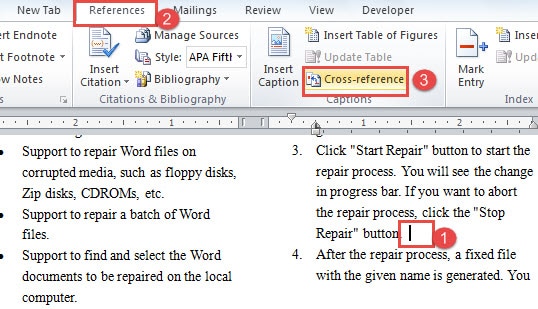
- Әрі қарай, курсорды «1» сілтемесі болатын жерге қойыңыз.
- Алдымен «Сілтемелер» қойындысын нұқыңыз.
- Содан кейін «Тақырыптар» тобындағы «Айқас сілтемені» басыңыз.

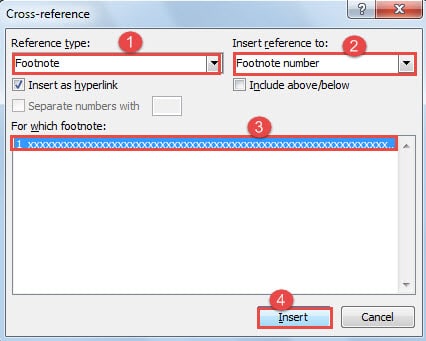
- «Сілтеме» диалогтық терезесінде «Анықтама түрі» үшін «Сілтеме» және «Сілтеме енгізу» үшін «Сілтеме нөмірі» таңдаңыз.
- Әрі қарай, сіз тек жасаған сілтемені таңдаңыз.
- «Кірістіру» батырмасын басыңыз. Мұны аяқтағаннан кейін диалогтық терезені жабыңыз.

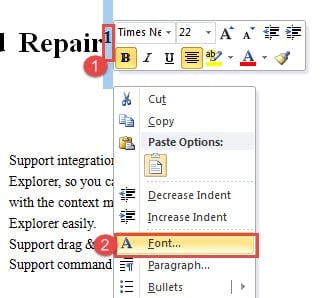
- Содан кейін тақырыптың артындағы «1» сілтеме нөмірін таңдаңыз.
- Тінтуірдің оң жағын басып, «Қаріп» таңдаңыз.

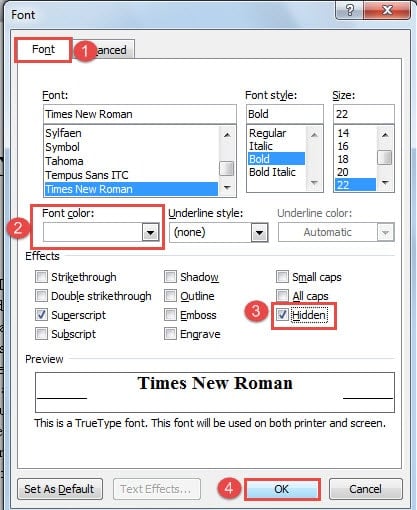
- «Қаріп» диалогтық терезесінде «Қаріп» қойындысы қосулы екеніне көз жеткізіңіз.
- Құжат фонының түсімен бірдей қаріп түсін таңдаңыз. Мұнда біз «Ақты» таңдауымыз керек. Немесе нөмірді жасыру үшін «Жасырын» құсбелгісін қоюға болады. Екі операция да санды көрінбейтін етеді.
- Соңында «OK» батырмасын басыңыз.

Word файлдарын жылдам қалпына келтіріңіз
Көріп отырғаныңыздай, біз Word-тағы әртүрлі күрделі мәселелерді әр түрлі мүмкіндіктерді пайдалану арқылы шеше аламыз. Олардың кейбіреулері нақты сұранысты қанағаттандыру үшін бейімделмеген шығар, бірақ біз оларды өз жұмысымызды орындау үшін қолдана аламыз. Бұл Word-тың танымал болуының бір себебі. Бұдан басқа, Word қолданушының қателіктері мен вирустық шабуылдарға да бейім. Осылайша, а сатып алу керек Word файлының зақымдануын қалпына келтіру құралы бүлінген файлдарды тез қалпына келтіру үшін.
Автордың кіріспесі:
Вера Чен - деректерді қалпына келтіру бойынша сарапшы DataNumen, Соның ішінде деректерді қалпына келтіру технологиялары бойынша әлемдік көшбасшы болып табылатын Inc. бүлінген Excel файлын қалпына келтіру құралы және pdf бағдарламалық жасақтама өнімдерін жөндеу. Қосымша ақпарат алу үшін кіріңіз WWW.datanumen.com