
Белгілі бір адамдардан келген кездесу шақыруларынан әрқашан бас тартсаңыз, неге Outlook оларды автоматты түрде қабылдамасқа? 2 қарапайым қадам оны орындай алады. Бұл мақала егжей-тегжейлі операциялармен таныстырады.
Бірде екі аптаға іссапарға баруға тура келді. Сондықтан мен кафедрамыздың апта сайынғы отырысына қатыса алмаймын. Бірақ біздің бөлімде жетекші болып табылатын жиналыстың бастамашысы бәрімізге жиналысқа шақыру жібереді. Осылайша, Outlook бағдарламасы сыртқы іссапарымда жиналысқа шақырудан автоматты түрде бас тарта алатын әдісті қалаймын. Міне, менің соңғы шешімдерім.
1-қадам: Жиналыс шақыруларынан бас тарту үшін электрондық пошта үлгісін жасаңыз
- Ең басында жаңа электрондық пошта жасаңыз.
- Содан кейін жаңа хабарлама терезесінде «Мен жиналысқа қатыспайтыным үшін кешірім сұраймын» сияқты тақырыпты толтыруға болады. Содан кейін электрондық поштаның мәтінін қажетінше жасаңыз.
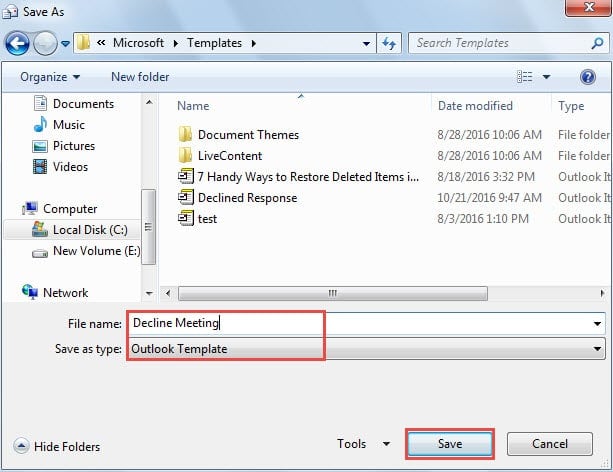
- Содан кейін «Файл» > «Басқаша сақтау» түймесін басыңыз.
- «Басқаша сақтау» терезесінде «Түр ретінде сақтау» параметрін «Outlook үлгісіне» орнатыңыз. Ол әдепкі пайдаланушы үлгісі қалтасына өтеді. Үлгіге атау беріңіз. Соңында «Сақтау» түймесін басыңыз.
2-қадам: Белгілі бір адамның жиналысқа шақыруларынан бас тарту ережесін жасаңыз
- Бастау үшін «Файл» мәзіріне өтіп, «Ережелер мен ескертулерді басқару» түймесін басыңыз.
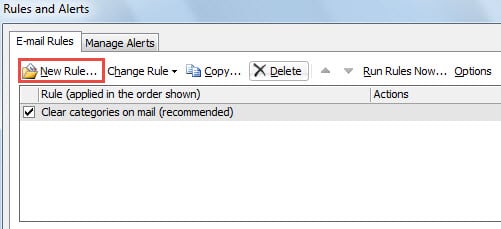
- Осыдан кейін «Ережелер мен ескертулер» жаңа диалогтық терезесінде «Жаңа ереже» түймесін басыңыз.

- Әрі қарай «Ережелер шеберінің» тағы бір жаңа диалогтық терезесі ашылады. «Мен алатын хабарларға ереже қолдану» тармағын белгілеп, «Келесі» түймесін басыңыз
- Сізден ереже шартын көрсету талап етіледі. Келесі қадамдарды орындаңыз:
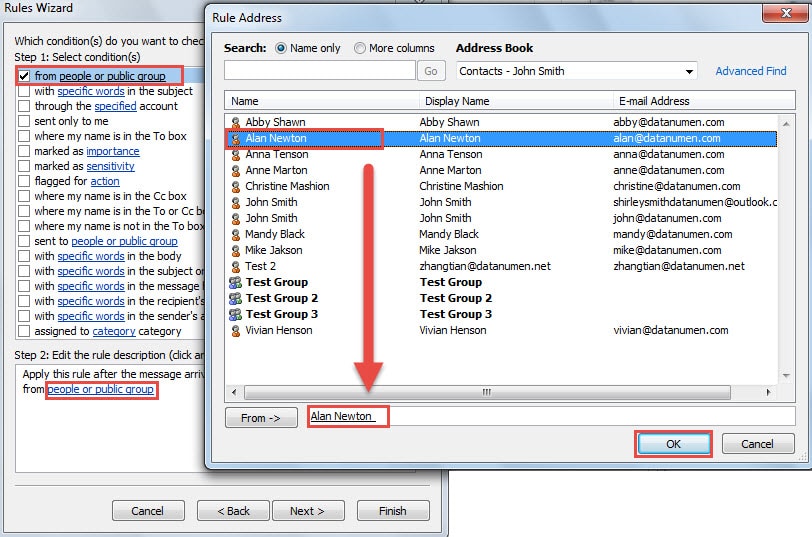
- Біріншіден, сіз «адамдардан немесе жалпы топтан» таңдауыңыз керек.
- Содан кейін «2-қадам» өрісіне өтіп, «адамдар немесе жалпы топ» сілтемесін басыңыз.
- «Ереже мекенжайы» диалогтық терезесі пайда болады. Белгілі бір адамдарды немесе топтарды таңдап, «OK» түймесін басыңыз.

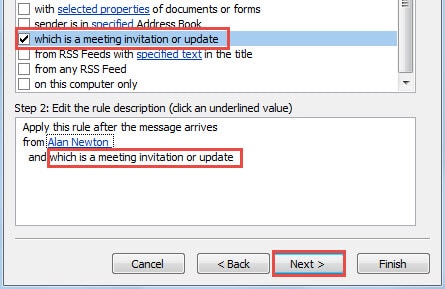
- «Ережелер шебері» экранына көшкеннен кейін, «осы жиналысқа шақыру немесе жаңарту» опциясын тауып, таңдауыңыз керек.

- «Келесі» түймесін басқаннан кейін ереже әрекеттерін таңдау керек. Төмендегі қадамдарды орындаңыз:
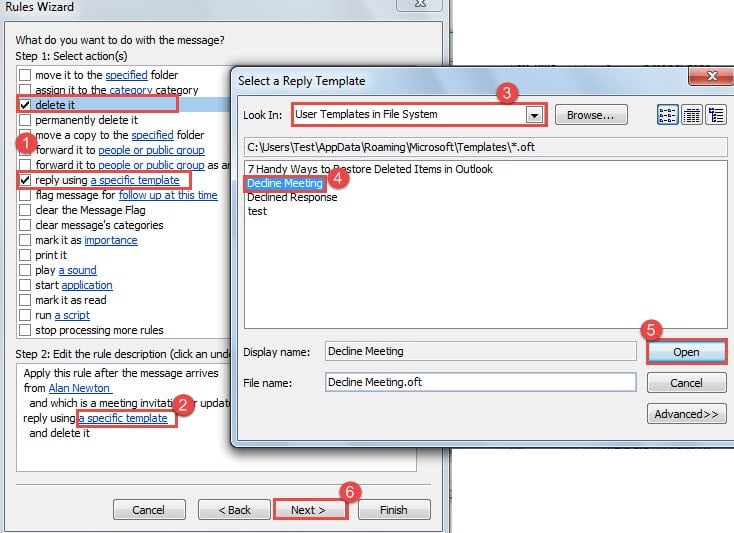
- Біріншіден, «нақты үлгіні пайдаланып жауап беру» және «оны жою» опциясын таңдаңыз.
- Содан кейін «2-қадам» жолағында «арнайы үлгі» сілтемесін басыңыз.
- «Жауап үлгісін таңдау» соңғы диалогтық терезесінде «Кіру» параметрін «Файлдық жүйедегі пайдаланушы үлгілері» деп өзгертіңіз.
- Келесі кезекте тізімнен мақсатты үлгіні таңдаңыз.
- Және оны қосу үшін «Ашу» түймесін басыңыз.
- Соңында «Келесі» түймесін басыңыз.

- Ерекшелікті елемеңіз, соңғы экранға «Келесі» түймесін басыңыз. Барлық ереже параметрлерін қарап шығыңыз және соңында «Аяқтау» түймесін басыңыз.
Егер сіз Outlook апатына ұшырасаңыз, не істеу керек
Outlook ешқандай ескертусіз бұзылуы мүмкін. Оны болжау және алдын алу қиынға соғатыны анық. Сондықтан біз тиімді көмек шараларын жасауды үйренуіміз керек. Олар Outlook деректерінің жаңартылған сақтық көшірмелерін, сондай-ақ ыңғайлы Scanpst қамтуы керек. Дегенмен, екеуі де сәтсіз болса, үрейленбеңіз. Сіз күштіге қайта аласыз PST жөндеу сияқты құрал DataNumen Outlook Repair, ол сізге максималды деректерді қайтара алады.
Автордың кіріспесі:
Ширли Чжан - деректерді қалпына келтіру бойынша сарапшы DataNumen, Соның ішінде деректерді қалпына келтіру технологиялары бойынша әлемдік көшбасшы болып табылатын Inc. SQL қалпына келтіру және бағдарламалық жасақтаманы жөндеу бағдарламалары. Қосымша ақпарат алу үшін кіріңіз WWW.datanumen.com