
Бүгінгі мақалада біз сізге Word бағдарламасындағы мәтіндер бағанасын ұзындығы бойынша сұрыптаудың 2 ақылды әдісін көрсетеміз.
Кестедегі мәтіндер немесе сандар бағандарын сұрыптаудың бірнеше жолы бар. Бірақ сіз мәтіндер бағанасын ұзындығы бойынша сұрыптау туралы ойладыңыз ба? Мұндай жағдайда құжатыңыздың орналасуы оқуға түсінікті және оңай болады.
Дегенмен, Word бағдарламасында бұл ережеде сұрыптаудың тікелей жолы жоқ. Сондықтан мәселені шешудің уақытша жолдарын іздеуіміз керек.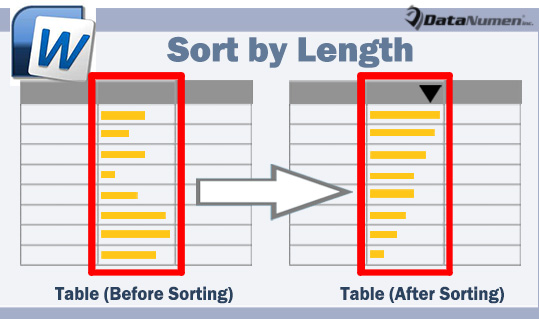
1-әдіс: Word VBA қолданыңыз
Мысалы, бізде төмендегідей кесте бар делік: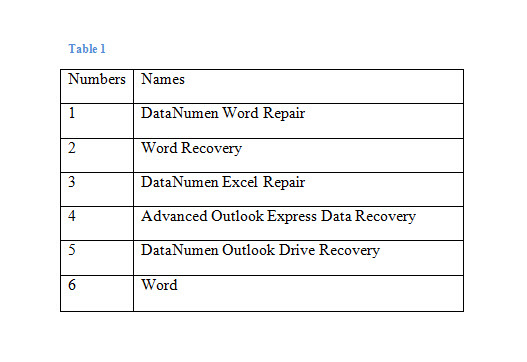
- Ең алдымен, Word бағдарламасында VBA редакторын іске қосу үшін «Alt+F11» пернелер тіркесімін басыңыз.
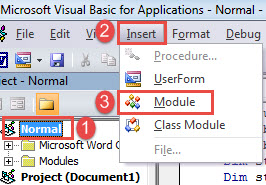
- Сол жақ бағандағы «Қалыпты» түймесін басу арқылы жаңа модуль жасауға өтіңіз.
- Содан кейін «Кірістіру» қойындысын басып, ашылмалы мәзірден «Модуль» тармағын таңдаңыз.

- Содан кейін оны ашу үшін модульді екі рет басып, төмендегі макросты қойыңыз:
Sub SortByWordLength()
  Dim objTable As Table
  Dim objColumnCell As Cell
  Dim objColumnCellRange As Range
  Dim objNewColumnCellRange As Range
  Dim nRowNumber As Integer
  Dim nColumnNumber As Integer
  Dim strWordLenth As String
  Dim nSortOrder As Integer
  Dim nCurrentTableIndex As Integer
  Dim nTableColumnsInCurrentTable As Integer

  nCurrentTableIndex = ActiveDocument.Range(0, Selection.Tables(1).Range.End).Tables.Count
  nTableColumns = ActiveDocument.Tables(nCurrentTableIndex).Columns.Count

  nColumnNumber = InputBox("Enter the column number you want to sort", "Column Number", "For example:2")

  If nColumnNumber > 0 And nColumnNumber <= nTableColumns Then
    nSortOrder = InputBox("Choose the sort order:" & vbNewLine & "If you want to sort by descending, click 1" & vbNewLine & "If you want to sort by ascending, click 0", "Sort Order", "For example:1")

    If nSortOrder = 1 Or nSortOrder = 0 Then
      '  Add a new column to put the word length of the specified column.
      Set objTable = ActiveDocument.Tables(nCurrentTableIndex)
      objTable.Columns.Add BeforeColumn:=objTable.Columns(nColumnNumber)
      nRowNumber = 1

      For Each objColumnCell In objTable.Columns(nColumnNumber + 1).Cells
        Set objColumnCellRange = objColumnCell.Range
        objColumnCellRange.MoveEnd Unit:=wdCharacter, Count:=-1
        Set objNewColumnCellRange = objTable.Cell(nRowNumber, nColumnNumber).Range
        objNewColumnCellRange.MoveEnd Unit:=wdCharacter, Count:=-1

        strWordLenth = Len(objColumnCellRange.Text)

        objNewColumnCellRange.InsertAfter (strWordLenth)

        nRowNumber = nRowNumber + 1
      Next objColumnCell

      objTable.Select

      '  Sort by the word length.
      Selection.Sort ExcludeHeader:=True, FieldNumber:="Column " & nColumnNumber, SortFieldType:= _
        wdSortFieldNumeric, SortOrder:=nSortOrder, FieldNumber2:="", _
        SortFieldType2:=wdSortFieldAlphanumeric, SortOrder2:=wdSortOrderAscending _
      ,  FieldNumber3:="", SortFieldType3:=wdSortFieldAlphanumeric, SortOrder3:= _
        wdSortOrderAscending, Separator:=wdSortSeparateByCommas, SortColumn:= _
        False, CaseSensitive:=False, LanguageID:=wdEnglishUS, SubFieldNumber:= _
        "Paragraphs", SubFieldNumber2:="Paragraphs", SubFieldNumber3:="Paragraphs"

      objTable.Columns(nColumnNumber).Delete

    Else
      MsgBox ("Invalid sort type, please try again")
    End If
  Else
    MsgBox ("Invalid column number, please try again")
  End If
End Sub
Ескерту:
Егер кестеде тақырып жолы болмаса, келесі код жолын өзгерту керек:
Selection.Sort ExcludeHeader:=True
«True» сөзін «False» дегенге ауыстырыңыз.
- Әрі қарай «Іске қосу» батырмасын басыңыз.

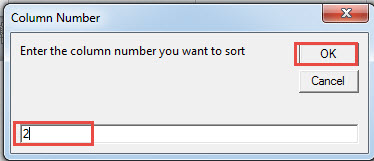
- Содан кейін бірінші ашық өріске мақсатты бағанның баған нөмірін енгізіңіз, мысалы, екінші баған үшін «2».
- «OK» түймесін басыңыз.

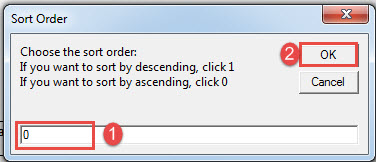
- Екінші жолаққа сұрыптау ережесін көрсету үшін санды енгізіңіз. «0» өсу, «1» кему бойынша сұрыптауды білдіреді.
- Сол сияқты, «OK» түймесін басыңыз.

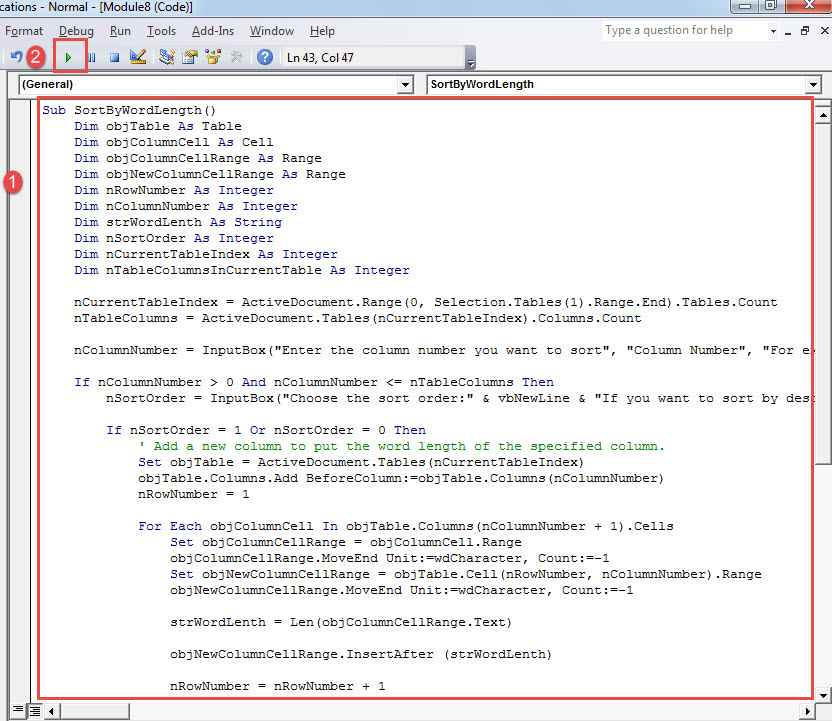
Әсерін тексеріңіз: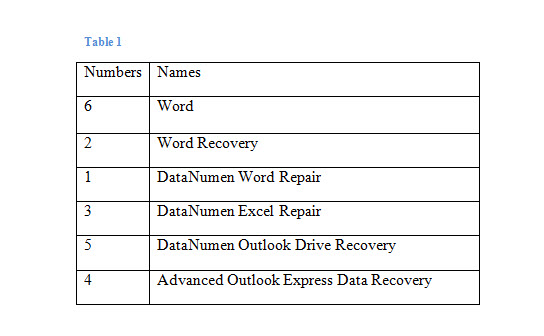
2-әдіс: Excel бағдарламасында сұрыптау
- Алдымен Word бағдарламасында кестені таңдап, оны көшіру үшін «Ctrl+C» пернелерін басыңыз.
- Содан кейін Excel бағдарламасын ашыңыз және оны «Ctrl + V» пернелер тіркесімін басу арқылы қойыңыз. Енді кестеңізде тақырып жолы болмаса, кестені A2 ұяшығына қойыңыз.
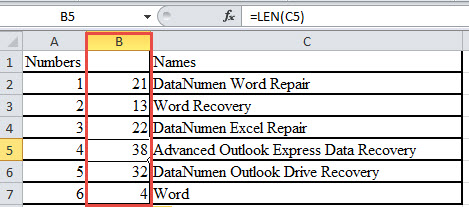
- Содан кейін бағанның баған әрпін басыңыз. Мысалы, C бағаны мақсатты баған делік. Таңдалған бағанның жалпы санын көресіз.
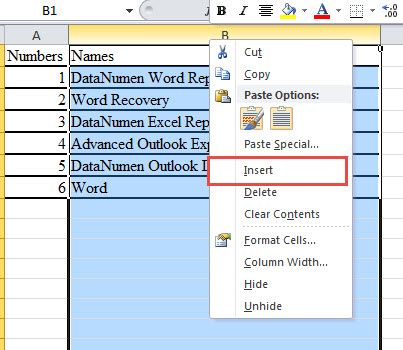
- Келесі тінтуірдің оң жақ түймешігімен басып, «Кірістіру» таңдаңыз.

- C бағанының алдында жаңа баған болады. Меңзерді жаңа бағанның екінші ұяшығына орналастырыңыз.
- B2 ұяшығына “=LEN(C2)” енгізіңіз. «C» әрпін нақтымен ауыстыруды ұмытпаңыз.
- Әрі қарай курсорды крестке өзгергенше B2 ұяшығының оң жақ төмен бұрышына қойыңыз.
- Енді екі рет басыңыз. Сіз сандармен толтырылған жаңа бағанды көресіз. Бұл C бағанындағы мәтіндерге арналған таңбалар саны.

- B1 ұяшығына өзіңізге ұнайтын нәрсені енгізіңіз. Тек оны бос қалдырмаңыз.
- Курсорды В бағанындағы нөмірі бар кез келген ұяшыққа қойыңыз.
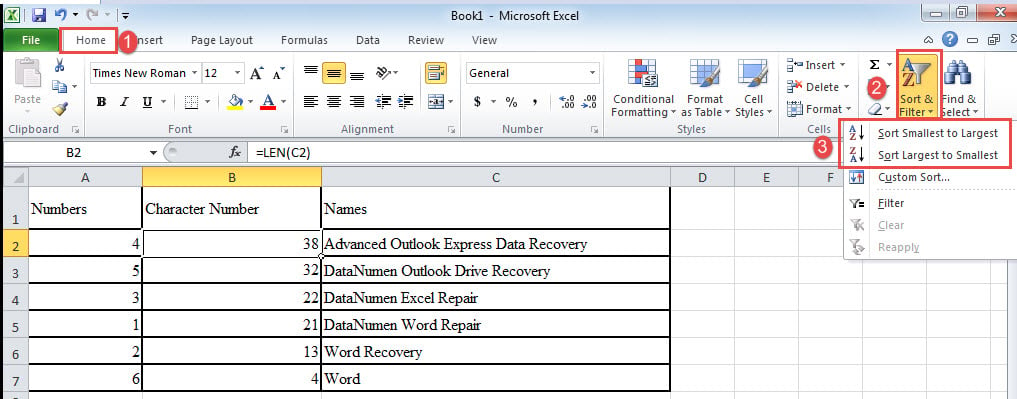
- «Басты» қойындысына өтіп, «Сұрыптау және сүзу» түймесін басыңыз.
- Ашылмалы мәзірде «Кішіден үлкенге сұрыптау» немесе «Үлкеннен кішіге сұрыптау» опциясын таңдаңыз.

- Соңында, жаңадан енгізілген бағанды таңдап, «Жою» таңдау үшін тінтуірдің оң жақ түймешігімен басыңыз. Және кестені Word құжатына қайта қойыңыз.
Бұзылған құжаттарды жөндеу
Компьютерлерде сақталған құжаттарыңыз қауіпсіз деп ойлайсыз ба? Тіпті сіз де компьютеріңізді шабуылдан қорғай аласыз. Құжаттардың жоғалып кету мүмкіндігі әлі де бар. Сондықтан файлыңыз толығымен қауіпсіз болмауы мүмкін екенін ескеріңіз. Демек, ... алыңыз. docx қалпына келтіру құралды алдын ала таңдау жақсы болар еді.
Автордың кіріспесі:
Вера Чен - деректерді қалпына келтіру бойынша сарапшы DataNumen, Соның ішінде деректерді қалпына келтіру технологиялары бойынша әлемдік көшбасшы болып табылатын Inc. зақымдалған xls және pdf бағдарламалық жасақтама өнімдерін жөндеу. Қосымша ақпарат алу үшін кіріңіз WWW.datanumen.com