
Кейде Excel жұмыс парағын электрондық пошта корпусына көшірудің орнына жұмыс парағының скриншотын енгізгіңіз келуі мүмкін. Осылайша, бұл мақалада оны алудың 2 әдісі көрсетілген.
Көптеген пайдаланушылар белгілі бір Excel жұмыс парағының скриншотын экспорттағысы келеді, содан кейін скриншотты Outlook электрондық поштасының хабарлар бөліміне енгізеді. Тек скриншотта ұяшық мәндерін өзгерту мүмкін емес. Скриншотты алушылар MS Excel бағдарламасын компьютерлеріне орнатпаса да көруге болады.
Мұны 2 әдіс арқылы жүзеге асыруға болады. Біріншісі - келесі кірістірілген 1-әдіске ендірілген «Кірістіру»> «Скриншот» ерекшелігі бойынша. Ал екіншісі 2-әдісте көрсетілгендей сценарийлердің біразын қолданады. Енді, оқыңыз оларды егжей-тегжейлі алыңыз.
1-әдіс: Excel терезесінің скриншотын кірістіру
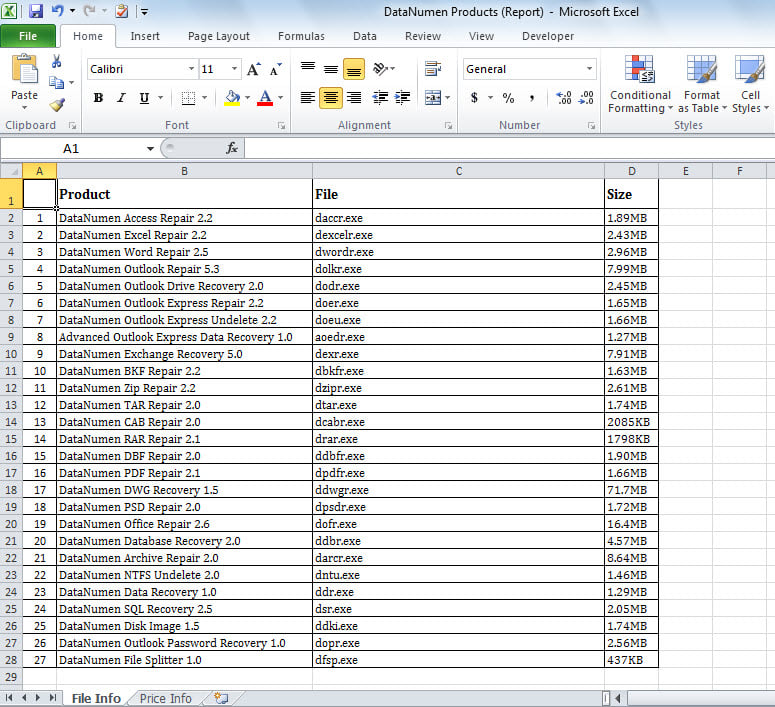
- Алдымен электрондық поштаға енгізгіңіз келетін Excel жұмыс парағын ашыңыз.
- Содан кейін Outlook бағдарламасын іске қосып, жаңа электрондық пошта жасаңыз.
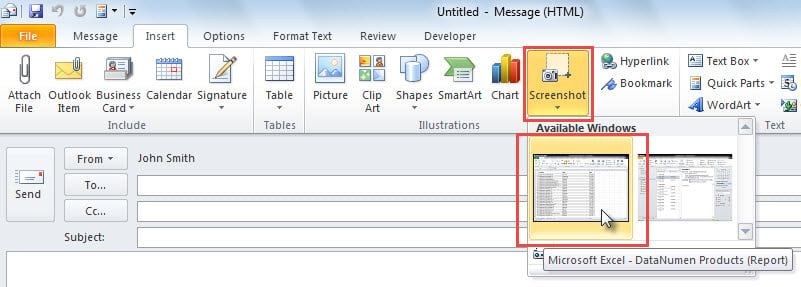
- Содан кейін Хабар терезесінде «Кірістіру» қойындысына ауысыңыз.
- Содан кейін «Скриншот» батырмасын басыңыз.

- «Қол жетімді Windows» тізімінде Excel жұмыс парағының скриншотын таңдаңыз.
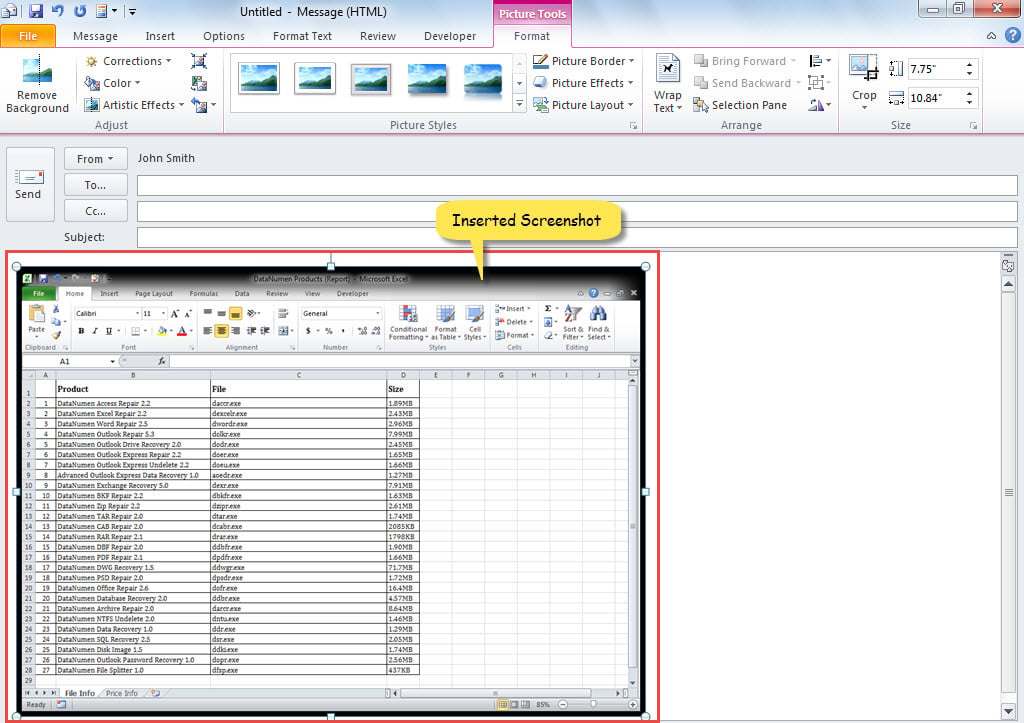
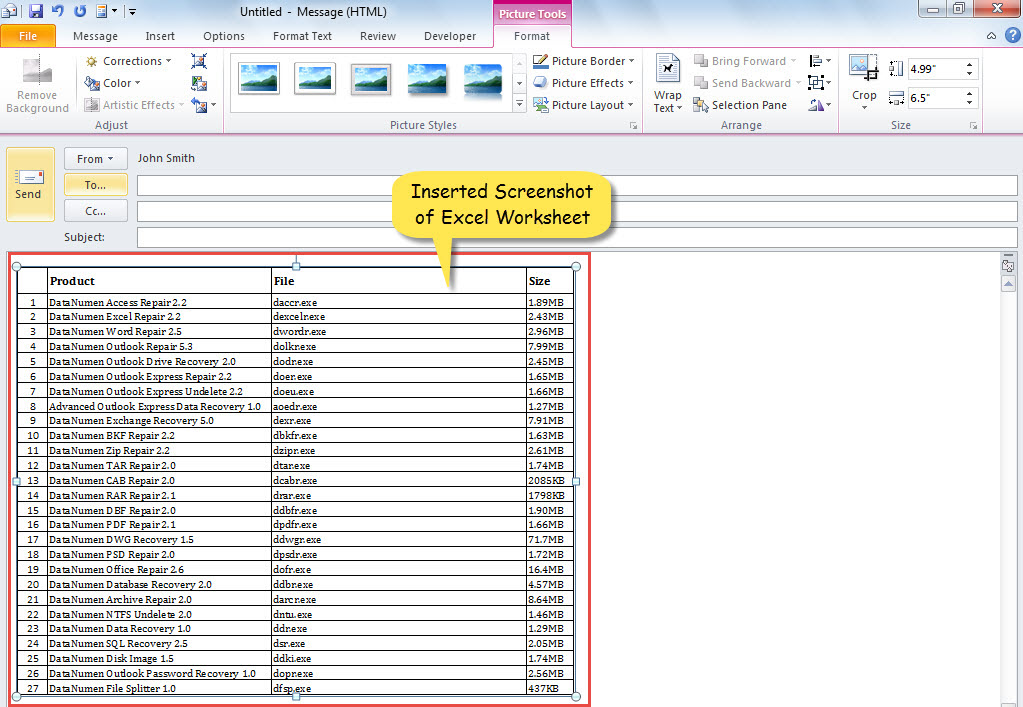
- Бірден Excel жұмыс парағының скриншоты енгізіледі.

- Енді скриншотты өз қалауыңыз бойынша қиюға болады.
2-әдіс: Excel жұмыс парағының скриншотын VBA көмегімен көшіріңіз
- Ең басында Excel файлын ашыңыз.
- Содан кейін Excel VBA редакторын қосу үшін «Alt + F11» пернелерін басыңыз.
- Келесіде, «MS Outlook нысан кітапханасы» және «MS Word нысан кітапханасына» сілтемені «» сәйкес қосыңыз.VBA бағдарламасында объект кітапханасына сілтемені қалай қосуға болады«.
- Осыдан кейін, жобаға немесе модульге келесі VBA кодын көшіріңіз.
Sub ExportInsert_ScreenshotOfSheet_Mail()
    Dim objSheet As Excel.Worksheet
    Dim objUsedRange As Excel.Range
    Dim objOutlookApp As Outlook.Application
    Dim objMail As Outlook.MailItem
    Dim objMailDocument As Word.document

    'Change "Sheets(1)" to the specific worksheet number
    Set objSheet = ActiveWorkbook.Sheets(1)
    Set objUsedRange = objSheet.UsedRange
    'Copy the screenshot of the sheet
    objUsedRange.CopyPicture xlScreen, xlPicture

    Set objOutlookApp = CreateObject("Outlook.Application")
    Set objMail = objOutlookApp.CreateItem(olMailItem)
    objMail.Display
    Set objMailDocument = objMail.GetInspector.WordEditor
    'Paste the copied screenshot
    objMailDocument.Range(0, 0).Paste
End Sub
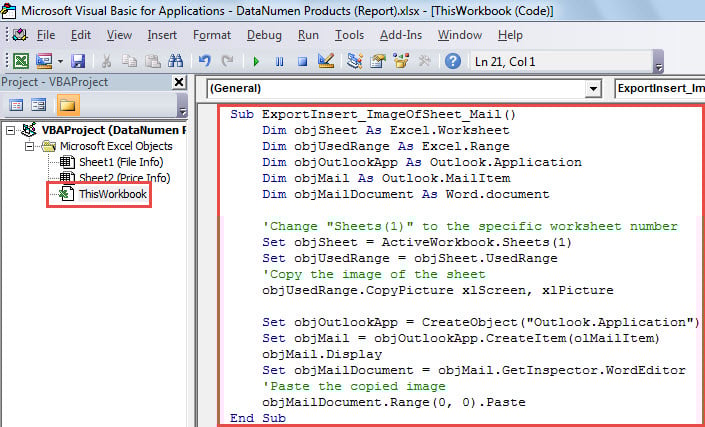
- Кейінірек осы макросты іске қосу үшін «F5» пернесін басыңыз.
- Дереу жаңа электрондық пошта көрсетіледі.
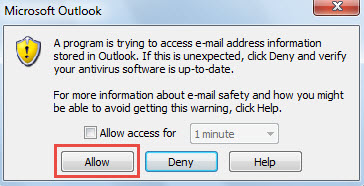
- Шағын диалог терезесінде «Рұқсат ету» батырмасын басыңыз.

- Соңында, Excel жұмыс парағының скриншоты пошта корпусына енгізіледі.

Outlook файлының зақымдалуына қарсы тұру кезінде
Егер сіз кездейсоқ кез-келген вирус жұқтырған қосымшаларды жүктеп алсаңыз, сіздің Outlook файлыңыз шабуылға ұшырауы және сол арқылы бұзылуы мүмкін. Мұндай жағдайда алдымен вирустарды жою үшін антивирустық бағдарламалық қамтамасыздандыру керек. Осыдан кейін, сіз сияқты үшінші тараптың жөндеу утилитасына инвестиция салуыңыз керек DataNumen Outlook Repairмүмкін жөндеу PST тер төгпей файл.
Автордың кіріспесі:
Ширли Чжан - деректерді қалпына келтіру бойынша сарапшы DataNumen, Соның ішінде деректерді қалпына келтіру технологиялары бойынша әлемдік көшбасшы болып табылатын Inc. mdf қалпына келтіру және бағдарламалық жасақтаманы жөндеу бағдарламалары. Қосымша ақпарат алу үшін кіріңіз WWW.datanumen.com