
Сіз бірнеше алушыға электрондық хат жібересіз және олардың кейбірін «BCC» өрісіне қоясыз. Кейінірек, егер сіз тек BCC алушыларына екінші хат жібергіңіз келсе, осы мақалада ортақ құралдарды пайдалана аласыз.
Кейбіреулері «BCC» өрісінде бар бірнеше алушыға Outlook электрондық поштасын жібердіңіз бе? Кейде мұндай электрондық поштаны жібергеннен кейін, BCC алушылары сияқты белгілі бір алушылардың түріне екіншісін жібергіңіз келуі мүмкін. Мысалы, сіз оларға кейбір қосымша жазбаларды жібергіңіз келеді. Енді біз сізге 2 жолды көрсетеміз. Біріншісі көшіру және қоюды пайдаланады. Соңғысы VBA кодының арқасында әлдеқайда тиімді. Сіз өзіңіздің қажеттіліктеріңізге қарай таңдай аласыз.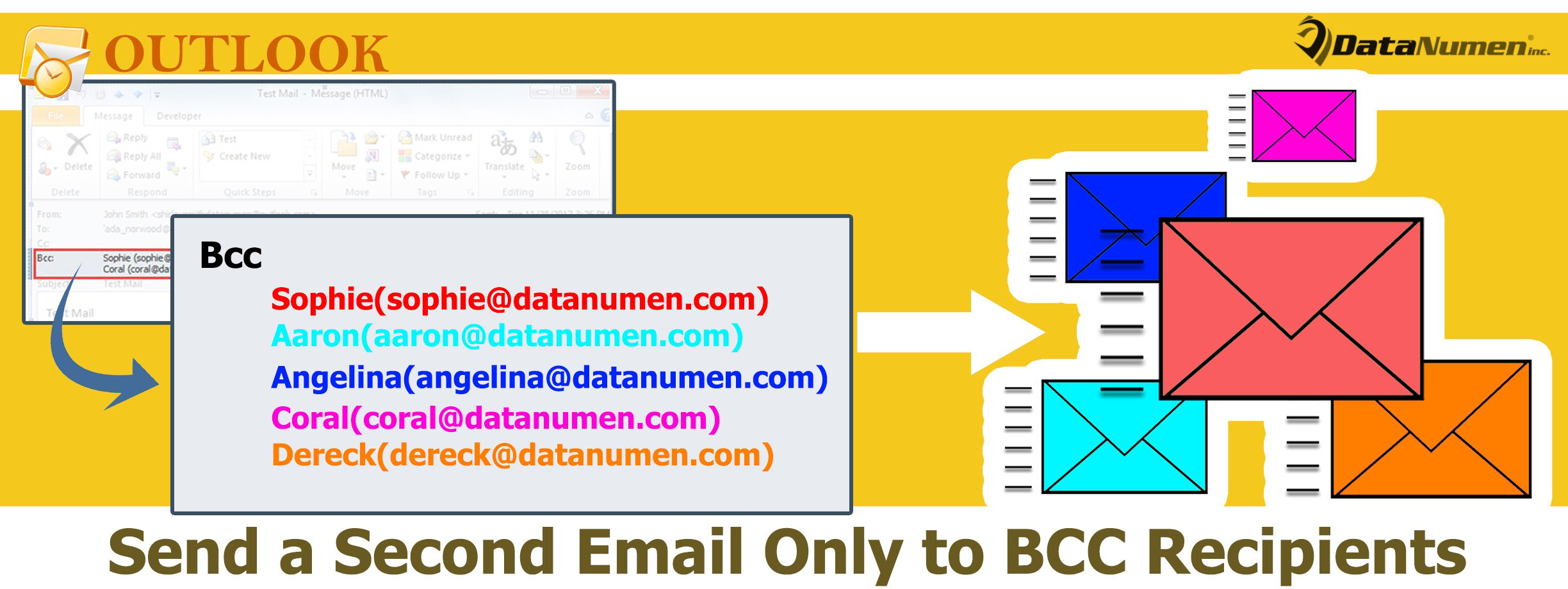
1-әдіс: BCC алушыларын жаңа электрондық поштаға қолмен көшіріңіз
- Біріншіден, «Жіберілген элементтер» қалтасының электрондық пошта тізімінде түпнұсқа электрондық поштаны таңдаңыз.
- Содан кейін, оны жеке Хабар терезесінде ашу үшін осы хатты екі рет басыңыз.
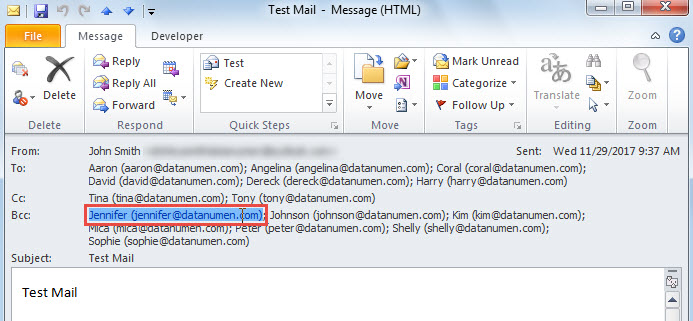
- Содан кейін жаңа терезеде «BCC» жолында бір алушыны таңдаңыз.

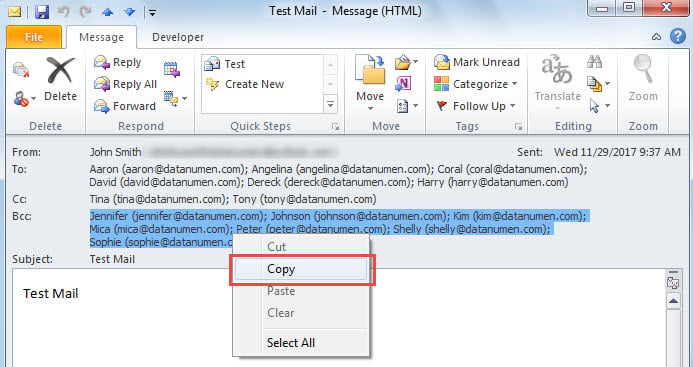
- Әрі қарай, барлық BCC алушыларын таңдау үшін «Ctrl + A» басыңыз.
- Содан кейін тінтуірдің оң жақ түймешігімен нұқыңыз және контекстік мәзірден «Көшіру» тармағын таңдаңыз.

- Осыдан кейін осы электрондық поштаны жабыңыз.
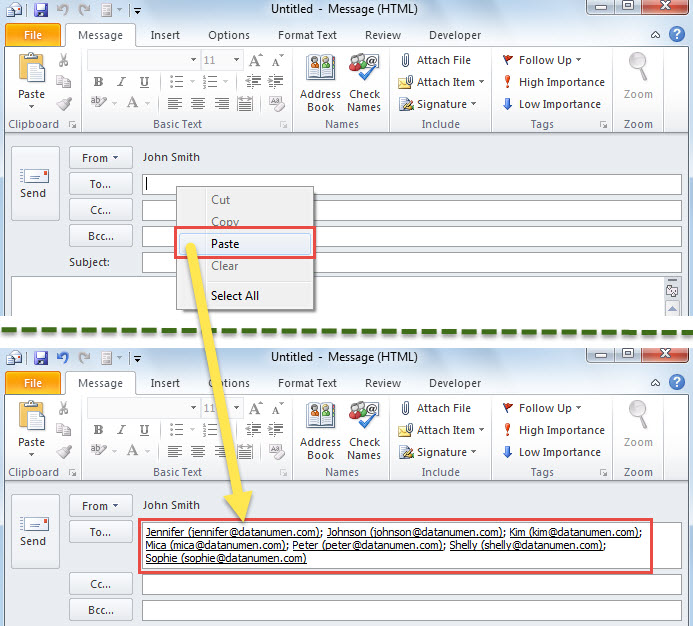
- Содан кейін «Басты» қойындысындағы «Жаңа электрондық пошта» түймесі арқылы жаңа электрондық пошта жасаңыз.
- Соңында, көшірілген BCC алушыларын осы жаңа электрондық поштаның «Кімге» өрісіне қойыңыз.

- Қазіргі уақытта сіз бұл жаңа хатты өз қалауыңыз бойынша жазып, жібере аласыз
2-әдіс: BCC алушыларына VBA арқылы екінші электрондық поштаны жіберіңіз
- Бірінші кезекте VBA редакторына кіру үшін «Alt + F11» пернелерін басыңыз.
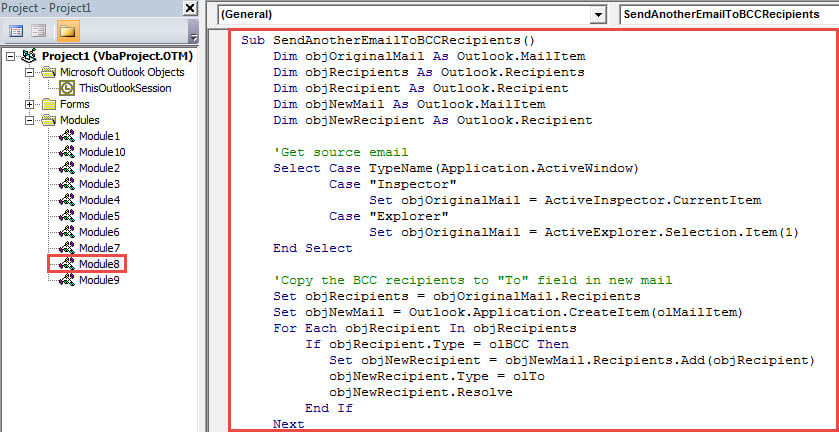
- Содан кейін төмендегі VBA кодын пайдаланылмаған модульге салыңыз.
Sub SendAnotherEmailToBCCRecipients()
    Dim objOriginalMail As Outlook.MailItem
    Dim objRecipient As Outlook.Recipient
    Dim objNewMail As Outlook.MailItem
    Dim objNewRecipient As Outlook.Recipient

    'Get source email
    Select Case TypeName(Application.ActiveWindow)
           Case "Inspector"
                Set objOriginalMail = ActiveInspector.CurrentItem
           Case "Explorer"
                Set objOriginalMail = ActiveExplorer.Selection.Item(1)
    End Select

    'Copy the BCC recipients to "To" field in new mail
    Set objNewMail = Outlook.Application.CreateItem(olMailItem)
    For Each objRecipient In objOriginalMail.Recipients
        If objRecipient.Type = olBCC Then
           Set objNewRecipient = objNewMail.Recipients.Add(objRecipient)
           objNewRecipient.Type = olTo
           objNewRecipient.Resolve
        End If
    Next

    'Change the new email details
    With objNewMail
        .Subject = "Additional Notes for " & objOriginalMail.Subject
        .Body = "Type mail body here....."
        .Attachments.Add ("E:\Dos & Don'ts.txt")
        .Importance = olImportanceHigh
        .ReadReceiptRequested = True
        .Send
        .Display
    End With
End Sub
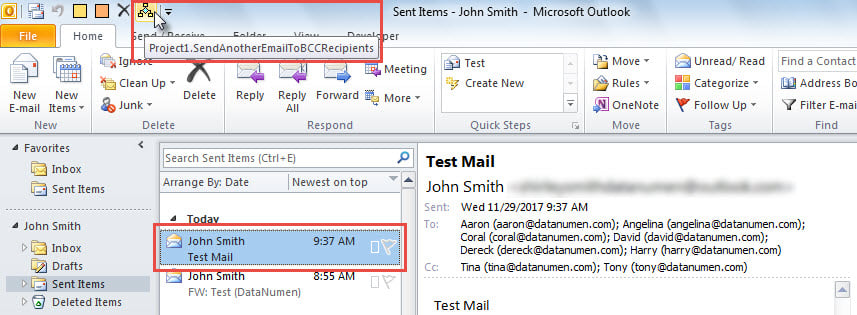
- Одан кейін осы макросты «Жылдам кіру құралдар тақтасына қосыңыз.Outlook бағдарламасында VBA кодын қалай іске қосуға болады«.
- Сайып келгенде, дәл қазір осы макросты қолданып көріңіз.
- Бастау үшін түпнұсқа электрондық поштаны таңдаңыз немесе ашыңыз.
- Содан кейін жылдам қол жеткізу құралдар тақтасындағы макросты басыңыз.

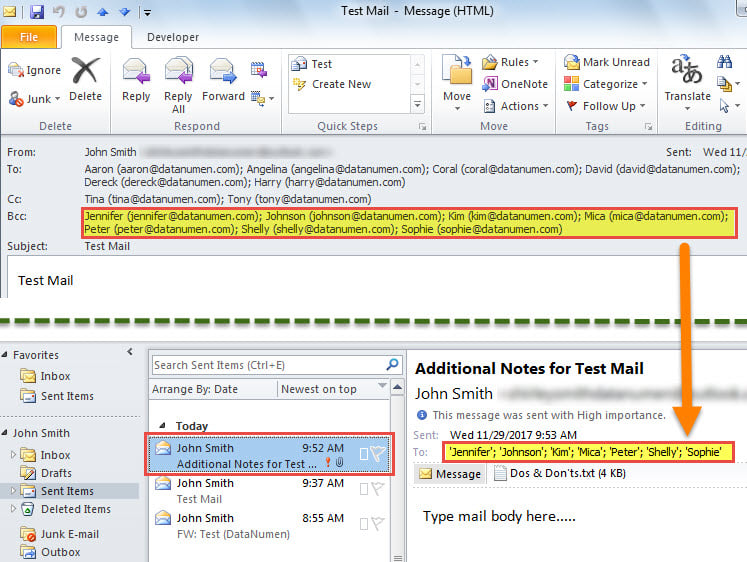
- Әрі қарай, жаңа электрондық пошта жіберіледі. Оның алушылары келесі сурет сияқты бастапқы электрондық поштаның BCC алушылары болып табылады.

Outlook деректерін уақытында құтқарыңыз
Өте орынды Outlook бағдарламасын жөндеу Outlook зақымдалған кезде. Алдымен сіз орнатылған жөндеу утилитасына жүгіне аласыз - Scanpst. Дегенмен, кейде сіз Scanpst қателеріне ұшырауыңыз мүмкін, себебі зақым кіріс жәшігі құралы жасай алатын мүмкіндіктен асып кетті. Бұл кезде сіздің соңғы шараңыз - сенімді және сенімді үшінші тарап құралын пайдалану DataNumen Outlook Repair.
Автордың кіріспесі:
Ширли Чжан - деректерді қалпына келтіру бойынша сарапшы DataNumen, Соның ішінде деректерді қалпына келтіру технологиялары бойынша әлемдік көшбасшы болып табылатын Inc. mdf бүлінген және бағдарламалық жасақтаманы жөндеу бағдарламалары. Қосымша ақпарат алу үшін кіріңіз WWW.datanumen.com