
Жіберуден айырмашылығы, электрондық пошта мекен-жайын бағыттаушылар хабарламаның түпнұсқаларын қамтымайды және электрондық пошта тақырыбына «FW» префиксін бірдей қоспайды, өйткені алушылар электрондық поштаның түпнұсқа дереккөздерін біле алмайды. Бұл мақалада электрондық поштаны бағыттаудың 2 жылдам әдісі көрсетілген.
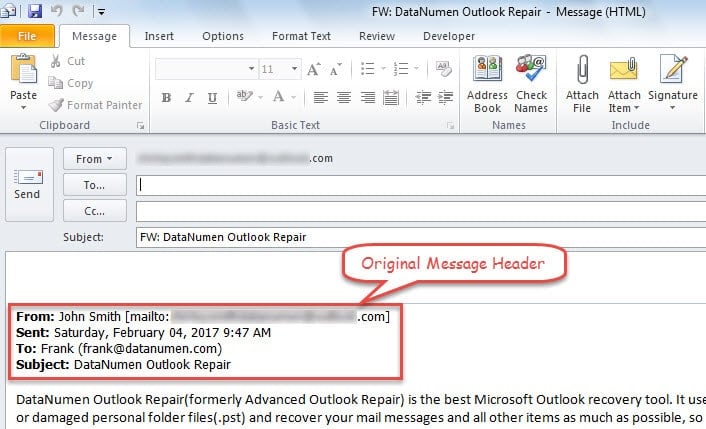
Электрондық поштаны бағыттаған кезде, сіз электрондық пошта хабарламасының түпнұсқа тақырыбын, оның нақты дереккөздерін автоматты түрде қамтитынын білесіз. «FW» префиксі тақырыпқа келесі скриншот сияқты автоматты түрде қосылады:
Алайда, кейбір себептер бойынша, сіз алушыларыңызға бастапқы хабарламаның нақты көздерін білгісі келмейді. Сондықтан, егер сіз әлі де «Алға» қолдансаңыз, әр уақытта электрондық пошта тақырыбын және «FW» қолмен жоюыңыз керек. Бұл мазасыз болады. Бұл жағдайда неге «Электрондық пошта мекен-жайын қайта бағыттауды» қолданып көрмеске? Ол түпнұсқа хабарламамен бірдей электрондық пошта жасайды және оның тақырыбын қамтымайды. Сондай-ақ, сіз оның тақырыбынан «FW» сияқты префикстерді көре алмайсыз. Электрондық поштаны қайта бағыттауға арналған 2 ақылды кеңес.
1-кеңес: осы электрондық поштаны қайта жіберіңіз
- Бастапқыда Outlook бағдарламасын әдеттегідей іске қосыңыз.
- Содан кейін жібергіңіз келетін электрондық поштаны таңдаңыз.
- Келесіде оны өз терезесінде ашу үшін поштаны екі рет басыңыз.
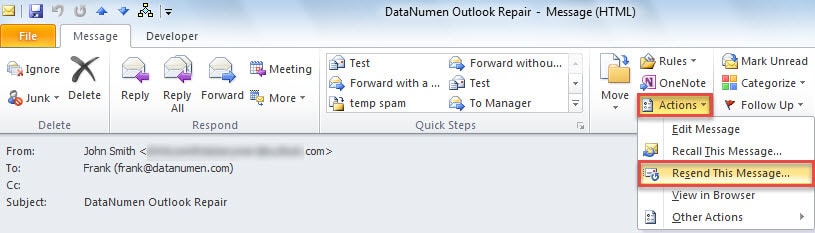
- Қалқымалы хабарлама терезесінде «Жылжыту» тобындағы «Әрекеттер» батырмасын басыңыз.
- Оның ашылмалы тізімінен сіз «Осы хабарламаны қайта жіберу» тармағын таңдауыңыз керек.

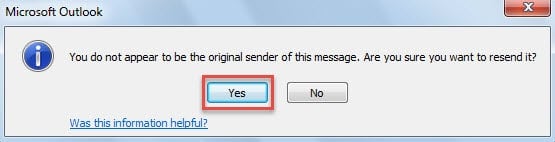
- Кейіннен сіз келесі скриншот сияқты хабарлама ала аласыз. Енді «Иә» таңдау керек.

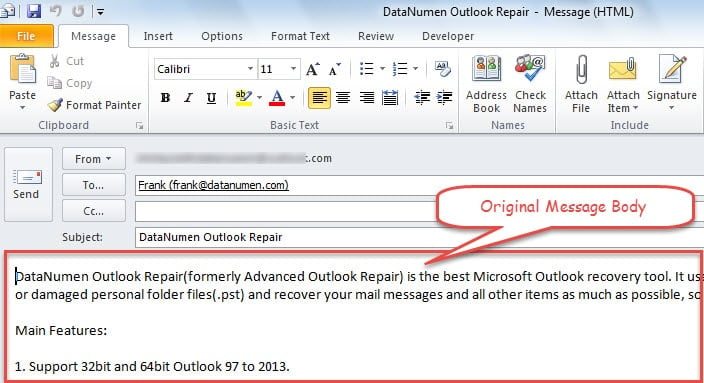
- Соңында жаңа хабарлама пайда болады, онда тек бастапқы хабарлама бөлігі қалады. Осы сәтте сіз хабарлама құрастыра аласыз және оны соңғы жібере аласыз.

2-кеңес: Электрондық поштаны Outlook VBA көмегімен қайта бағыттаңыз
- Біріншіден, «Әзірлеуші» қойындысына өтіп, «Visual Basic» батырмасын басыңыз.
- Содан кейін жаңа терезеде «Кірістіру»> «Модуль» арқылы жаңа модульді ашуға болады.
- Содан кейін сіз оған келесі VBA кодтарын көшіріп, қоюыңыз керек.
Sub RedirectEmail()
    Dim olItem As MailItem
    Dim olNewMail As MailItem

    Set olItem = Application.ActiveExplorer.Selection.Item(1)

    If olItem.Class = olMail Then
       Set olNewMail = olItem.Forward
       With olNewMail
            'Remove "FW" prefix in subject
            .Subject = olItem.Subject
            .HTMLBody = olItem.HTMLBody
            .Display
       End With
    End If
End Sub
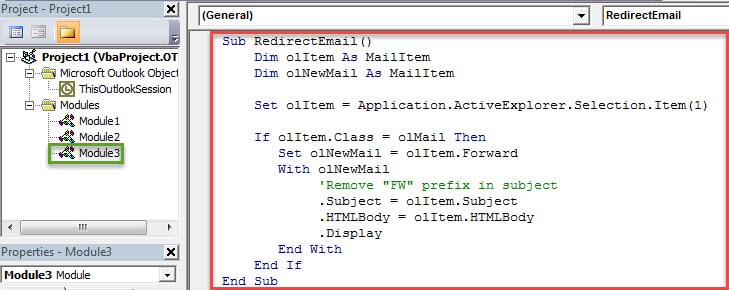
- Осыдан кейін сіз ағымдағы терезеден шығып, макро қауіпсіздік деңгейіңізді төменгі деңгейге өзгерте аласыз.
- Кейін жаңа VBA жобасын жылдам қол жетімді құралдар тақтасына немесе таспаға қосу керек. Мысал ретінде біз «Таспаны» аламыз.
- Біріншіден, «Файл»> «Параметрлер»> «Таспаны теңшеу» тармағына өтіңіз.
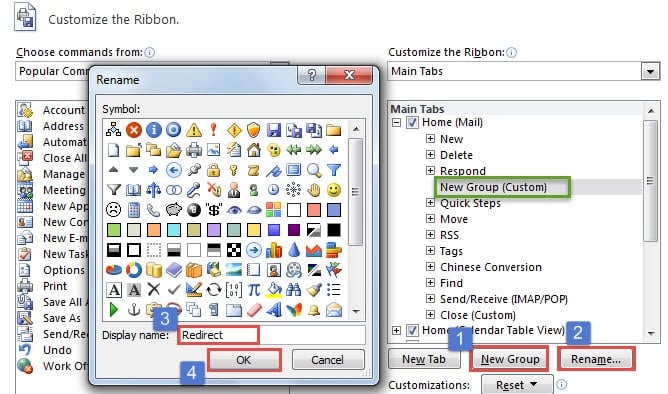
- Содан кейін «Үй» қойындысының астында жаңа топ құрыңыз.

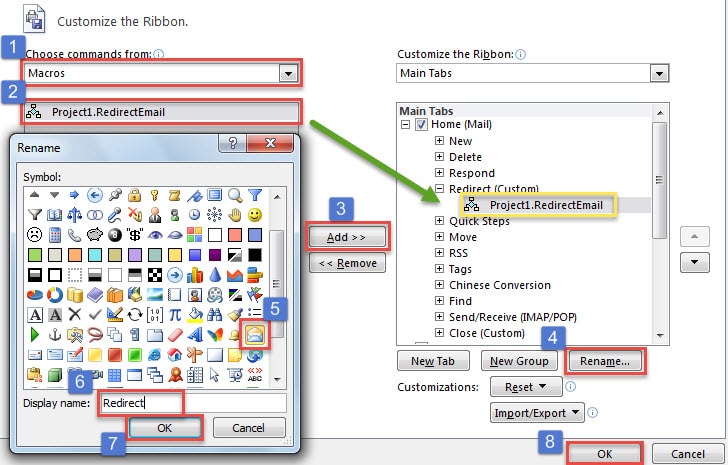
- Әрі қарай жаңа теңшелетін топқа жаңа макросты қосу керек және оған келесі сурет сияқты қолайлы белгішені таңдау керек.

- Ақыр соңында негізгі Outlook терезесіне оралуға болады. Төмендегі сурет түрінде көрсетілген жаңа батырманы табасыз.
 Бұдан былай электрондық поштаны қайта бағыттағыңыз келген сайын алдымен электрондық поштаны таңдап, содан кейін батырманы басуыңызға болады.
 Бұдан былай электрондық поштаны қайта бағыттағыңыз келген сайын алдымен электрондық поштаны таңдап, содан кейін батырманы басуыңызға болады.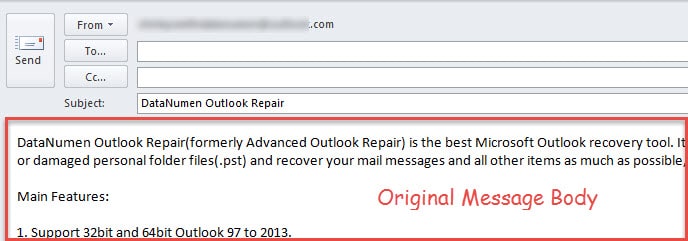
Outlook деректерін қорғауға ешқашан қарамаңыз
Кейбір пайдаланушылар ұзақ уақыт бойы Outlook қателіктерін кездестірмеген, сондықтан олар ешқашан зардап шекпейтін сияқтанады Outlook PST деректерінің зақымдалуы. Шындығында бұл туралы ойлау әдепсіз. Outlook мәселелері ешқандай ескертусіз орын алуы мүмкін. Демек, сіз үнемі сақтық көшірмелер жасап, қуатты жөндеу құралын алуды қоса алғанда, жеткілікті сақтық шараларын қолданғаныңыз жөн.
Автордың кіріспесі:
Ширли Чжан - деректерді қалпына келтіру бойынша сарапшы DataNumen, Соның ішінде деректерді қалпына келтіру технологиялары бойынша әлемдік көшбасшы болып табылатын Inc. жөндеу бүлінген SQL Server mdf деректері және бағдарламалық жасақтаманы жөндеу бағдарламалары. Қосымша ақпарат алу үшін кіріңіз WWW.datanumen.com