
Бұл жобаны қайта пайдалануға болатындай етіп жобаның орнына белгілі бір электрондық пошта жобасының көшірмесін ғана жібергіңіз келсе, осы мақалада келтірілген 2 әдісті пайдалана аласыз.
Хабарлама үлгісін жасау және пайдалану өте қиын деп ойлайтын шығарсыз, өйткені оны пайдалану қажет болған сайын оны алдымен «Пішінді таңдау» ішінен табу керек. Осылайша, электрондық поштаның жобасын электрондық пошта үлгісі ретінде сақтауды қалауыңыз мүмкін. Дегенмен, жалпы алғанда, нобайды пайдаланып электрондық поштаны жіберу қажет болғанда, нақты жобаны бірден ашып, «Жіберу» түймесін бассаңыз, нобай бірден жіберіліп, Жобалар қалтасынан жойылады. Сондықтан бұл нобайды қайта пайдалана алмайсыз. Бұл жағдайда сіз жобаның өзін емес, нақты жобаның көшірмесін жібере аласыз деп үміттенесіз. Бұл мәселеге жауап ретінде біз сізге 2 тәсілді үйретеміз.
1-әдіс: Арнайы жоба электрондық поштасын қайта жіберу
- Ең басында Outlook қолданбаңызды іске қосыңыз.
- Содан кейін «Жобалар» қалтасына ауысыңыз.
- Әрі қарай нақты электрондық пошта жобасын тауып, оны белгілеңіз.
- Содан кейін «Басты» қойындысының астындағы «Жауап беру» тобындағы «Алға жіберу» түймесін басыңыз.

- Бірден нақты нобаймен бірдей мазмұны бар жаңа электрондық пошта қалқымалы болады.
- Енді сіз оны өз қалауыңыз бойынша жазып, жіберу үшін «Жіберу» түймесін басуға болады.
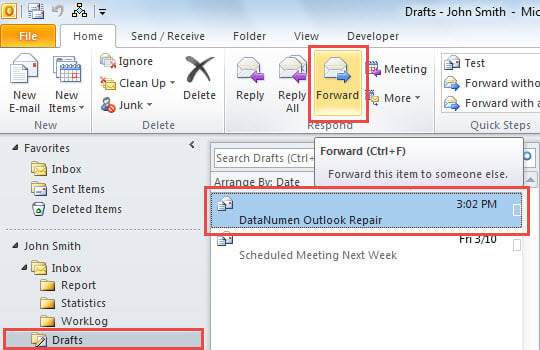
Бұл әдіс «Жобалар» қалтасында тек бірнеше жоба болса, өте ыңғайлы. Бірақ егер сізде сызбалар көп болса, жиі қолданылатынын табу қиынға соғады. Бұл кезде сіз келесі кеңесті таңдай аласыз.
2-әдіс: Белгілі бір нобай электрондық поштасының көшірмесін жіберу
- Бірінші кезекте «Alt + F11» батырмаларын басыңыз.
- Содан кейін VBA өңдегішінің қалқымалы терезесінде жаңа модульді ашыңыз.
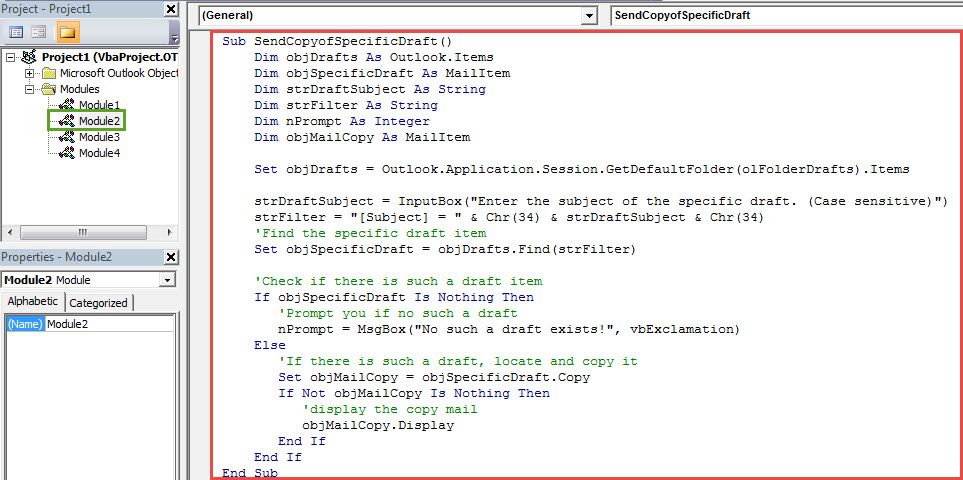
- Келесі VBA кодтарын көшіріп, салыңыз.
Sub SendCopyofSpecificDraft()
    Dim objDrafts As Outlook.Items
    Dim objSpecificDraft As MailItem
    Dim strDraftSubject As String
    Dim strFilter As String
    Dim nPrompt As Integer
    Dim objMailCopy As MailItem

    Set objDrafts = Application.Session.GetDefaultFolder(olFolderDrafts).Items

    'Replace the following line with the subject of the specific frequently-used draft
    strDraftSubject = "DataNumen Outlook Repair"
    strFilter = "[Subject] = " & Chr(34) & strDraftSubject & Chr(34)
    'Find the specific draft item
    Set objSpecificDraft = objDrafts.Find(strFilter)

    If objSpecificDraft Is Nothing Then
       'Prompt you if no such a draft
       nPrompt = MsgBox("No such a draft exists!", vbExclamation)
    Else
       'If there is such a draft, locate and copy it
       Set objMailCopy = objSpecificDraft.Copy
       If Not objMailCopy Is Nothing Then
          objMailCopy.Display
       End If
    End If
End Sub
- Осыдан кейін сіз Жылдам кіру құралдар тақтасына жаңа макроспен өтуіңіз керек.
- Соңында сіз көріңіз.
- Біріншіден, Жылдам кіру құралдар тақтасындағы макрос түймесін басыңыз.
- Әрі қарай нақты нобай электрондық поштасының көшірмесі бірден көрсетіледі.
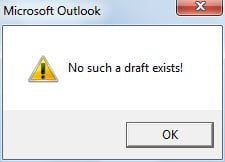
- Бірақ «Жобалар» қалтасында мұндай жоба жоқ болса, сіз келесі скриншот сияқты хабарлама аласыз:

Перспективада жиі кездесетін мәселелерді жойыңыз
Мүмкін сіз белгілі бір Outlook ақауларына тап болған шығарсыз. Сіз әдеттегідей олармен қалай күресесіз? Жалпы, егер мәселелер кішкентай болса, кіріс жәшігін жөндеу құралы олар үшін жеткілікті. Бірақ егер проблемалар байланысты болса бұзылған PST файлы сияқты әлдеқайда керемет құралды пайдаланғаныңыз жөн болар еді DataNumen Outlook Repair.
Автордың кіріспесі:
Ширли Чжан - деректерді қалпына келтіру бойынша сарапшы DataNumen, Соның ішінде деректерді қалпына келтіру технологиялары бойынша әлемдік көшбасшы болып табылатын Inc. SQL Server жемқорлық және бағдарламалық жасақтаманы жөндеу бағдарламалары. Қосымша ақпарат алу үшін кіріңіз WWW.datanumen.com