
Кейбір адамдар өздерінің Outlook кездесулерін Outlook тапсырмаларына ұқсас аяқталған деп белгілегілері келеді. Бұл мақалада оған жетудің 2 тиімді әдісі ұсынылады.
Барлығымыз білетіндей, Outlook электрондық пошта мен тапсырмаларды аяқталған деп белгілеуге мүмкіндік береді. Бұл функция шынымен де көп көмектеседі. Мысалы, ол арқылы біз ағымдағы тапсырмаларды аяқталған тапсырмалардан әлдеқайда оңай ажыратамыз.
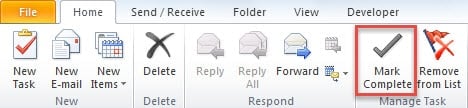
Бұл функцияның пайдалы болғаны үшін кейбір пайдаланушылар оны Outlook кездесулеріне қолданғысы келеді. Алайда, күнтізбе лентасында сіз кездесулерді аяқталған деп тікелей белгілеу үшін мұндай батырманы таба алмайсыз. Сізге қосымша күш салу қажет. Төмендегілер оны алуға екі ыңғайлы тәсіл болып табылады.
1-әдіс: Күнтізбе көрінісінде «Түстер санаттарын» қолданыңыз
Егер сіз кездесулерді Күнтізбе көрінісінде тексеріп жатсаңыз, сіз «Түстер санаттарын» уақытша шешім ретінде пайдалана аласыз.
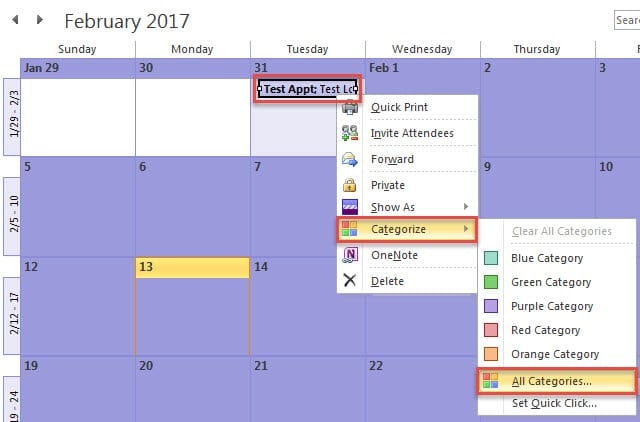
- Алдымен күнтізбедегі кездесуді тінтуірдің оң жағымен нұқыңыз және «Санаттарға бөлу»> «Барлық санаттар» тармағын таңдаңыз.
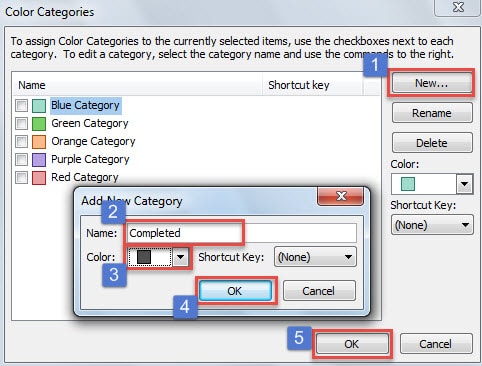
- Содан кейін жаңа диалог терезесінде сіз жаңа санат құрыңыз.
- Алдымен «Жаңа» батырмасын басыңыз.
- Содан кейін Атау өрісіне «Аяқталды» деп теріңіз.
- Әрі қарай сіздің қажеттіліктеріңізге сәйкес түсті таңдаңыз.
- Диалогтық терезелерді жабу үшін екі «ОК» батырмасын басыңыз.

- Сонымен, бұдан былай кез-келген кездесуді аяқталған деп белгілегіңіз келгенде, оған жай «Аяқталды» санатын тағайындауға болады.

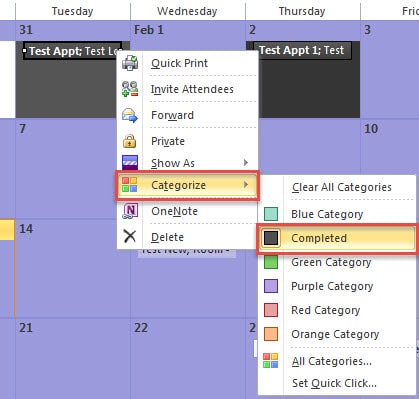
1-әдіс - бұл тек Түстер категориялары арқылы шешілетін шешім. Бірақ бұл шынымен де сіз күнтізбеден көрген кезде көптеген тағайындаулар жасай аласыз.
2-әдіс: Тізім көрінісінде «Толық» бағанын қолданыңыз
Егер сіз кездесулерді тізімнен қарауды қаласаңыз, 2-әдіс қолайлы әдіс болуы мүмкін. Төмендегі қадамдарды орындаңыз.
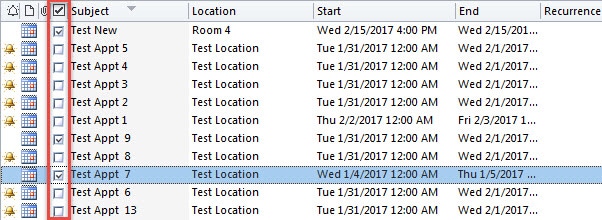
- Біріншіден, «Көру» қойындысына ауысыңыз және «Параметрлерді қарау» түймесін басыңыз.
- Содан кейін жаңа қалқымалы терезеде «Бағандар» батырмасын басыңыз.

- Кейіннен «Бағандарды көрсету» диалогтық терезесінде сіз «Толтыру» бағанын қоса аласыз.
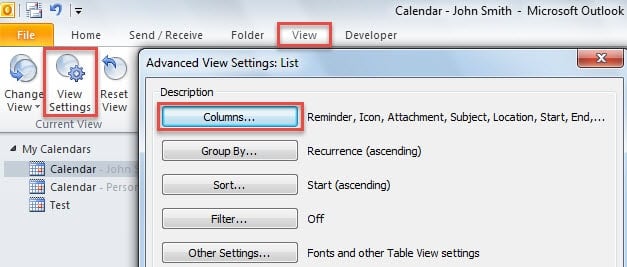
- Алдымен «Барлық тапсырма өрістерін» «Қол жетімді бағандарды таңдау» өрісіне қойыңыз.
- Содан кейін «Қол жетімді бағандар» өрісінен «Толық» опциясын тауып, белгілеңіз.
- Әрі қарай «Қосу» батырмасын басыңыз.
- Осыдан кейін, қалауыңыз бойынша, «Жоғары жылжу» және «Төмен жылжыту» батырмаларын реттеуге болады.
- Сайып келгенде, кездесулер тізіміне оралу үшін бірнеше «ОК» батырмасын басыңыз.

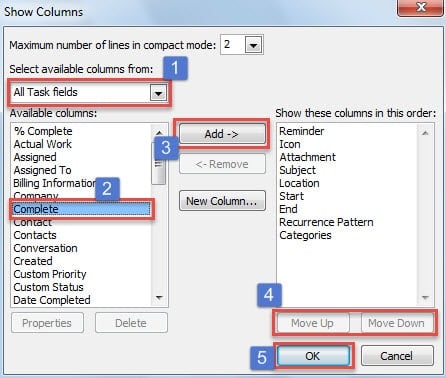
- Сайып келгенде, содан бері кездесуді аяқталған деп белгілегіңіз келгенде, төмендегі сурет сияқты тиісті құсбелгіні қоюға болады.

Электрондық пошта хабарларын белгісіз көздерден алғанда абай болыңыз
Зиянды электрондық пошталар деректерге ең көп таралған қауіпсіздік қатерлерінің бірі болғандықтан, Outlook пайдаланушылары белгісіз электрондық пошталарға не істеу керектігін білуі керек. Олардағы ендірілген суреттерді немесе сілтемелерді ашқаннан немесе басқаннан кейін, Outlook деректеріңіз қауіпке ұшырауы мүмкін. Содан кейін сізге қоңырау шалу керек болады. Сыбайлас жемқорлықты қалпына келтірусияқты күшті құралға қайталанатын сияқты DataNumen Outlook Repair.
Автордың кіріспесі:
Ширли Чжан - деректерді қалпына келтіру бойынша сарапшы DataNumen, Соның ішінде деректерді қалпына келтіру технологиялары бойынша әлемдік көшбасшы болып табылатын Inc. бүлінген SQL mdf деректерін жөндеу және бағдарламалық жасақтаманы жөндеу бағдарламалары. Қосымша ақпарат алу үшін кіріңіз WWW.datanumen.com