
Excel-дегі жұмыс парақтары статистиканы жақсырақ жіктеуге және басқаруға мүмкіндік береді. Сондықтан бүгін біз мақалада қайталанатын баған тақырыптарын енгізу бойынша Excel кеңестерін ұсынамыз.
Әр Excel жұмыс парағында сіз өз деректеріңізді және ақпараттарыңызды енгізе аласыз. Кейде Excel файлында бірнеше ұқсас жұмыс парағын орнату қажет. Мысалы, мына суретте барлығы 6 сынып бар екенін көруге болады.
Енді сіз әр сыныпқа жеті пәннен балл жинауыңыз керек. Сіз тақырып атауларын баған тақырыбына енгізуіңіз керек. Бір жолы - бірінен соң бірін қосу, бұл іс жүзінде өте шаршататын жұмыс. Сонымен, біз Excel бағдарламасында бағанның тақырыптарының көшірмелерін Excel-ге енгізу туралы Excel кеңестерін ұсынамыз.
Жұмыс парағының тобын жасаңыз
Осылайша, алдымен жұмыс парағының тобын құру қажет. Ал келесі қадамдар.
- Тінтуірді парақтың кез-келгеніне қойыңыз.
- Тінтуірдің оң жақ батырмасымен нұқыңыз.
- Жаңа қалқымалы мәзірде «Таңдалған барлық парақтарды» басыңыз.
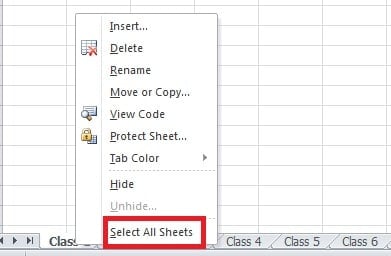
Содан кейін сіз осындай интерфейсті көресіз:
Бұл сіздің топ құрғаныңызды білдіреді.
- Осы қадамдардан кейін ұяшықтарға тақырыптар атауын енгізуге болады.

- Жұмыс парағының аймағында тінтуірдің оң жағын басыңыз.
- «Парақтарды топтан шығару» таңдалды. Содан кейін барлық парақтар тәуелсіз жұмыс парағына айналады.


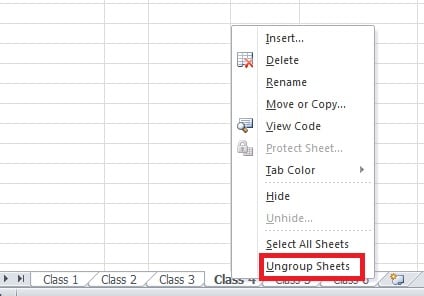
Барлық осы қадамдардан кейін сізде чек болуы мүмкін. Басқа жұмыс парақтарында барлық атаулар бар. Сізге ақпаратты бір рет енгізу қажет.
Жұмыс парағын көшіру және қою
Бұл бір ақпаратты бірнеше жұмыс парағына енгізу туралы тағы бір кеңес. Алғашында тек бір жұмыс парағы қажет.
- Ақпаратты жұмыс парағына енгізу.
- Осы парақты тінтуірдің оң жағымен нұқыңыз.
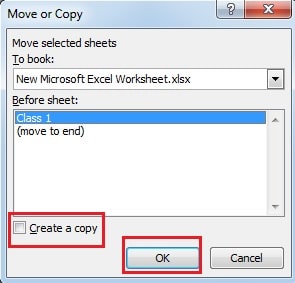
- Қалқымалы мәзірден «Жылжыту немесе көшіру» опциясын таңдаңыз.

- Жаңа терезеде «Көшірме жасау» опциясын таңдаңыз.
- «OK» түймесін басыңыз.

- Содан кейін жаңа жұмыс парағы пайда болады. Бұл жұмыс парағында ол біріншісімен бірдей ақпаратты қамтиды.



Содан кейін сіз жұмыс парағының атауын өзгерте аласыз және оны ретке қарай сүйреуге болады. Барлық алты жұмыс парағын жасау үшін бес рет қайталау керек. қайталанатын баған тақырыптарын енгізу бойынша Excel кеңестері өте ыңғайлы және ыңғайлы.
Excel деректерін бүлдіруді қалай басқаруға болады
Excel бағдарламасының бұзылуымен кездескенде, сіз инстинктивті түрде файлдарыңызды қалпына келтірудің кейбір әдістерін ойлайсыз. Дегенмен, көп жағдайда жоғалған деректерді қалпына келтіру сәтсіз аяқталады немесе тіпті жағдайды нашарлатады. Осылайша, сіз үшінші тарап бағдарламалық жасақтамасына жүгіне аласыз. Excel бағдарламасын қалпына келтіру. Сонымен қатар, сәттілік деңгейі өте жоғары.
Автордың кіріспесі:
Анна Ма - деректерді қалпына келтіру бойынша сарапшы DataNumen, Соның ішінде деректерді қалпына келтіру технологиялары бойынша әлемдік көшбасшы болып табылатын Inc. сөзді қалпына келтіру және бағдарламалық жасақтаманы жөндеу бағдарламалары. Қосымша ақпарат алу үшін кіріңіз WWW.datanumen.com