
Егер сіз белгілі бір байланысқа байланысты кездесулердің санын алғыңыз келсе, сіз осы мақалада енгізілген екі құралдың кез-келгенін пайдалана аласыз.
Outlook пайдаланушыларға кездесулерді контактілермен байланыстыруға мүмкіндік береді. Егер сіз көптеген кездесулерді белгілі бір байланыста байланыстырған болсаңыз және кейінірек оларды санағыңыз келсе, оларды жеке-жеке санағаныңыз ұнамауы керек. Сондықтан, төменде біз сіздерге 2 жолмен таныстырамыз. Сіз эфирді өз қалауыңыз бойынша таңдай аласыз.
1-әдіс: «Іс-әрекеттерді» байланыста санау
- Алдымен белгілі бір контактіні өз терезесінде ашу үшін оны екі рет басыңыз.
- Содан кейін, «Көрсету» тобындағы «Әрекеттерді» басыңыз.
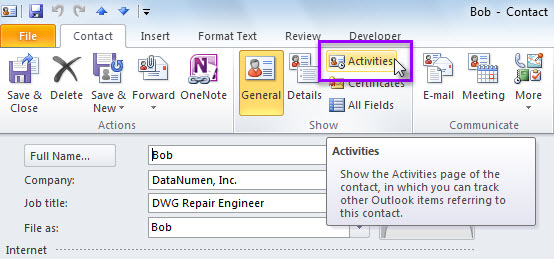
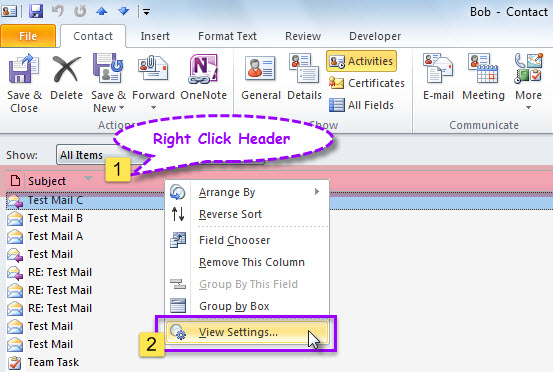
- Әрі қарай, жаңа бетте курсорды әрекеттер тізімінің тақырыбына жылжытыңыз.
- Содан кейін тінтуірдің оң жағын басып, мәтінмәндік мәзірден «Көру параметрлерін» таңдаңыз.
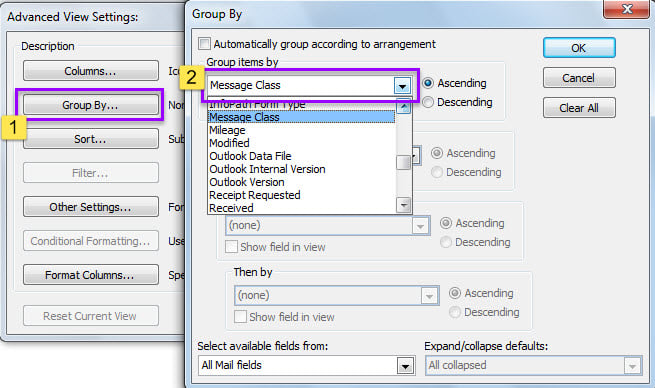
- Содан кейін, қалқымалы диалогтық терезеде «Топтастыру» батырмасын басыңыз.
- Кейін, басқа диалог терезесінде «Топтау элементтері» ашылмалы тізімінен «Хабарлар сыныбын» таңдаңыз.

- Сайып келгенде, көру параметрлерін қолдану үшін «OK» сериясын басыңыз.
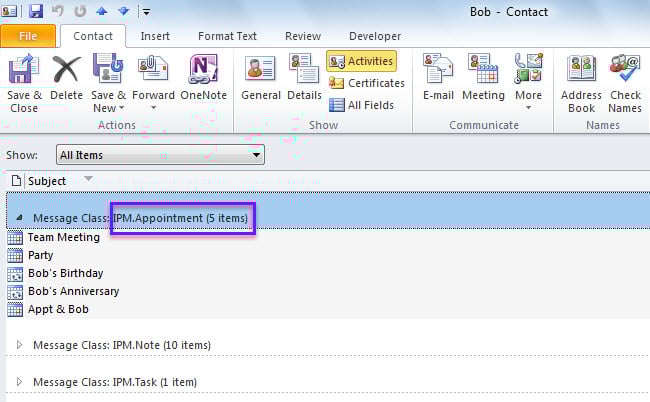
- Тізімге оралғанда, сіз келесі скриншот ретінде көрсетілген, ағымдағы макроға байланысты барлық кездесулердің жалпы саны бар «IPM.Appointment» атты топты көре аласыз.

2-әдіс: Outlook VBA көмегімен санау
- Бастау үшін Outlook VBA редакторына «Alt + F11» арқылы кіріңіз.
- Содан кейін келесі VBA кодын модульге көшіріңіз.
Dim objContact As ContactItem

Sub CountAppointmentsLinkedToContact()
    Dim objStore As Store
    Dim objOutlookFile As Folder
    Dim lTotalCount As Long

    'Get the contact
    Set objContact = Outlook.Application.ActiveExplorer.Selection.Item(1)

    lTotalCount = 0
    For Each objStore In Application.Session.Stores
        Set objOutlookFile = objStore.GetRootFolder
        Call ProcessFolders(objOutlookFile.Folders, lTotalCount)
    Next

    'Prompt you
    If lTotalCount > 0 Then
       MsgBox lTotalCount & " appointments are linked to " & objContact.FullName & ".", vbInformation + vbOKOnly
    Else
       MsgBox "No appointment is linked to " & objContact.FullName & ".", vbExclamation + vbOKOnly
    End If
End Sub

Sub ProcessFolders(ByVal objFolders As Folders, lCount As Long)
    Dim objFolder As Folder
    Dim objItem As Object

    'Process all folders recursively
    For Each objFolder In objFolders
        For Each objItem In objFolder.Items
            If TypeOf objItem Is AppointmentItem Then
               If objItem.Links.Count > 0 Then
                  i = 0
                  Do Until i = objItem.Links.Count
                     i = i + 1
                     If objItem.Links(i).Name = objContact.FullName Then
                        lCount = lCount + 1
                        Exit Do
                     End If
                  Loop
               End If
            End If
        Next

        If objFolder.Folders.Count > 0 Then
           Call ProcessFolders(objFolder.Folders, lCount)
        End If
    Next
End Sub
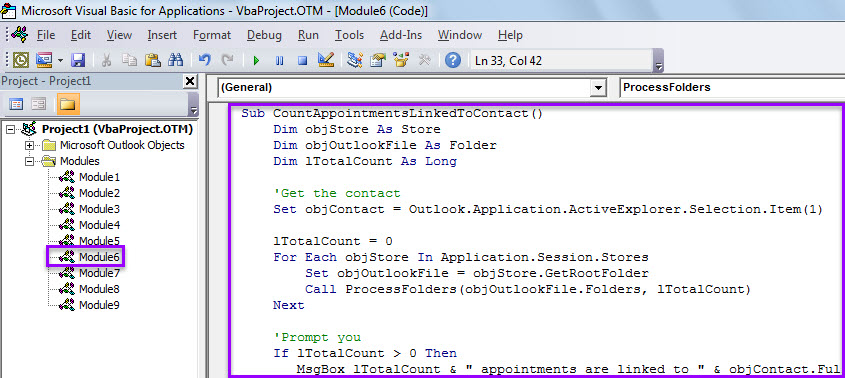
- Кейінірек осы макросты жылдам қол жеткізу құралдар тақтасына (QAT) «қадамдар бойынша орындаңыз.Outlook бағдарламасында VBA кодын қалай іске қосуға болады«.
- Соңында, сіз оны көре аласыз.
- Біріншіден, контактіні таңдаңыз.
- Содан кейін QAT-тағы макро батырманы басыңыз.
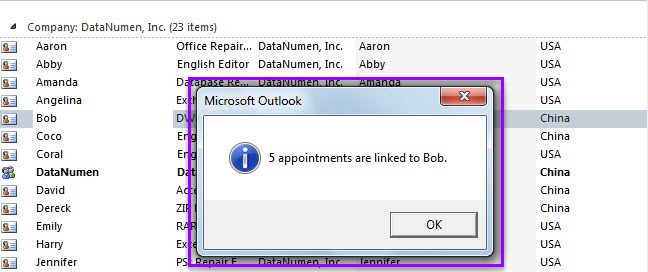
- Макро аяқталғаннан кейін, сіз төмендегі суреттегідей таңдалған контактімен байланысты кездесулердің саны туралы хабарлама аласыз.

Outlook жиі кездесетін мәселелерге тап болған кезде
Сіз Outlook бағдарламасында әрдайым әр түрлі мәселелерге тап боласыз деп ойлай отырып, қырағылықты арттыруыңыз керек. Сіздің Outlook PST файлыңыз бүлінуі мүмкін. Осы кезде сіз Outlook деректер файлының сақтық көшірмесін бірден жасай аласыз. Сондай-ақ, мүмкін болса, қуатты ұстап алу ұсынылады PST жөндеу сияқты құрал DataNumen Outlook Repair.
Автордың кіріспесі:
Ширли Чжан - деректерді қалпына келтіру бойынша сарапшы DataNumen, Соның ішінде деректерді қалпына келтіру технологиялары бойынша әлемдік көшбасшы болып табылатын Inc. қалпына келтіру кв және бағдарламалық жасақтаманы жөндеу бағдарламалары. Қосымша ақпарат алу үшін кіріңіз WWW.datanumen.com