
Сізге жұмыс парағындағы диапазондағы деректерді сұрыптау оңай. Сонымен қатар, енді сіз баған диаграммасында деректерді осы мақалада енгізілген 2 тиімді әдіс бойынша сұрыптай аласыз.
Деректер мен ақпараттарды баған диаграммасында көрсеткенде, тапсырыс парақтағыдай болады. Төмендегі суретте жұмыс парағындағы бастапқы диапазонмен бірдей тәртіпке ие осындай типтік баған диаграммасы көрсетілген.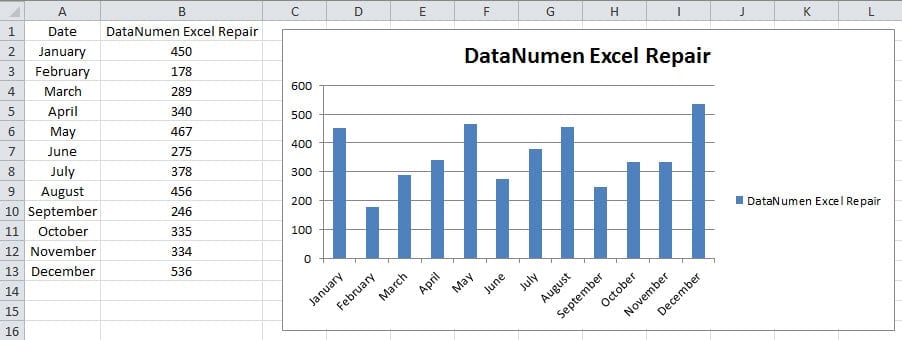
Ретті өзгерту немесе диаграммадағы бағандарды сұрыптау қажет болғанда, сіз баған диаграммасында сол бағандардың реттерін қолмен ауыстыра алмайтыныңызды анықтай аласыз. Бірақ біз бұл мәселені шешудің екі тиімді әдісін таптық. Келесі бөліктерде біз екі әдісті егжей-тегжейлі таныстырамыз.
1-әдіс: бастапқы жұмыс парағында сұрыптау
Түпнұсқа парақты сұрыптаған кезде, ауқымдағы ранг өзгереді. Сонымен қатар диаграммадағы бағандардың реті де сәйкесінше өзгеретінін көресіз. Себебі диаграммадағы мәліметтер мен мәліметтер бастапқы аймаққа сілтеме жасайды. Бұл аймақ өзгерген кезде диаграмма бір уақытта өзгеретіні сөзсіз. Енді төмендегі қадамдарды орындаңыз және баған диаграммасында бұл әдіс қалай күшіне енетінін көріңіз.
- Жұмыс парағындағы бастапқы ауқымды таңдаңыз.
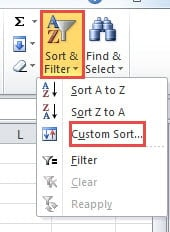
- Содан кейін құралдар тақтасындағы «Сұрыптау және сүзу» батырмасын басыңыз.
- Әрі қарай ашылмалы мәзірден «Таңдамалы сұрыптау» опциясын таңдаңыз. Осылайша, жұмыс парағында «Сұрыптау» терезесі пайда болады.

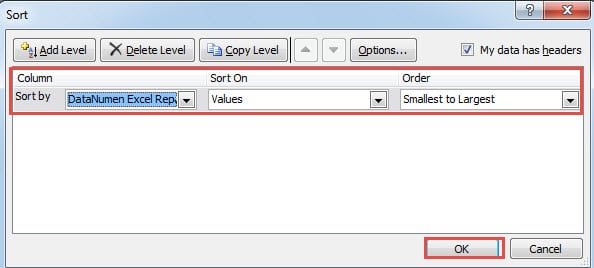
- «Сұрыптау» терезесінде сізге қажет критерийлерді орнатыңыз. Мұнда біз екінші бағанды мәндері бойынша сұрыптаймыз. Сонымен қатар, сұрыптау тәртібі «Ең кішіден үлкенге дейін». Сіз сондай-ақ критерийлерді нақты қажеттілікке және нақты жұмыс парағына сәйкес қоя аласыз.
- Әрі қарай «Сұрыптау» терезесіндегі «ОК» батырмасын басыңыз.

«OK» батырмасын басқан кезде диапазондағы тәртіптің өзгергенін көресіз. Екінші жағынан, сіз диаграммадағы бағандардың реті де бір уақытта өзгеретінін байқайсыз. Сіз төмендегі суретке жүгініп, нәтижесін көре аласыз.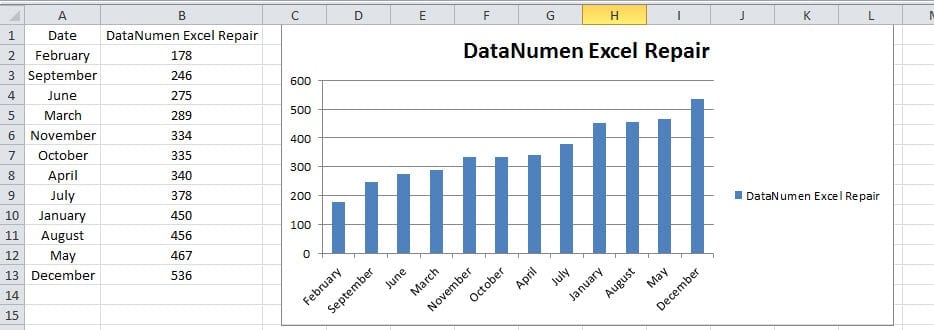
Осылайша, диаграммада сұрыптау қажет болған кезде, алдымен жұмыс парағында сұрыптауға болады.
2-әдіс: жиынтық диаграммада сұрыптау
Жоғарыда аталған әдістерді қоспағанда, сіз мұнда осы әдісті қолдана аласыз. Өз парағыңызда бұрылыс диаграммасын құру арқылы сіз тікелей диаграммада сұрыптай аласыз. Айналмалы диаграммадағы диаграмманың барлық функциялары қарапайым диаграмманың диаграмма функцияларымен бірдей.
- Жұмыс парағындағы мақсатты диапазонды таңдаңыз.
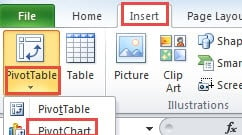
- Содан кейін лентадағы «Кірістіру» қойындысын нұқыңыз.
- Осыдан кейін «жиынтық кесте» батырмасы астындағы кіші көрсеткі батырмасын басыңыз.
- Әрі қарай сіз тек екі опциядан тұратын ашылмалы мәзірді көресіз. Бұл қадамда сіз екінші нұсқа «жиынтық диаграмма» таңдауыңыз керек.

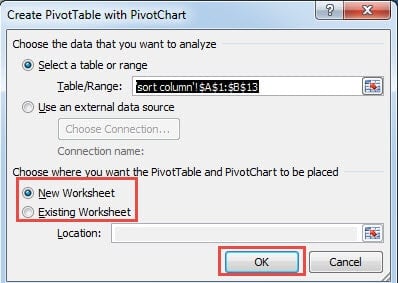
- Содан кейін жұмыс парағында «Жиынтық кестені PivotChart көмегімен құру» терезесі пайда болатынын көресіз. Біз аймақты 1-қадамда таңдағандықтан, мұнда диапазонды қайтадан таңдаудың қажеті жоқ. Әрине, сіз 1-қадамды өткізіп жібересіз, мұнда ауқым сілтемесін мәтін жолына енгізуге болады. Сонымен қатар, сіз диапазонды тікелей таңдау үшін тінтуірді пайдалана аласыз.
- Енді сіз бұрылыс диаграммасын қайда қою керектігін шешуіңіз керек. Сіз оны жаңа жұмыс парағына енгізе аласыз, немесе бар парақты орналастыра аласыз. Мұнда біз «Жаңа жұмыс парағы» бірінші нұсқасын таңдаймыз. Екінші жағынан, егер сізге жұмыс парағын енгізу қажет болса, орынды тиісті мәтін жолағына енгізуіңіз керек. Сіз нақты орынды таңдау үшін тінтуірді пайдалана аласыз.

- Айналмалы диаграмманы орнатуды аяқтағаннан кейін терезеде «ОК» батырмасын басуға болады. Осылайша, сіз ағымдағы Excel файлында жаңа жиынтық диаграмма жасадыңыз.
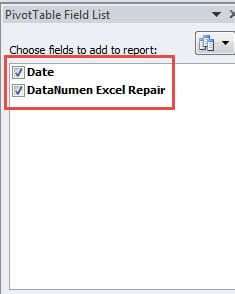
- «Жиынтық кесте өрістерінің тізімінде» диаграммада көрсету керек өрісті таңдаңыз. Бұл мысалда біз диаграммадағы екі өрісті көрсетеміз, осылайша біз екі нұсқаны тексереміз.

- Енді жұмыс парағындағы негізгі диаграмманы басыңыз. Сонымен қатар, сіз таспада «Жиынтық диаграмма құралдары» қойындысын көресіз.
- Содан кейін сол жақ аймақтың диаграммасындағы өріс батырмасын басыңыз.
- Жаңа қалқымалы тізімде «Қосымша сұрыптау параметрлері» опциясын таңдаңыз.

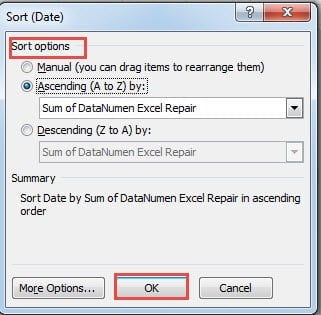
- Содан кейін сіз «Сұрыптау» деген жаңа терезені көресіз. Бұл терезеде сіз параметрлерді нақты қажеттілігіңізге сәйкес орната аласыз. Бұл мысалда біз «Өсу ретімен» параметрін таңдаймыз. Ал мақсатты баған «Қосындысы» болып табылады. DataNumen Excel Repair«.

- Осыдан кейін, параметрді аяқтау үшін төменгі жағындағы «ОК» батырмасын басыңыз. Осылайша, сұрыптау нәтижесі диаграммада пайда болады. Сонымен қатар, түпнұсқа жұмыс парағында диапазон сәйкесінше өзгергенін білесіз.

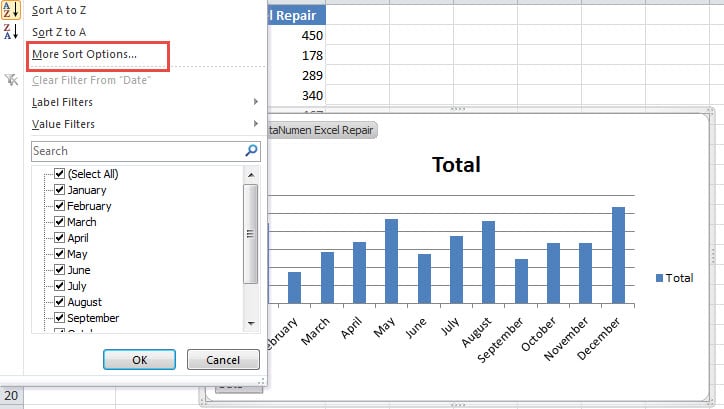
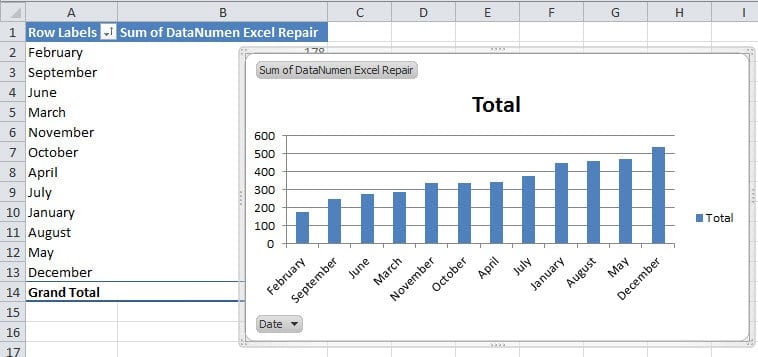
Бұл нәтиже жұмыс парағында тікелей сұрыптаумен бірдей. Екі әдіс те өте пайдалы. Ал нақты жұмыс парағыңызда сіз ең қолайлысын таңдай аласыз.
Жоғарыда аталған екі әдісті салыстыру
Енді екі әдістің де әсері бірдей болғандықтан, сіз қай әдісті қолдана алатыныңызды таңдау қиынға соғады. Мұнда сіз төмендегі кестеге сілтеме жасай аласыз. Біз ойлауға болатын барлық артықшылықтар мен кемшіліктер төмендегі кестеде келтірілген.
|
салыстыру |
Түпнұсқа жұмыс парағында сұрыптау |
Жиынтық диаграммада сұрыптау |
|
артықшылықтары |
1. Бұл әдіс екінші әдіске қарағанда азырақ қадамдарға ие. Демек, сіз оны қолдану оңай екенін білесіз. Бұл әдіс барлық қолданушыларға жарайды.
2. Қосымша диаграмма қосудың қажеті жоқ. Қарапайым диаграмма сізге сұрыптауға жеткілікті. |
1. Айналмалы диаграммада сіз бірегей ерекшеліктері бойынша басқа да тапсырмаларды орындай аласыз. Бұл ерекшеліктерді қарапайым жұмыс парағында немесе қарапайым парақта табу мүмкін емес.
2. Диаграмманың барлық функцияларын осы негізгі диаграммада пайдалануға болады. Сондықтан диаграммадағы кейбір манипуляциялар туралы алаңдамаудың қажеті жоқ. |
|
кемшіліктері |
1. Сіз жалпы диаграмманың өзінде тікелей өзгерте алмайсыз.
2. Айналмалы диаграммамен салыстырғанда қарапайым диаграммада функциялар аз. |
1. Бұл әдіс бірінші әдіске қарағанда көбірек қадамдардан тұрады.
2. Файлда қосымша жиынтық диаграмма құру керек. Бұл файлға сақтау орнын қосады. |
Енді сізде екі түрлі әдіс туралы жан-жақты түсінік болу керек. Егер сіз жеңіл манипуляцияларды қолданғыңыз келсе, алғашқы әдістерді қолдануға болады. Егер сізге диаграмманы өзгерту керек болса және қосымша мүмкіндіктерді пайдалану қажет болса, екінші әдістерді қолдануға болады. Таңдау сіздің нақты қажеттілігіңізге байланысты. Егер сіз үшін ең жақсы таңдау болса, тапсырмаларды оңай және тез аяқтауға көмектесетін әдіс.
Excel-дегі сыбайластықтың себебі анықталады
Excel бағдарламасының бұзылуының бірқатар терең себептері болатыны сөзсіз. Excel бағдарламасының бұзылуының барлық дерлік себептерін бүгінгі технология анықтайды. Excel бағдарламасының бұзылуымен кездескен сәтте, себебін табуыңыз керек. Осылайша, Excel бағдарламасын жөндеудің дұрыс әдісін қолдана аласыз. Себебін анықтаған кезде, сізге ең қолайлы шешімдерді табу әлдеқайда оңай болады.
Егер сіз Excel-ді қалпына келтіру туралы ештеңе білмесеңіз, Excel файлдарын өзіңіз жөндеуге тырыспаңыз. Қате әрекеттер сіздің құнды файлдарыңызға тұрақты зақым келтіреді. Ең жақсы таңдау - мамандардың көмегіне жүгіну. Сонымен қатар, сіз үшінші тарап құралын пайдалана аласыз Excel xlsx файлының бұзылуын жөндеу. Осылайша, сіздің деректеріңіз бен ақпаратыңыз қауіпсіз болады. Бұл құрал сіздің жеке компьютеріңізге орнатылады. Сонымен қатар, оны пайдалану оңай. Сіздің деректеріңізді және ақпаратыңызды ешкім көрмейді, өйткені қалпына келтіру процесі сіздің компьютеріңізде толығымен жүріп жатыр.
Автордың кіріспесі:
Анна Ма - деректерді қалпына келтіру бойынша сарапшы DataNumen, Соның ішінде деректерді қалпына келтіру технологиялары бойынша әлемдік көшбасшы болып табылатын Inc. Word docx зақымдануын қалпына келтіру және бағдарламалық жасақтаманы жөндеу бағдарламалары. Қосымша ақпарат алу үшін кіріңіз WWW.datanumen.com