
Outlook бағдарламасындағы қолтаңбаға суретті енгізгенде, бірақ оны тым үлкен деп тапсаңыз, оның өлшемін өзгерткіңіз келеді. Өкінішке орай, Outlook бағдарламасы қолтаңба өңдегішінде оның өлшемін өзгертуге рұқсат бермейді. Мұнда оны орындау үшін 2 қол жетімді уақытша шешім бар.
Қолтаңбамды қызықты ету үшін мен бірнеше қызықты суреттерді енгізуді жоспарлап отырмын. Дегенмен, қолтаңба өңдегішіне суреттерді қосқаннан кейін олардың өлшемдері біркелкі емес екенін байқадым. Олардың кейбіреулері тым кішкентай, ал басқалары тым үлкен. Сондықтан мен олардың өлшемін өзгерткім келеді. Дегенмен, суреттерді таңдағаныммен, оның өлшемін өзгерте алмаймын. Басқа ыңғайлы шешімдерді қолданудан басқа амалым жоқ.
1-әдіс: Электрондық пошта хабарының мәтінінде өлшемін өзгерту
- Ең басында жаңа электрондық пошта жасаңыз.
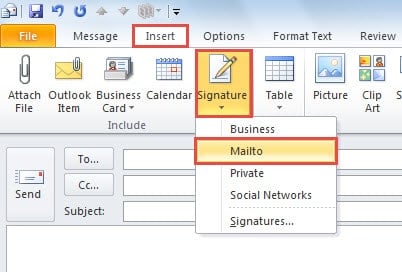
- Жаңа хабарлама терезесінде «Кірістіру» қойындысына ауысып, «Қол қою» түймесін басыңыз. Оның ашылмалы тізімінен ішкі суретінің өлшемін өзгерткіңіз келетін қолтаңбаны таңдаңыз.
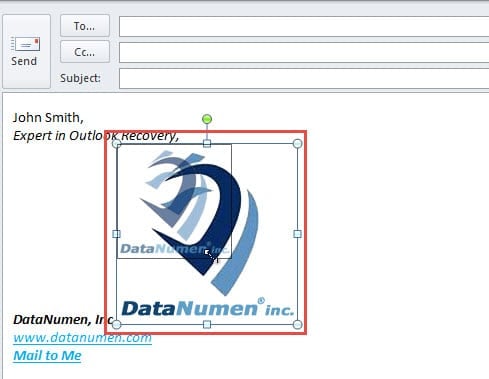
- Қолтаңба электрондық пошта хабарының негізгі бөлігіне енгізілгеннен кейін суретке қадам жасау керек. Оның өлшемін өзгерту үшін суреттің жиегін тікелей сүйреңіз.

- Суреттің өлшемін қалаған өлшемге өзгерткеннен кейін өзгертілген қолтаңбаларды көшіру керек. Барлығын таңдау үшін «Ctrl + A», ал көшіру үшін «Ctrl + C» пернелерін басыңыз.
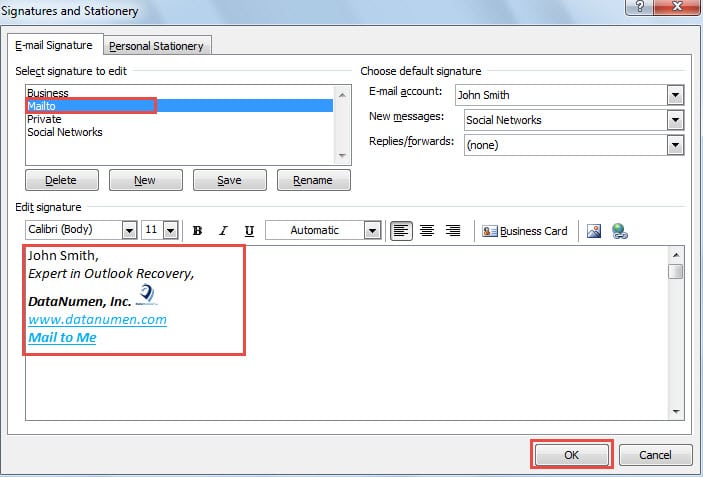
- Содан кейін «Кірістіру» > «Қолтаңба» > «Қолдар» тармағына өтіңіз. «Қол және кеңсе тауарлары» диалогтық терезесінде бастапқы қолтаңбаны таңдау керек.
- Содан кейін «Қолтаңбаны өңдеу» бөлімінде түпнұсқа қолтаңбаны алып тастап, көшірілген қолтаңбаны қойыңыз.
- Соңында қолтаңбаны сақтау үшін «OK» түймесін басыңыз.

2-әдіс: HTML қолтаңба файлын өзгерту арқылы өлшемін өзгерту
- Бастау үшін «Файл» мәзіріне өтіп, «Параметрлер» түймесін басыңыз.
- Содан кейін «Outlook параметрлері» жаңа терезесінде «Пошта» қойындысына ауысыңыз.
- Осыдан кейін сіз оң жақ тақтада «Қолтаңбалар» түймесін табуыңыз керек. «Ctrl» пернесін басыңыз және сол уақытта оны басыңыз.
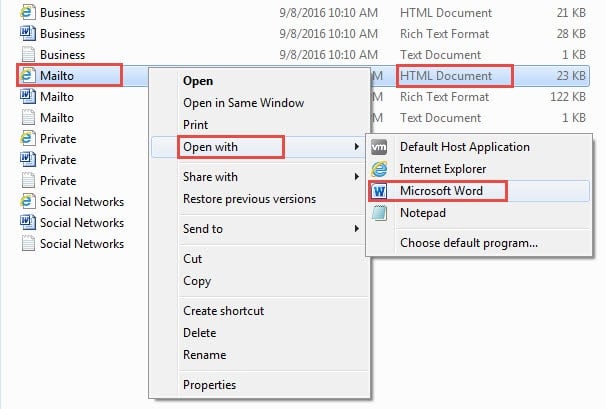
- Жаңа қалқымалы терезеде сіз барлық қолтаңба файлдарын көре аласыз. Әрбір қолтаңба файлында мәтін, пішімделген мәтін және HTML сияқты пішімдердің үш түрі бар. Бастапқы қолтаңбаны тауып, оның HTML файлын тінтуірдің оң жақ түймешігімен басу керек. Тінтуірдің оң жақ түймешігімен басу мәзірінен «Бірге ашу» > «Microsoft Word» таңдаңыз.

- Содан кейін файл MS Word бағдарламасында ашылады. Өлшемін өзіңізге ұнайтын етіп өзгерту үшін суретті таңдап, жиегін сүйреуге болады.

- Кейінірек «Ctrl + S» пернетақта түймесін басу арқылы өзгертулерді сақтаңыз.
- Соңында файлды жабуға болады. Енді Outlook бағдарламасын қайта ашып, қолтаңбаны көре аласыз. Қолтаңбадағы сурет белгіленген өлшемге өзгертілгенін көресіз.
Зақымдалған PST файлынан бағалы деректерді қайтарыңыз
Тұрақты пайдаланушылар Outlook файлының бүлінуге бейім екенін анықтады. Outlook файлының қатты бүлінуі жағдайында көптеген адамдар құнды деректерін жоғалтып алдым деп ойлауы мүмкін. Дегенмен, көбінесе оны қалпына келтіруге болады. Сіз үлкен лигаға жүгіне аласыз PST қалпына келтіру сияқты құрал DataNumen Outlook Repair, ол қаншалықты экстремалды зақымға қарамастан максималды деректерді шығаруға қабілетті.
Автордың кіріспесі:
Ширли Чжан - деректерді қалпына келтіру бойынша сарапшы DataNumen, Соның ішінде деректерді қалпына келтіру технологиялары бойынша әлемдік көшбасшы болып табылатын Inc. SQL қалпына келтіру және бағдарламалық жасақтаманы жөндеу бағдарламалары. Қосымша ақпарат алу үшін кіріңіз WWW.datanumen.com