
Бұл мақалада біз сізге белгілі бір талаптарға сай болу үшін Word құжатындағы бірнеше суреттің өлшемін жылдам өзгерту әдісін көрсетеміз.
Қазіргі кезде Word құжатына көптеген суреттер салынуы әдеттен тыс емес. Дегенмен, кейде бұл суреттер бірдей мөлшерде орнатылуы керек. Әдетте, салынған сурет «мәтінге сәйкес» орау мәнерінде болады, демек, біз олардың барлығын бір уақытта таңдай алмаймыз. Осылайша, суреттің өлшемін реттеу олардың тек бірнеше саны болған кезде де көп уақытты алады.
Төменде сізге пайдалы болуы мүмкін 2 жылдам әдіс берілген.
1-әдіс: «F4» қолданыңыз
- Ең алдымен, өңдеу режиміне өту үшін суретті екі рет басыңыз.
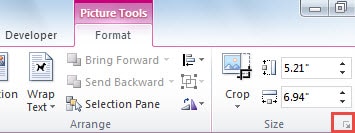
- Екіншіден, «орналасу» диалогтық терезесін ашу үшін «Пішім» қойындысының астындағы «Өлшем» тобындағы төмен көрсеткі батырмасын басыңыз.
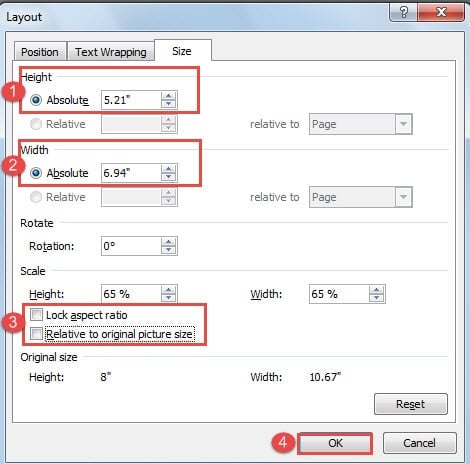
- Ашылған тілқатысу терезесінде биіктігі мен енін қажетінше өзгертіңіз.
- Содан кейін «Масштаб» бөлігіндегі «Байланыстың арақатынасы» және «Суреттің бастапқы өлшеміне қатысты» өрістерін алып тастаңыз.
- Соңында «OK» батырмасын басыңыз.
- Әрі қарай, басқа суретті басып, «F4» пернесін басыңыз. Енді сіз екінші суретті алдыңғы өлшемімен бірдей етіп таба аласыз. «F4» мұнда соңғы әрекетті қайталауға болады.
2-әдіс: VBA кодтарын қолданыңыз
Жалпы, 1-әдіс сізге көп уақытты үнемдеуге мүмкіндік береді. Егер сіз суретті басу және «F4» пернесін басу үшін қызықсыз және қызықсыз болса, VBA кодтарының көмегімен тапсырманы біржола аяқтай аласыз.
- Бастау үшін «Әзірлеуші» қойындысын басыңыз.
- Содан кейін «Код» тобындағы «Visual Basic» батырмасын басыңыз немесе VBA редакторын ашу үшін «Alt + F11» пернелерін басыңыз.

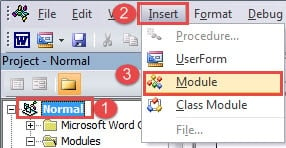
- Содан кейін «Қалыпты» батырмасын басыңыз.
- «Кірістіру» батырмасын басыңыз.
- «Модульді» таңдаңыз.

- Содан кейін өңдеу аймағын ашу үшін жаңа модульді екі рет басыңыз.
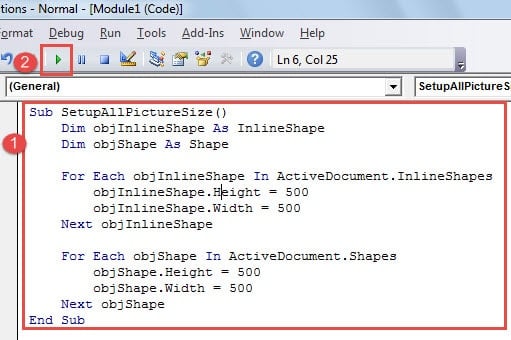
- Келесі кодтарды қойыңыз:

Sub SetupAllPictureSize()
  Dim objInlineShape As InlineShape
  Dim objShape As Shape

  For Each objInlineShape In ActiveDocument.InlineShapes
    objInlineShape.Height = 500
    objInlineShape.Width = 500
  Next objInlineShape

  For Each objShape In ActiveDocument.Shapes
    objShape.Height = 500
    objShape.Width = 500
  Next objShape
End Sub
- Соңында, «Іске қосу» батырмасын басыңыз.

Ескертулер:
- Сіз «objInlineShape.Height = 500» және «objInlineShape.Width = 500» кодтарындағы мәндерді өзгерте аласыз, өйткені суреттердің биіктігі мен енін «Мәтінге сәйкес» орау стилінде өзгерту керек.
- Суреттердің биіктігі мен енін «Мәтінге сәйкес» орау стилінде емес өзгерту үшін «objShape.Height = 500» және «objShape.Width = 500» кодтарындағы мәндерді өзгертуге болады.
Құжат мәселелерін шешіңіз
Тым көп суреттерден тұратын Word құжаты өңдеу жылдамдығын бәсеңдетіп қана қоймай, сонымен қатар құжаттарды бүлдіруі мүмкін. Мұның бір жолы - Word файлына көп сурет салудан аулақ болу, сондықтан мұндай проблемаға тап болмау керек. Басқа жол, алайда docx ақауларын түзету құралы алдын-ала, сондықтан маңызды файлды жоғалтамын деп алаңдамайсыз.
Автордың кіріспесі:
Вера Чен - деректерді қалпына келтіру бойынша сарапшы DataNumen, Соның ішінде деректерді қалпына келтіру технологиялары бойынша әлемдік көшбасшы болып табылатын Inc. xlsx деректер қатесін жөндеу құралы және pdf бағдарламалық жасақтама өнімдерін жөндеу. Қосымша ақпарат алу үшін кіріңіз WWW.datanumen.com