
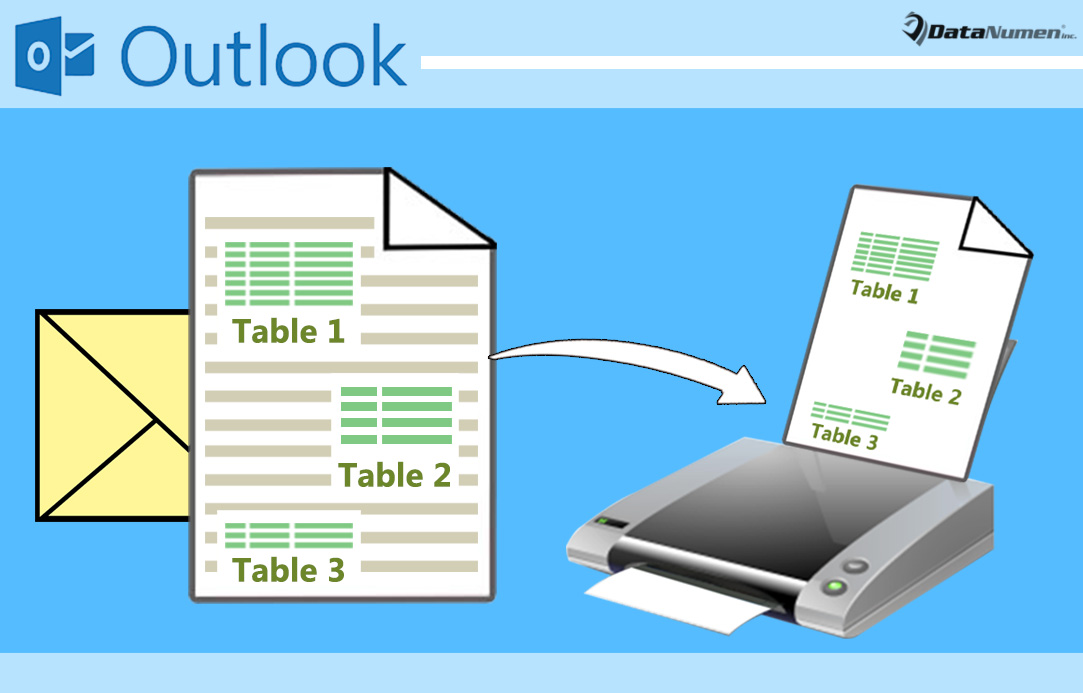
Outlook электрондық поштасындағы басқа мәтіндерсіз барлық кестелерді жылдам басып шығарғыңыз келсе, оны орындау үшін 2 тәсілдің бірін пайдалануға болады.
Хабарлама мәтінінде көптеген кестелерден тұратын электрондық поштаны алған кезде, кейде бұл кестелерді шығарып, оларды мәтіннің мәтінінсіз ғана басып шығарғыңыз келуі мүмкін. Дегенмен, Outlook бағдарламасында оған қол жеткізу үшін қатысты функциялар жоқ. Осылайша, келесіде біз сізге 2 құралды бөлісеміз.
1-әдіс: Барлық кестелерді бөлек беттерге басып шығару
- Бастау үшін Outlook бағдарламаңызды іске қосыңыз.
- Содан кейін негізгі Outlook терезесінде «Alt + F11» батырмаларын басыңыз.
- Келесі «Қолданбаларға арналған Microsoft Visual Basic» терезесінде пайдаланылмайтын модульді табуға және ашуға болады.
- Осыдан кейін сіз келесі модульге VBA кодын көшіруіңіз керек.
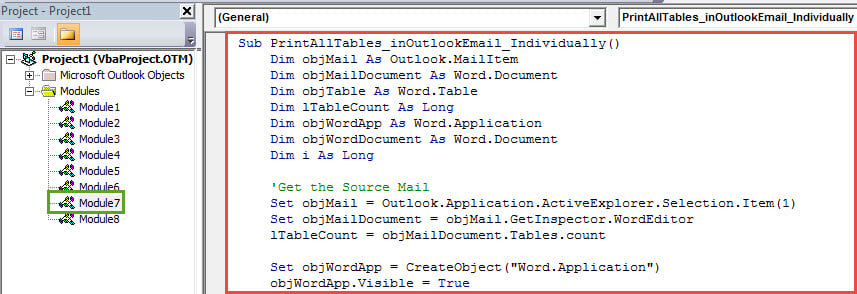
Sub PrintAllTables_inOutlookEmail_Individually()
    Dim objMail As Outlook.MailItem
    Dim objMailDocument As Word.Document
    Dim objTable As Word.Table
    Dim lTableCount As Long
    Dim objWordApp As Word.Application
    Dim objWordDocument As Word.Document
    Dim i As Long

    'Get the Source Mail
    Set objMail = Outlook.Application.ActiveExplorer.Selection.Item(1)
    Set objMailDocument = objMail.GetInspector.WordEditor
    lTableCount = objMailDocument.Tables.count

    Set objWordApp = CreateObject("Word.Application")
    objWordApp.Visible = True

    For i = 1 To lTableCount
        Set objTable = objMailDocument.Tables(i)
        objTable.Range.Copy

        'Copy Each Table into Each Word Document
        Set objWordDocument = objWordApp.Documents.Add
        objWordDocument.Content.Paste

        'Print Out Each Document
        objWordDocument.PrintOut

        objWordDocument.Close False
    Next

    objWordApp.Quit
End Sub
- Кейінірек жаңа VBA жобасын Жылдам кіру құралдар тақтасына қосу керек. Оған қол жеткізу үшін «Outlook параметрлері» > «Жылдам кіру құралдар тақтасы» қойындысына өтіңіз.
- Соңында сіз суретке түсіре аласыз.
- Біріншіден, бірнеше кестеден тұратын электрондық поштаны таңдаңыз.
- Содан кейін жылдам қол жеткізу құралдар тақтасындағы жаңа макро батырманы басыңыз.
- Бірден барлық кестелер жеке беттерде басып шығарылады.
2-әдіс: Барлық кестелерді сериямен басып шығару
- Біріншіден, «Қолданбаларға арналған Microsoft Visual Basic» терезесіне өту үшін жоғарыдағы жолдың 1-2 қадамдарын орындаңыз.
- Содан кейін пайдаланылмаған модульге қол жеткізіңіз, оған келесі VBA кодын көшіру керек.
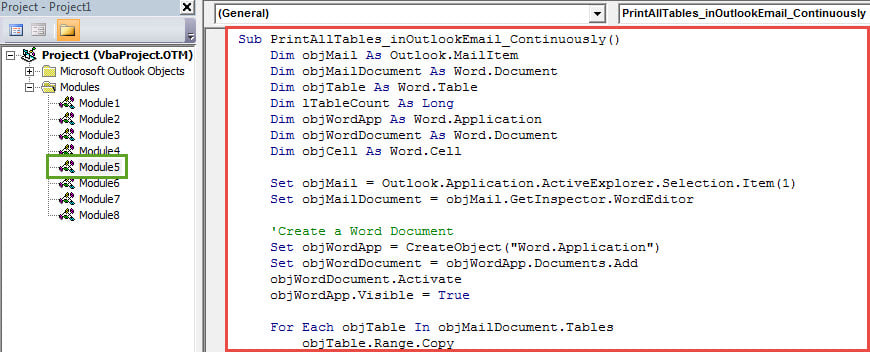
Sub PrintAllTables_inOutlookEmail_Continuously()
    Dim objMail As Outlook.MailItem
    Dim objMailDocument As Word.Document
    Dim objTable As Word.Table
    Dim lTableCount As Long
    Dim objWordApp As Word.Application
    Dim objWordDocument As Word.Document
    Dim objCell As Word.Cell

    Set objMail = Outlook.Application.ActiveExplorer.Selection.Item(1)
    Set objMailDocument = objMail.GetInspector.WordEditor

    'Create a Word Document
    Set objWordApp = CreateObject("Word.Application")
    Set objWordDocument = objWordApp.Documents.Add
    objWordDocument.Activate
    objWordApp.Visible = True

    For Each objTable In objMailDocument.Tables
        objTable.Range.Copy

        'Copy All Tables into One Word Document
        With objWordDocument.Range
             .Collapse wdCollapseEnd
             .PasteSpecial wdPasteRTF
             .Text = vbCrLf
        End With
    Next

    'Print out the Word Document
    objWordDocument.PrintOut
    objWordDocument.Close False
    objWordApp.Quit
End Sub
- Кейінірек жаңа макросты Жылдам кіру құралдар тақтасына қосуға болады.
- Соңында сіз бастапқы поштаны таңдайсыз және Жылдам кіру құралдар тақтасындағы макрос түймесін басыңыз. Бірден осы электрондық поштадағы барлық кестелер қазір басып шығарылатын бір Word құжатына көшіріледі.
Outlook деректерін жемқорлықтан сақтаңыз
Көптеген мүмкіндіктерге қарамастан, Outlook қателерден, бұзылудан және сыбайлас жемқорлықтан құтыла алмайды. Осылайша, сіз апатқа тап болғаныңызда, Outlook деректеріңіз сізді қоштасуға бейім болады. Сондықтан, алдын алу үшін Сыбайлас жемқорлық көрінісі, сізге жасырын вирустарды блоктау, Outlook бағдарламасын дұрыс жабу және т.б. сияқты біраз күш салу қажет. Сонымен қатар, тәжірибелі жөндеу құралын алғаныңыз абзал DataNumen Outlook Repair.
Автордың кіріспесі:
Ширли Чжан - деректерді қалпына келтіру бойынша сарапшы DataNumen, Соның ішінде деректерді қалпына келтіру технологиялары бойынша әлемдік көшбасшы болып табылатын Inc. mdf түзету және бағдарламалық жасақтаманы жөндеу бағдарламалары. Қосымша ақпарат алу үшін кіріңіз WWW.datanumen.comc