
Егер сіз электрондық поштаны жіберуші бойынша санағыңыз келсе, осы мақалаға сілтеме жасай аласыз. Мұнда біз сізге 2 жылдам тәсілді ашамыз.
Ең белсенді жіберушіні білу үшін электрондық пошталарды жіберуші бойынша санауды қалауыңыз мүмкін. Outlook бұл үшін тікелей мүмкіндік бермесе де, сіз келесі 1-әдіс сияқты кейбір айналып өту жолдарын іздей аласыз. Егер сіз 1-әдіс тым жалықтыратын деп ойласаңыз, 2-әдісті таңдай аласыз. Бұл әлдеқайда тиімді, себебі ол жіберуші бойынша электрондық пошталарды тез санау және сандарды Excel бағдарламасына экспорттау үшін VBA пайдаланады. Енді екі әдісті егжей-тегжейлі оқып шығыңыз. Мұнда біз мысал ретінде Inbox ішіндегі электрондық пошталарды қарастырамыз.
1-әдіс: элементтерді «өрістен» өріске топтастырғаннан кейін санау
- Бастау үшін Outlook қосымшасын іске қосыңыз.
- Содан кейін, кіріс қалтасын ашыңыз.
- Содан кейін, «Көру» қойындысына ауысыңыз.
- Әрі қарай, «Келісу» тобындағы «Кімнен» таңдаңыз.
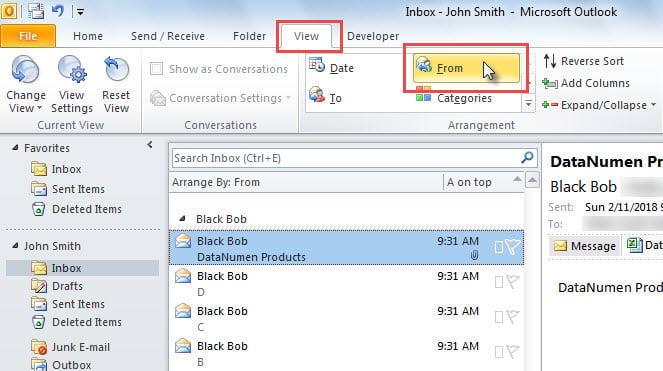
- Бірден барлық кіріс жәшігі әр түрлі жіберушілерге сәйкес әр түрлі топтарға бөлінді.
- Енді белгілі бір жіберушінің элементтерін санау үшін байланысты топтағы барлық элементтерді таңдап, «Enter» пернесін басуға болады. Қалқымалы ескертуде сіз санауды көре аласыз.

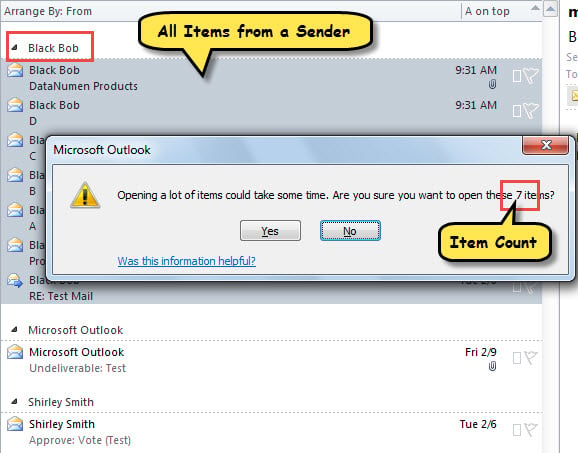
Бұл дегеніміз өте оңай, бірақ санақ элементтеріне тек электронды пошта арқылы ғана емес, жиналысқа шақыру, тапсырмаға сұраныс және түбіртек сияқты элементтердің басқа түрлері де кіреді. Осылайша, сіз тек электрондық поштаны санағыңыз келсе, оның орнына келесі жолды қолдануға болады.
2-әдіс: Жіберушілердің электрондық пошталарын Outlook VBA көмегімен санау
- Бастау үшін Outlook бағдарламасында «Alt + F11» пернелер тіркесімін басыңыз.
- Содан кейін, «MS Excel нысан кітапханасын» «» сәйкес қосыңызVBA бағдарламасында объект кітапханасына сілтемені қалай қосуға болады«.
- Содан кейін, төмендегі кодты пайдаланылмаған модульге көшіріңіз.
Sub CountInboxEmailsbySender()
    Dim objDictionary As Object
    Dim objInbox As Outlook.Folder
    Dim i As Long
    Dim objMail As Outlook.MailItem
    Dim strSender As String
    Dim objExcelApp As Excel.Application
    Dim objExcelWorkbook As Excel.Workbook
    Dim objExcelWorksheet As Excel.Worksheet
    Dim varSenders As Variant
    Dim varItemCounts As Variant
    Dim nLastRow As Integer

    Set objDictionary = CreateObject("Scripting.Dictionary")
    Set objInbox = Outlook.Application.Session.GetDefaultFolder(olFolderInbox)

    For i = objInbox.Items.Count To 1 Step -1
        If objInbox.Items(i).Class = olMail Then
           Set objMail = objInbox.Items(i)
           strSender = objMail.SenderEmailAddress

           If objDictionary.Exists(strSender) Then
              objDictionary.Item(strSender) = objDictionary.Item(strSender) + 1
           Else
              objDictionary.Add strSender, 1
           End If
        End If
    Next

    Set objExcelApp = CreateObject("Excel.Application")
    objExcelApp.Visible = True
    Set objExcelWorkbook = objExcelApp.Workbooks.Add
    Set objExcelWorksheet = objExcelWorkbook.Sheets(1)

    With objExcelWorksheet
         .Cells(1, 1) = "Sender"
         .Cells(1, 2) = "Count"
    End With

    varSenders = objDictionary.Keys
    varItemCounts = objDictionary.Items

    For i = LBound(varSenders) To UBound(varSenders)
        nLastRow = objExcelWorksheet.Range("A" & objExcelWorksheet.Rows.Count).End(xlUp).Row + 1
        With objExcelWorksheet
             .Cells(nLastRow, 1) = varSenders(i)
             .Cells(nLastRow, 2) = varItemCounts(i)
        End With
    Next

    objExcelWorksheet.Columns("A:B").AutoFit
End Sub
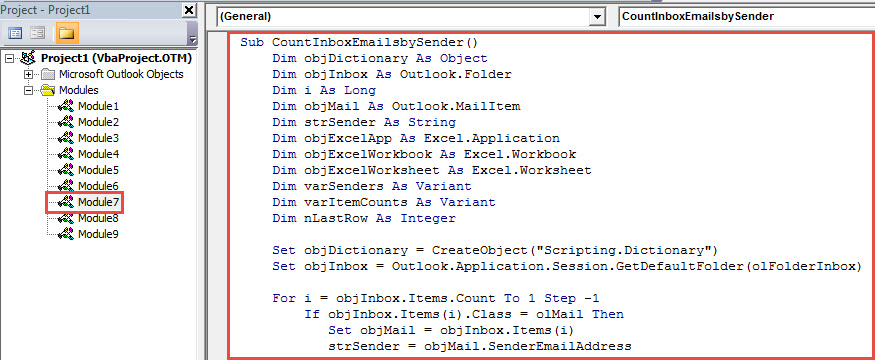
- Осыдан кейін «F5» батырмасын басыңыз.
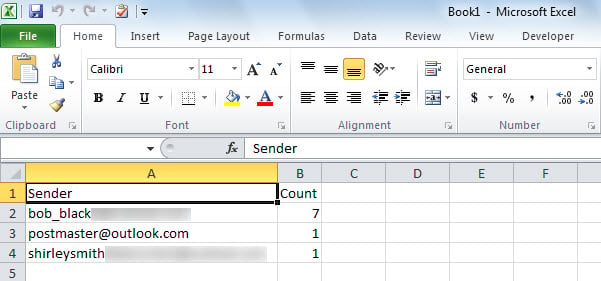
- Макросты аяқтағаннан кейін жаңа Excel файлы шығады.
- Көріп отырғаныңыздай, онда әр түрлі жіберушілердің электрондық пошта хабарламаларының саны бар.

Перспективадағы ақаулықтарды жойыңыз
Мүмкін сіз Outlook бағдарламасында көптеген мәселелерге тап болған шығарсыз. Оларды тиімді шешу үшін сіз жан-жақты және құдіретті жолды аңсауыңыз мүмкін. Шындығында, мұндай әдіс жоқ. Сіз не істей аласыз - Outlook бағдарламасындағы өз операцияларыңыздан сақ болу және үнемі сақтық көшірмелер жасау. Әрине, егер мүмкін болса, тәжірибелі жөндеу құралын, мысалы, ыңғайлы ұстағаныңыз жөн деп кеңес береміз DataNumen Outlook Repair. Ол әр түрлі PST мәселелерін шеше алады және жөндей алады сыбайлас PST самал сияқты файл.
Автордың кіріспесі:
Ширли Чжан - деректерді қалпына келтіру бойынша сарапшы DataNumen, Соның ішінде деректерді қалпына келтіру технологиялары бойынша әлемдік көшбасшы болып табылатын Inc. қалпына келтіру Sql Server және бағдарламалық жасақтаманы жөндеу бағдарламалары. Қосымша ақпарат алу үшін кіріңіз WWW.datanumen.com