
Word бағдарламасында хат жазып, байланыс ақпаратын енгізу қажет болғанда, оған қалай қол жеткізуге болады? Ақпаратты қолмен теру өте қиын. Бұл мақалада 2 ыңғайлы әдіс ұсынылады.
Іс жүзінде Outlook-тің байланыс ақпаратын сөздік құжатқа енгізу үшін бірнеше уақытша шешім бар. Егер сіз тек контактілердің атауы мен мекен-жайын енгізгіңіз келсе, MS Word-та «Мекен-жай енгізу» мүмкіндігін пайдалану ең жақсы таңдау болуы керек. Егер сіз электрондық пошта мекенжайлары мен телефон нөмірлері және т.б. сияқты қосымша мәліметтерді енгізгіңіз келсе, жаңа көріністі қалаған өрістеріңізбен теңшеу жақсы балама болады. Енді 2 түрлі құралды оқып үйреніңіз.
1-әдіс: MS Word бағдарламасында «Мекен-жай енгізу» функциясын қолдану
- Бастау үшін MS Word бағдарламасын іске қосыңыз.
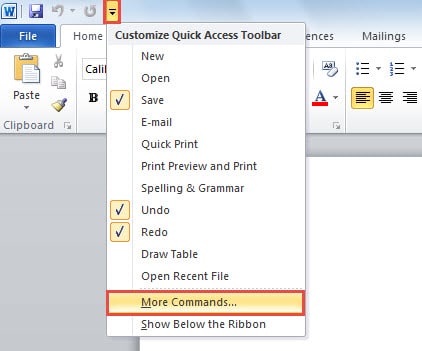
- Содан кейін жылдам қол жеткізу құралдар тақтасындағы төмен көрсеткіні тауып, оны нұқыңыз. Ашылмалы тізімнен «Қосымша командалар» опциясын таңдау керек.
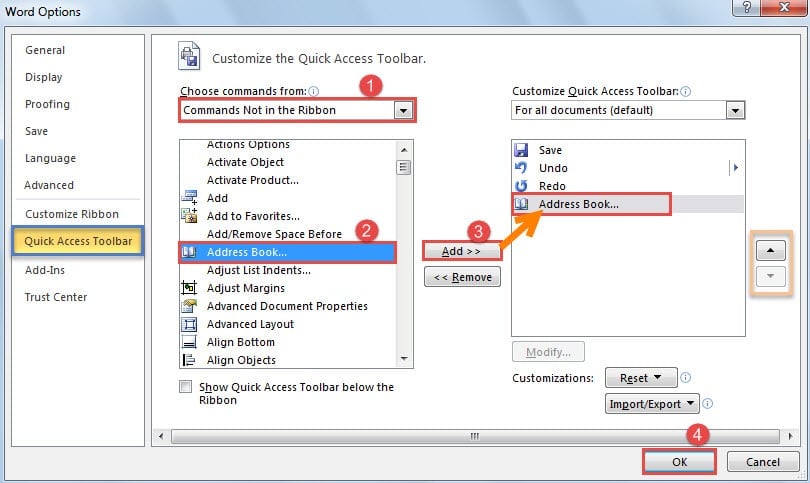
- «Word Options» жаңа терезесі «Жылдам қатынау тақтасы» қойындысы қосылып ашылады. Енді сіз келесі әрекеттерді орындауыңыз керек:
- Алдымен «Пәрмендерді таңдау» өрісінің ашылмалы тізімінен «Таспада жоқ командалар» тармағын таңдаңыз.
- Содан кейін келесі тізімнен «Мекен-жай кітабын» таңдау керек.
- Одан кейін оны оң жаққа қосу үшін ортасында «Қосу» батырмасын басыңыз. Қажет болса, оның ретін өзгерту үшін «Жоғары жылжу» немесе «Төмен жылжыту» батырмаларын пайдалануға болады.
- Соңында, өзгертулерді сақтау үшін «OK» батырмасын басыңыз.

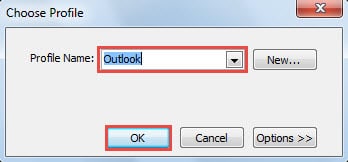
- Құжатқа оралғаннан кейін, Жылдам қатынау құралдар тақтасында «Мекенжай кітабы» белгішесін таба аласыз. Оны басқан кезде, алдымен мақсатты контактілерді қамтитын пошта профилін таңдау қажет болады.

- Соңында, келесі «Атауды таңдау» терезесінде мақсатты контактіні екі рет басуға болады. Оның мәліметтері бірден Word құжатына енгізіледі.

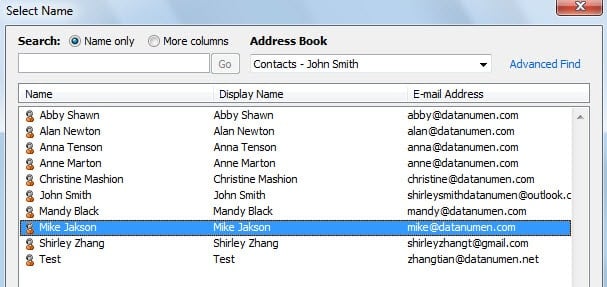
Әдепкі бойынша, тек байланыс аттарын және олардың географиялық мекен-жайларын енгізуге болады. Яғни, электрондық пошта мекен-жайы, телефон нөмірі және басқа ақпарат жоқ. Бұл Outlook контактілеріндегі «Мекенжайлар» параметрлеріне байланысты.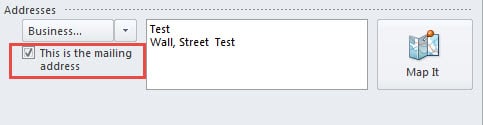
2-әдіс: Контактілерді қалаған өрістермен теңшелетін көріністе көшіру
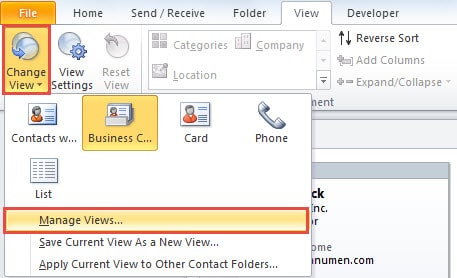
- Бастапқыда Outlook контактілеріне өтіп, «Көру» қойындысына ауысыңыз.
- Содан кейін «Көріністі өзгерту»> «Көріністі басқару» батырмасын басыңыз.

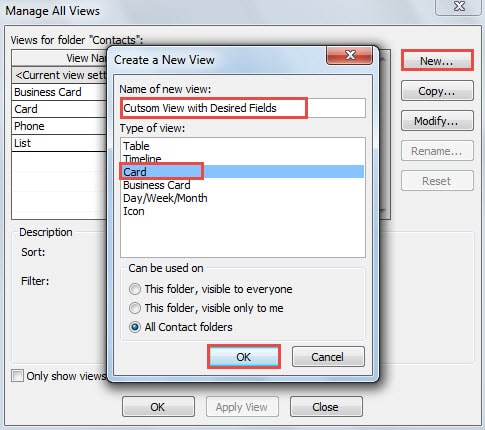
- «Барлық көріністерді басқару» экранында «Жаңа» батырмасын басыңыз. Әрі қарай жаңа көріністің атауын көрсетіңіз, мысалы «Қалаған өрістермен теңшелетін көрініс». «Картаны» таңдап, «ОК» батырмасын басыңыз.

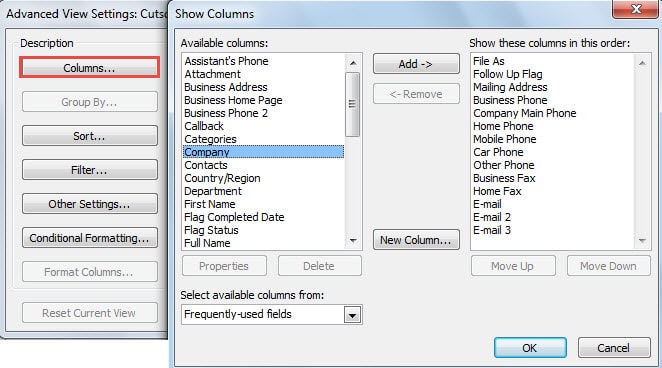
- Осыдан кейін «Бағандар» батырмасын басыңыз. Соңғы «Бағандарды көрсету» терезесінде сіз өзіңізге қажетті байланыс мәліметтеріне сәйкес өрістерді қосып, қажет емес өрістерді алып тастай аласыз.

- Кейінірек жеке көріністі сақтау үшін «OK» батырмасын басыңыз. Содан кейін сіз жаңадан жасалған көрініске ауысуыңыз керек.
- Енді сіз Word бағдарламасына енгізгіңіз келетін мақсатты контактіні таңдап, оны көшіру үшін «Ctrl + C» пернелер тіркесімін басуыңыз керек.
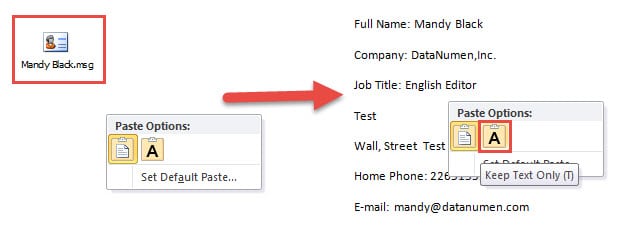
- Соңында Word құжатын ашып, оны қою үшін «Ctrl + V» пернелерін басыңыз және «Тек мәтінді сақтау» параметрін таңдаңыз.

Outlook бағдарламасын жемқорлықтан сақтаңыз
Word құжаттары сияқты Outlook файлдары да осал болып табылады. Бірақ біз Outlook бағдарламасының бұзылу ықтималдығын азайту үшін бірнеше сақтық шараларын қолдана аламыз, мысалы, енгізілген сілтемелерді ешқашан баспау, белгісіз тіркемелерді ашпау және т.б. Сонымен қатар, деректердің жоғалуын болдырмау үшін біз үнемі резервтік көшірмелер жасап отыруымыз керек, бұл пайдалы болады Outlook қалпына келтіру. Сонымен қатар, егер мүмкіндігіңіз болса, біз жөндеу құралын жақын жерде сақтағанымыз жөн DataNumen Outlook repair, бұл бізге уақытында көмекке келе алады.
Автордың кіріспесі:
Ширли Чжан - деректерді қалпына келтіру бойынша сарапшы DataNumen, Соның ішінде деректерді қалпына келтіру технологиялары бойынша әлемдік көшбасшы болып табылатын Inc. SQL қалпына келтіру және бағдарламалық жасақтаманы жөндеу бағдарламалары. Қосымша ақпарат алу үшін кіріңіз WWW.datanumen.com