
Кейде сіз Outlook тапсырмалары қалтасында мерзімі өтіп кеткен тапсырмалар көп болуы үшін тапсырмаларды аяқталған деп белгілеуді ұмытып кетуіңіз мүмкін. Бұл жағдайда сіз осы мақалада енгізілген кез келген әдісті қолданып, кешіктірілген тапсырмалардың барлығын бір уақытта аяқтай аласыз.
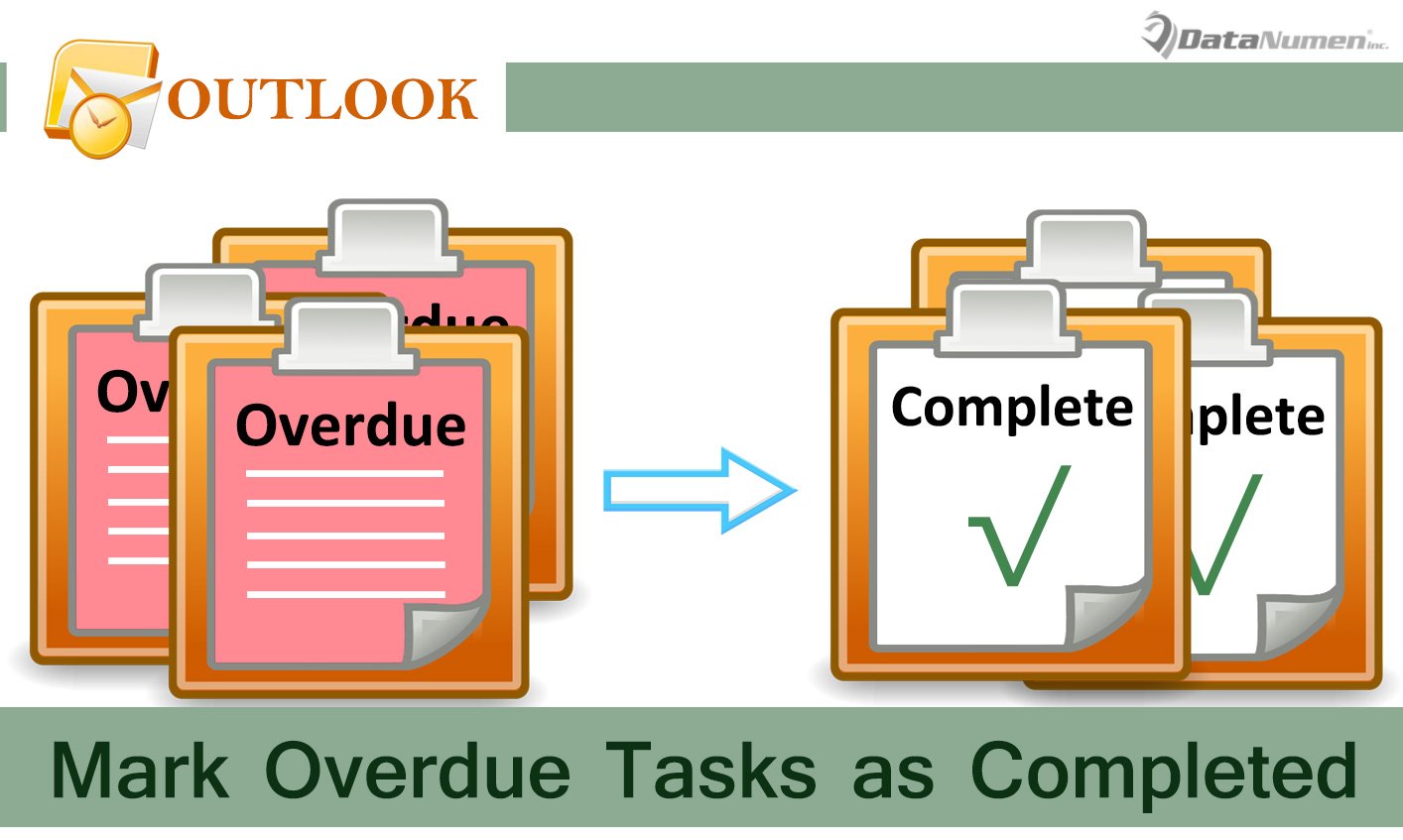
Көріп отырғаныңыздай, тапсырма мерзімі өтіп кеткеннен кейін, ол қызыл түспен көрсетіледі, бұл өте таңқаларлық. Дегенмен, көп жағдайда Outlook бағдарламасында мерзімі өтіп кеткен тапсырмалардың көп болуының себебі - оларды аяқталған деп белгілеуді ұмытып кетуіңіз. Сондықтан, көбінесе, барлық мерзімі өтіп кеткен тапсырмаларды топтастырып, аяқталған деп белгілегіңіз келуі мүмкін. Бұл мәселені қарастыру үшін, біз сізге екі әдісті үйретеміз.
1 -әдіс: Көрініс сүзгілерін орнатыңыз және қолмен аяқталған деп белгілеңіз
- Бастау үшін Outlook бағдарламасын іске қосыңыз және Тапсырмалар тақтасына өтіңіз.
- Содан кейін белгілі бір тапсырмалар қалтасын ашыңыз.
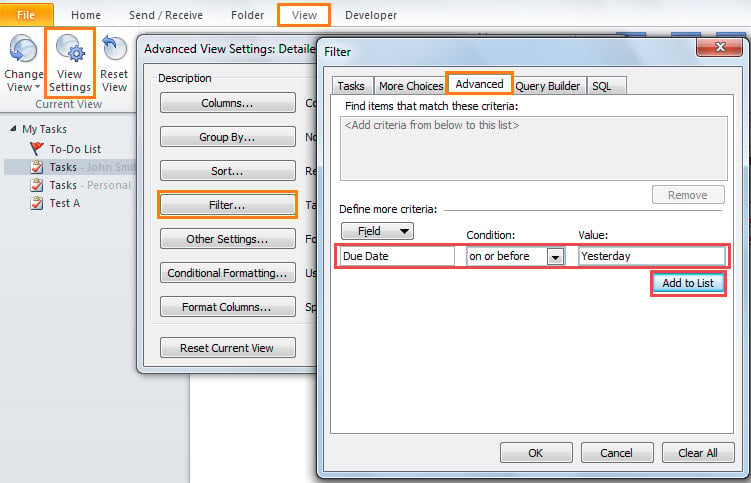
- Содан кейін «Көру» қойындысына өтіп, «Параметрлерді қарау» түймесін басыңыз.
- Жаңа қалқымалы тілқатысу терезесінде «Сүзгі» түймесін басыңыз. Бұл екінші диалогтық терезені ашады.
- Содан кейін «Қосымша» қойындысына ауысыңыз, содан кейін келесі суреттегідей «Кешегі күні немесе алдында» арнайы сүзгіні қосыңыз.

- Осыдан кейін, жаңа көрініс сүзгілерін белсендіру және негізгі тапсырмалар тақтасына оралу үшін «ОК» сериясын басыңыз.
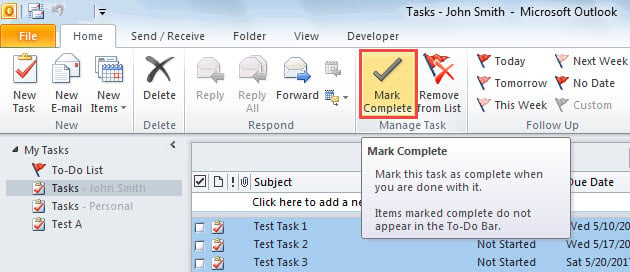
- Енді сіз тізімде тек мерзімі өткен тапсырмалар ғана көрсетілетінін көресіз. Сіз олардың біреуін таңдай аласыз, содан кейін олардың барлығын таңдау үшін «Ctrl + A» пернелерін басыңыз.
- Соңында «Үй» қойындысының астындағы «Аяқталды деп белгілеу» түймесін басыңыз.

Осылайша, егер сізде көптеген тапсырмалар қалтасы болса, сәйкесінше әрбір тапсырмалар қалтасында қарау сүзгілерін қолмен орнату керек. Бұл өте жалықтыратын болады. Сондықтан, барлық тапсырмалар қалтасындағы кешіктірілген тапсырмаларды жаппай аяқталғанын белгілейтін келесі құралдарды қолдану ұсынылады.
2 -әдіс: Outlook VBA -мен аяқталды деп белгілеңіз
- Бастапқыда Outlook бағдарламасының негізгі терезесіндегі «Alt + F11» батырмаларын басыңыз.
- Содан кейін Outlook VBA редакторында келесі VBA кодтарын көшіріп, бос модуль терезесіне қойыңыз.
Sub BatchMarkAllOverdueTasksComplete()
    Dim objStores As Outlook.Stores
    Dim objStore As Outlook.Store
    Dim objPSTFile As Outlook.Folder
    Dim objFolders As Outlook.folders
    Dim objFolder As Object

    Set objStores = Application.Session.Stores

    'Process All PST Files
    For Each objStore In objStores
        Set objPSTFile = objStore.GetRootFolder
        For Each objFolder In objPSTFile.folders
            Call ProcessFolders(objFolder)
        Next
    Next
End Sub

Sub ProcessFolders(ByVal objCurrentFolder As Outlook.Folder)
    Dim obTasks As Outlook.Items
    Dim objTask As Outlook.TaskItem
    Dim objSubfolder As Outlook.Folder

    'Find the overdue tasks and mark complete
    If objCurrentFolder.DefaultItemType = olTaskItem Then
       Set objTasks = objCurrentFolder.Items
       For Each objTask In objTasks
           If (objTask.DueDate < Date) And (objTask.Complete = False) Then
              objTask.MarkComplete
           End If
       Next
    End If

    'Process all Task folders recursively
    If objCurrentFolder.folders.Count > 0 Then
       For Each objSubfolder In objCurrentFolder.folders
           Call ProcessFolders(objSubfolder)
       Next
    End If
End Sub
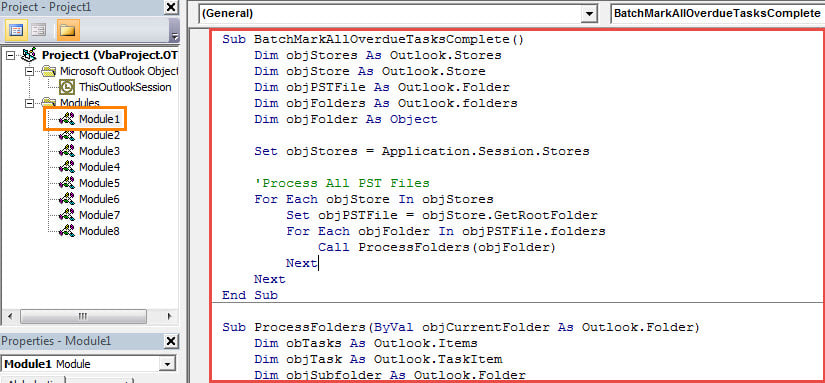
- Осыдан кейін сіз Outlook макро параметрлерінде макростарға рұқсат беруін қамтамасыз етуіңіз керек.
- Соңында, сіз көріңіз. «BatchMarkAllOverdueTasksComplete» қосалқы бағдарламасын нұқыңыз және оны іске қосу үшін F5 пернесін басыңыз.
- Барлық тапсырмалар қалтасындағы кешіктірілген барлық тапсырмалар бірден топтамамен аяқталды деп белгіленеді.
PST деректердің жоғалуын болдырмау бойынша кеңестер
Outlook PST файлы қателіктерге және сыбайлас жемқорлыққа бейім болғандықтан, ол сіздің PST деректерін қорғауға үлкен күш жұмсауды талап етеді. Ең алдымен, сіз PST файлының сақтық көшірмесін жүйелі түрде жасауыңыз керек, бұл сізді сақтайды жөндеу PST PST зақымданған жағдайда. Сонымен қатар, күшті түзету құралын алдын ала дайындаған жөн DataNumen Outlook Repair.
Автордың кіріспесі:
Ширли Чжан - деректерді қалпына келтіру бойынша сарапшы DataNumen, Соның ішінде деректерді қалпына келтіру технологиялары бойынша әлемдік көшбасшы болып табылатын Inc. mdf түзету және бағдарламалық жасақтаманы жөндеу бағдарламалары. Қосымша ақпарат алу үшін кіріңіз WWW.datanumen.com