
Әдепкі бойынша, Outlook бағдарламасы іздеу шартына сәйкес келетін сансыз элементтер болса ғана іздеу нәтижелерінің шектеулі санын көрсетеді. Бұл мақалада іздеу нәтижелерінің шектеулерін өзгерту немесе жою жолы талқыланады.
Outlook жылдам іздеуінің өнімділігіне кепілдік беру үшін Outlook қосылған мүмкіндікпен – шектеулі іздеу нәтижелерімен жүктеледі. Outlook 2010 бағдарламасында шағын сұрауды көресіз – «Іздеуіңіз нәтижелердің көп санын берді... барлық нәтижелерді көру үшін осы жерді басыңыз.» Мұнда шектеулерді өзгертудің немесе жоюдың 2 әдісі берілген.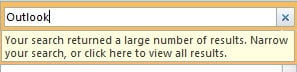
1. Outlook параметрлерінде іздеу нәтижелерінің шегін жойыңыз
- Бастау үшін «Файл» мәзіріне өтіп, «Параметрлер» тармағын таңдаңыз.
- Содан кейін «Outlook параметрлері» терезесінде «Іздеу» қойындысына ауысыңыз.
- Осы қойындыда сіз «Көрсетілген нәтижелер санын шектеу арқылы іздеу жылдамдығын жақсарту» тармағын таба аласыз. Әдепкі ретінде Outlook бұл мүмкіндікті қосқан. Сондықтан оны таңдаудан бас тарту керек.
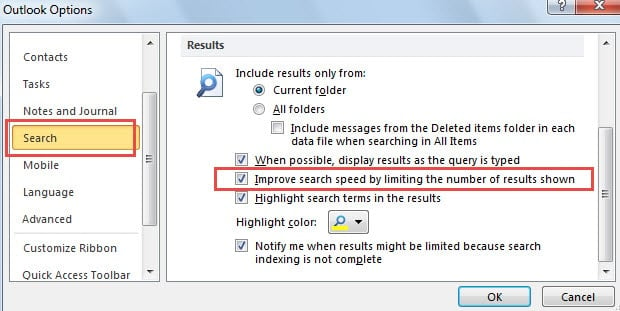
- Соңында өзгертулерді сақтау және Outlook басты бетіне оралу үшін «OK» түймесін басыңыз.
Жоғарыдағы 4 қадамды орындағаннан кейін іздеу нәтижелерінің төменгі жағындағы шақыру сөздердің жоғалып кеткенін байқайсыз. Және барлық іздеу нәтижелері толығымен көрсетіледі.
2. Тізбе өңдегішіндегі іздеу нәтижелерінің шегін өзгертіңіз
- Бастау үшін Outlook бағдарламасын жауып, «Бастау мәзіріне» өтіңіз.
- Бастау мәзірінің іздеу өрісіне «regedit» теру керек. Тиісті бағдарлама бірден пайда болады. Тізбе редакторын ашу үшін «Enter» пернесін басыңыз.

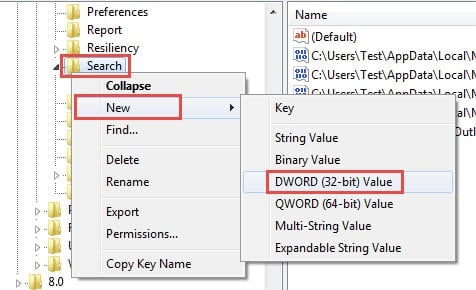
- Содан кейін «HKEY_CURRENT_USER» > «Бағдарламалық құрал» > «Microsoft» > «Office» > «14.0» > «Outlook» > «Іздеу» тармағына өту керек.
- Оң жақ тақтада, егер сіз «SearchResultsCap” құндылығы, бұл жақсы жаңалық. Бірақ олай болмаса, мәнді жасау керек. «Іздеу» пернесін тінтуірдің оң жақ түймешігімен басып, «Жаңа» > «DWORD мәні» таңдаңыз.

- Әрі қарай жаңа жасалған мәнді «деп атау керек.SearchResultsCap«.

- Одан кейін екі рет басыңыз «SearchResultsCap” мәні, ол “Мәнді өңдеу” жаңа диалогтық терезесін шығарады. Онда негізді «Он алтылық» санаудан «Ондық» санауға өзгерту керек. Мән деректерінің «0» мәніне орнатылғанын тексеріңіз.


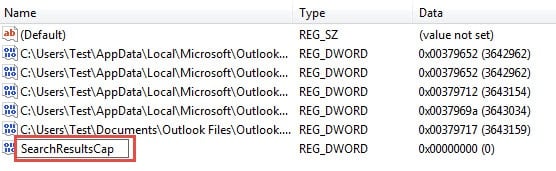
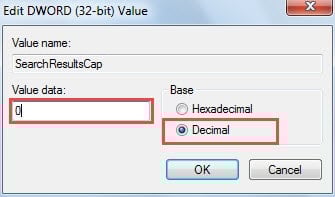
Ескерту: Мән деректерін 0 ретінде орнату іздеу нәтижесінің шектеулерін жоюға қатысты. Мысалы, егер сіз оны 100 етіп орнатсаңыз, нәтижелер саны 100 болады.
7. Мәнге өзгертулерді сақтау үшін «OK» түймесін басыңыз және тізілім өңдегішін жабу үшін «X» белгішесін басыңыз.
Бүлінген Outlook файлынан деректерді шығарып алыңыз
Outlook бағдарламасын ондаған жылдар бойы пайдалансаңыз, әртүрлі Outlook қателерімен бетпе-бет келген болуыңыз керек. Қатты бұзылуларды тудыруы мүмкін қателерді айналып өтпеңіз. Сондықтан PST файлы толығымен бұзылған жағдайда қалпына келтіруге болатын тұрақты сақтық көшірмелерді жасаған жөн. Сонымен қатар, күшті сақтау өте маңызды Outlook қалпына келтіру ыңғайлы құрал, айталық DataNumen Outlook Repair. Ол зақымдалған Outlook файлынан максималды деректерді шығара алады.
Автордың кіріспесі:
Ширли Чжан - деректерді қалпына келтіру бойынша сарапшы DataNumen, Соның ішінде деректерді қалпына келтіру технологиялары бойынша әлемдік көшбасшы болып табылатын Inc. SQL қалпына келтіру және бағдарламалық жасақтаманы жөндеу бағдарламалары. Қосымша ақпарат алу үшін кіріңіз WWW.datanumen.com