
Егер сіз өз жұмысыңызда градиентті түстерді қолдана алсаңыз, онда сіз жұмыс тиімділігіңізді жақсартасыз. Бұл мақалада біз сіздің жұмыс парағыңызды градиент түсімен толтырудың екі әдісін ұсынамыз.
Сізге ұяшықты немесе диапазонды белгілі бір түспен толтыру өте оңай. Сонымен қатар, градиент түсін ұяшыққа толтыруға болады. Алайда, Excel-де диапазонды градиент түсімен толтырудың тікелей жолы жоқ. Енді біз бұл тапсырманы аяқтаудың екі әдісін таптық.
1-әдіс: Фонды енгізу
Бұл әдіс аясында градиент түсі бар кескінді фон ретінде енгізуге болады.
- Сізге ұнайтын градиент түсі бар кескінді табыңыз. Немесе сіз осындай кескінді компьютерде жасай аласыз.
- Енді градиент түсін толтыру қажет мақсатты Excel бағдарламасын ашыңыз.
- Жұмыс парағында таспадағы «Бет орналасуы» қойындысын нұқыңыз.
- Содан кейін құралдар тақтасындағы «Фон» батырмасын басыңыз.
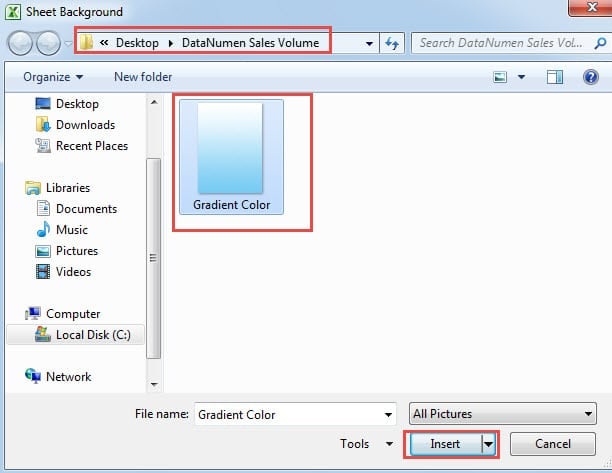
- Осыдан кейін, мақсатты кескінді қамтитын жолды таңдаңыз.
- Әрі қарай осы суретті таңдаңыз.
- Содан кейін терезеде «Кірістіру» батырмасын басыңыз.
Осылайша, сурет осы парақтың фонына айналды.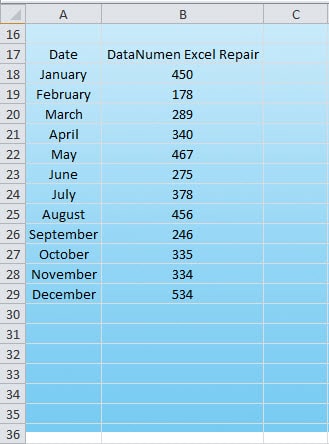
Бұл әдісті қолдану өте оңай. Бірақ екінші жағынан, сіз ұяшыққа сыйып кететін етіп, кескіннің өлшемін реттеуіңіз керек. Әйтпесе, бір ұяшықта сурет көрмесі сияқты екі түрлі түсті болады. Бұл шын мәнінде фондық суреттің шекарасы.
2-әдіс: VBA макросын қолданыңыз
Мұнда біз тағы бір әдісті енгіземіз. Бұл тапсырманы аяқтау үшін сізге Excel VBA қолдану қажет. Градиент түсін толтырмас бұрын, жұмыс парағына екі түрлі түсті таңдау керек. Сонымен қатар, сіз градиент түсі үшін екі түстің RGB сандарын анықтауыңыз керек. Бұл мысалда біз екі түсті қолданамыз: RGB (125,205,242) және RGB (215,239,228).
- Пернетақтадағы «Alt + F11» батырмасын басыңыз. Осылайша, Visual Basic редакторын ашуға болады.
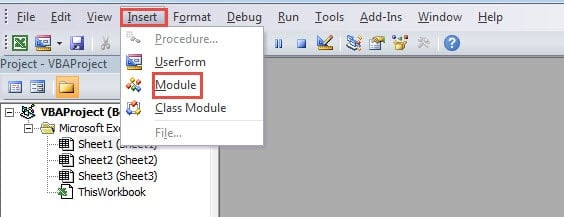
- Бұл редакторға жаңа модуль салыңыз.

- Осыдан кейін келесі кодтарды модульге көшіріңіз:
Sub FillGradientColorInRange()
  Dim nTargetRowCount As Integer

  For nTargetRowCount = 1 To 100
    Range("A" & nTargetRowCount, "E" & nTargetRowCount).Interior.Color = RGB( _
      Round((215 - ((215 - 125) / 99) * (nTargetRowCount - 1)), 0), _
      Round((239 - ((239 - 205) / 99) * (nTargetRowCount - 1)), 0), _
      Round((228 + ((242 - 228) / 99) * (nTargetRowCount - 1)), 0))
  Next nTargetRowCount
End Sub
Бұл мысалда біз A1: E100 диапазонын толтырамыз. Ал есептеу әдісі кодтарда көрсетілген. Сонымен қатар, түрлі түсті параметрлер үшін формуланы нақты сандарға сәйкес реттеу керек. Түстердің параметрлері бүтін болғандықтан, қателер болған жағдайда сандарды дөңгелектейміз.
- Содан кейін осы макросты іске қосыңыз. Оны іске қосу үшін пернетақтадағы «F5» батырмасын басуға болады. Екінші жағынан, сіз «Run Sub» батырмасын басуға болады.
- Осыдан кейін жұмыс парағына оралыңыз. Сіз анық көре алуыңыз үшін жұмыс парағын үлкейттік. Мақсатты диапазон градиент түсімен толтырылған.


Басқа диапазонды градиент түсімен толтыру қажет болғанда, кодтарды өзгертіп, оны қайта іске қосу қажет.
Екі әдісті салыстыру
Екі әдістің де тиімді екенін байқауға болады. Бірақ кейде сіз қандай әдісті қолдана алатыныңызды білмей қаласыз. Төмендегі кестеде біз ойлауға болатын екі әдістің барлық артықшылықтары мен кемшіліктерін келтірдік.
|
салыстыру |
Фонды енгізу |
VBA макросын қолданыңыз |
|
артықшылықтары |
1. Егер сіз Excel VBA-мен таныс болмасаңыз, бұл әдіс сіздің таңдауыңыз.
2. Осы әдіс арқылы барлық жұмыс парағы градиент түсімен толтырылады. |
1. Тек бір шерту немесе бір басу арқылы нәтижені дереу алуға болады.
2. Бұл әдіс екі түрлі түсті жарамсыз шекараларды шығармайды. |
|
кемшіліктері |
1. Сіз кескінді іздеуге немесе градиентті түспен сурет жасауға уақыт бөлуіңіз керек.
2. Фон өлшемінің шекарасында айқын шекаралар болады. 3. Түс фонда. Ұяшықты басқа түске толтырған кезде, бұл түс фонды жабады. |
1. Кодтарды өзгерту қажет болғанда, сіз оңай қателесесіз.
2. Тек мақсатты диапазон градиент түсімен толтырылады. Қажет болса, басқа диапазондардың кодтарын өзгерту қажет. 3. Егер сіз VBA-ны кішігірім диапазонды толтыру үшін қолдансаңыз, түстердің ауысуы онша табиғи болмайды. |
Енді сіз екі әдісті тереңірек түсінесіз. Келесіде нақты жұмыс парағында қандай әдісті қолдануға болатындығын білесіз.
Excel файлдары үшін қауіпсіз ортаны сақтаңыз
Қоршаған орта сіздің Excel файлдарыңыз үшін өте маңызды. Егер қоршаған орта қауіпсіз болмаса, Excel файлдарының әрқашан қауіпсіз болатындығына көз жеткізе алмайсыз. Дегенмен, сіз көп нәрсені дайындадыңыз, Excel бағдарламасының бұзылуымен кездесуге әлі де мүмкіндігіңіз бар. Сондықтан сіз үшінші тарапты алдын-ала дайындауға болады. Excel бағдарламасы бұзылғаннан кейін, сіз бұл құралды келесіге қолдана аласыз бұзылған xlsx деректерін жөндеу дереу.
Автордың кіріспесі:
Анна Ма - деректерді қалпына келтіру бойынша сарапшы DataNumen, Соның ішінде деректерді қалпына келтіру технологиялары бойынша әлемдік көшбасшы болып табылатын Inc. Word doc құжатының бүлінуін жөндеу және бағдарламалық жасақтаманы жөндеу бағдарламалары. Қосымша ақпарат алу үшін кіріңіз WWW.datanumen.com