
Кейбір пайдаланушылар Excel жұмыс кітабы үшін Outlook тапсырмасын жылдам жасауды қалайды. Осылайша, осы мақалада біз оны алудың 2 қарапайым әдісін енгіземіз.
Кейде келесі немесе басқа себептермен Excel файлынан Outlook тапсырмасын жасағыңыз келуі мүмкін. Шын мәнінде, Microsoft Excel бағдарламасы келесіде енгізілген 1-әдіс сияқты «Microsoft Outlook тапсырмасын жасау» жергілікті мүмкіндігімен бірге келеді. Бірақ ол тек Excel жұмыс кітабын Outlook тапсырмасына тіркейді. Барлық жұмыс парақтарының барлық мазмұнын Outlook тапсырмасының негізгі бөлігіне жылдам көшіру қажет болса, оның орнына 2-әдісті пайдалануға болады. Енді 2 құралды егжей-тегжейлі білу үшін оқыңыз.
1-әдіс: MS Excel бағдарламасында «Microsoft Outlook тапсырмасын жасау» пәрменін пайдаланыңыз
- Біріншіден, арнайы Excel жұмыс кітабын ашыңыз.
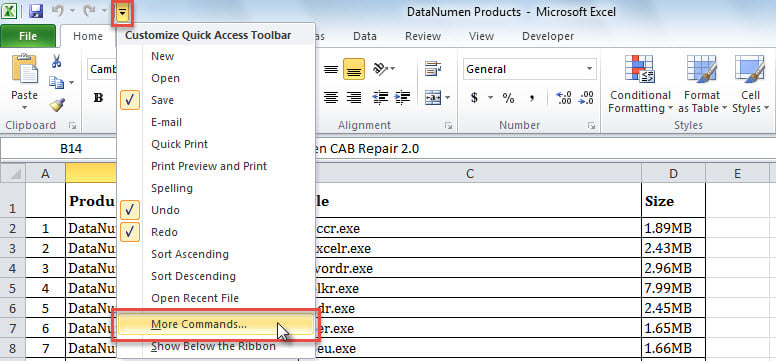
- Содан кейін Жылдам кіру құралдар тақтасындағы төмен көрсеткі түймешігін басыңыз.
- Содан кейін ашылмалы тізімнен «Қосымша пәрмендерді» таңдаңыз.

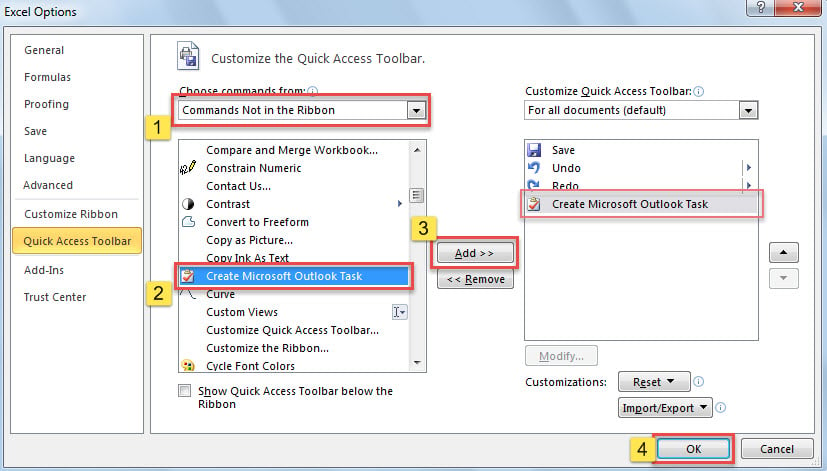
- Кейінірек жаңа «Excel параметрлері» терезесінде «Жылдам кіру құралдар тақтасы» қойындысында «Microsoft Outlook тапсырмасын жасау» пәрменін Жылдам кіру құралдар тақтасына қосыңыз.
- Алдымен «Таспада жоқ пәрмендер» тізімінен «Пәрмендерді таңдау» тізімінен таңдаңыз.
- Содан кейін «Microsoft Outlook тапсырмасын жасау» пәрменін тауып, оны енгізіңіз.
- Содан кейін орталықтағы «Қосу >>» түймесін басыңыз.
- Соңында, «OK» батырмасын басыңыз.

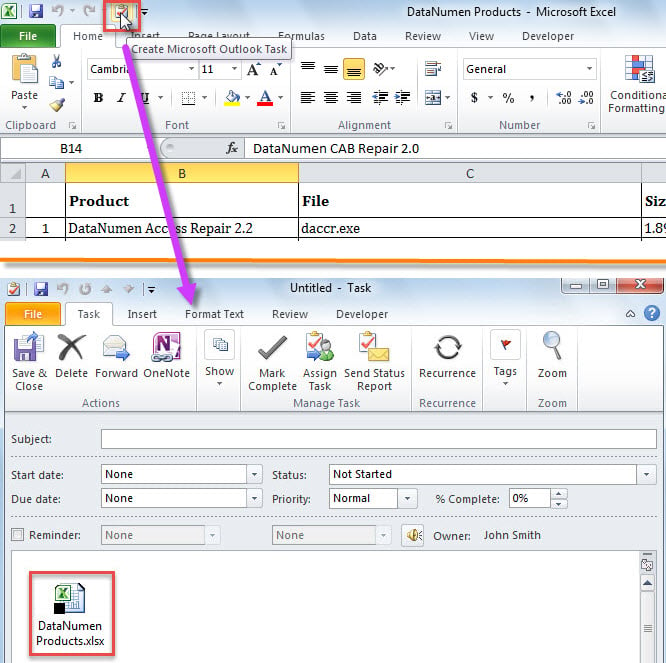
- Соңында, Excel жұмыс кітабына оралғаннан кейін Жылдам кіру құралдар тақтасындағы жаңа түймені басыңыз.
- Бірден келесі скриншот сияқты ағымдағы Excel жұмыс кітабына тіркелген жаңа Outlook тапсырмасы көрсетіледі.

2-әдіс: Excel жұмыс кітабын VBA коды арқылы Outlook тапсырмасының негізгі бөлігіне көшіріңіз
- Алдымен бастапқы Excel файлын ашыңыз.
- Содан кейін Excel VBA редакторын қосу үшін «Alt + F11» пернелерін басыңыз.
- Содан кейін, «Microsoft Outlook нысан кітапханасын» қосыңыз, ол туралы «VBA бағдарламасында объект кітапханасына сілтемені қалай қосуға болады«.
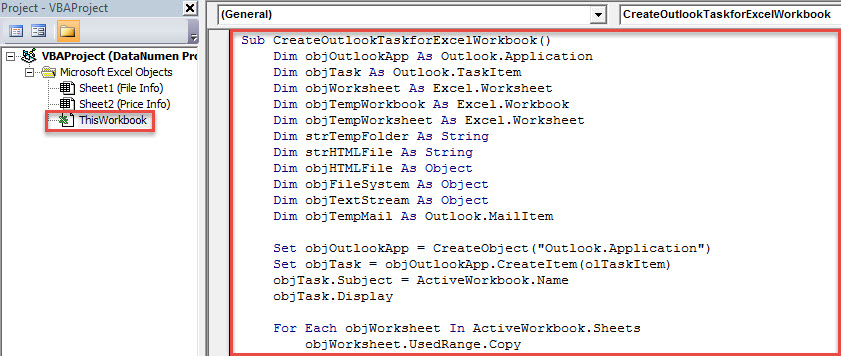
- Осыдан кейін төмендегі VBA кодын модульге немесе «ThisWorkbook» жобасына қойыңыз.
Sub CreateOutlookTaskforExcelWorkbook()
    Dim objOutlookApp As Outlook.Application
    Dim objTask As Outlook.TaskItem
    Dim objWorksheet As Excel.Worksheet
    Dim objTempWorkbook As Excel.Workbook
    Dim objTempWorksheet As Excel.Worksheet
    Dim strTempFolder As String
    Dim strHTMLFile As String
    Dim objHTMLFile As Object
    Dim objFileSystem As Object
    Dim objTextStream As Object
    Dim objTempMail As Outlook.MailItem

    Set objOutlookApp = CreateObject("Outlook.Application")
    Set objTask = objOutlookApp.CreateItem(oltaskitem)
    objTask.Subject = ActiveWorkbook.Name
    objTask.Display

    For Each objWorksheet In ActiveWorkbook.Sheets
        objWorksheet.UsedRange.Copy

        Set objTempWorkbook = Excel.Application.Workbooks.Add(1)
        Set objTempWorksheet = objTempWorkbook.Sheets(1)
        With objTempWorksheet.Cells(1)
             .PasteSpecial xlPasteValues
             .PasteSpecial xlPasteColumnWidths
             .PasteSpecial xlPasteFormats
        End With

        strTempFolder = CStr(Environ("USERPROFILE")) & "\AppData\Local\Temp"
        strHTMLFile = strTempFolder & "\Temp" & Format(Now, "yyyymmddhhmmss") & ".htm"
        Set objHTMLFile = objTempWorkbook.PublishObjects.Add(xlSourceRange, strHTMLFile, objTempWorksheet.Name, objTempWorksheet.UsedRange.Address)
        objHTMLFile.Publish (True)

        Set objTempMail = objOutlookApp.CreateItem(olMailItem)

        Set objFileSystem = CreateObject("Scripting.FileSystemObject")
        Set objTextStream = objFileSystem.OpenTextFile(strHTMLFile)
        objTempMail.HTMLBody = objTextStream.ReadAll
        objTempMail.Display

        objTask.Body = objTask.Body & vbCr & "-----------------------" & vbCr & objTempMail.Body

        objTextStream.Close
        objTempWorkbook.Close False
        Kill strHTMLFile
        objTempMail.Close olDiscard
    Next
End Sub
- Соңында «F5» пернелерін басыңыз.
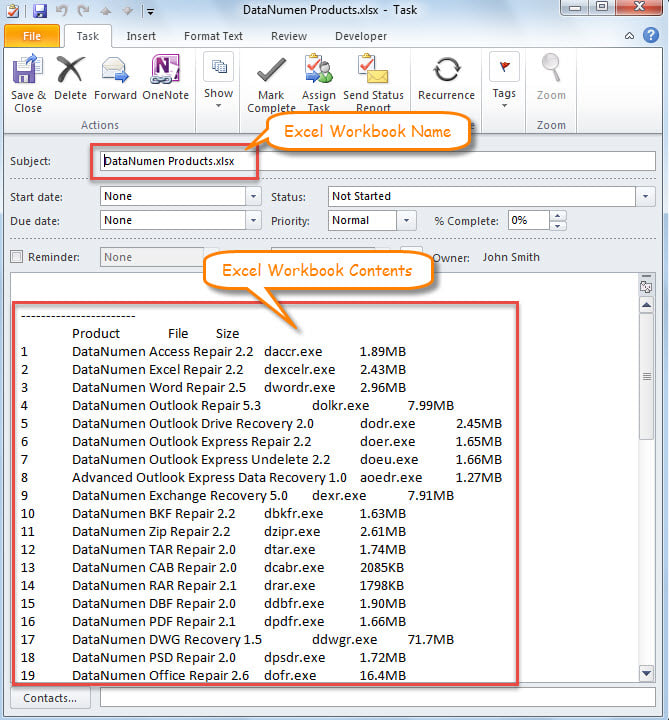
- Макросты аяқтаған кезде сіз келесі скриншот ретінде көрсетілген негізгі мәтіндегі Excel жұмыс кітабының мазмұнын қамтитын Outlook тапсырмасын аласыз.

Сақтық көшірмеден Outlook деректерін қалпына келтіріңіз
Компьютер деректерінің сақтық көшірмесін тұрақты аралықпен жасау ұсынылады, әрине, Outlook деректер файлдарын қоса. Осылайша, Outlook деректерінің жоғалуы туралы алаңдамаудың қажеті жоқ. Outlook файлыңыз зақымдалған болса да, деректерді сақтық көшірмелерден оңай алуға болады. Бірақ, деректердің сақтық көшірмесін жасамаған болсаңыз, мұндай жағдайларда сізге PST қалпына келтіруді білікті түзету утилитасы арқылы жасауға тура келеді, мысалы, DataNumen Outlook Repair. Ол істей алады PST қалпына келтіру тер төгпей.
Автордың кіріспесі:
Ширли Чжан - деректерді қалпына келтіру бойынша сарапшы DataNumen, Соның ішінде деректерді қалпына келтіру технологиялары бойынша әлемдік көшбасшы болып табылатын Inc. mdf жөндеу және бағдарламалық жасақтаманы жөндеу бағдарламалары. Қосымша ақпарат алу үшін кіріңіз WWW.datanumen.com