
Егер сіз Outlook бағдарламасында жазылған барлық RSS арналарын топтық түрде жойғыңыз келсе, осы жазбаны оқи аласыз. Мұнда біз сіздермен 2 тиімді тәсілмен бөлісеміз.
Outlook қолданушыларға сүйікті веб-сайттарыңыздың жаңартылған жаңалықтарын алу үшін RSS-арналарға жазылуға мүмкіндік береді. Бұл өте ыңғайлы. Алайда, кейде RSS арналарын Outlook бағдарламасында қалпына келтіру қажет болуы мүмкін. Сондықтан сізге бірінші кезекте барлық арналарды жою қажет. Сөзсіз, бір-бірлеп жою тым жалықтырады. Демек, біз сізге барлық RSS арналарын бір мезетте жоюдың 2 әдісін үйретеміз.
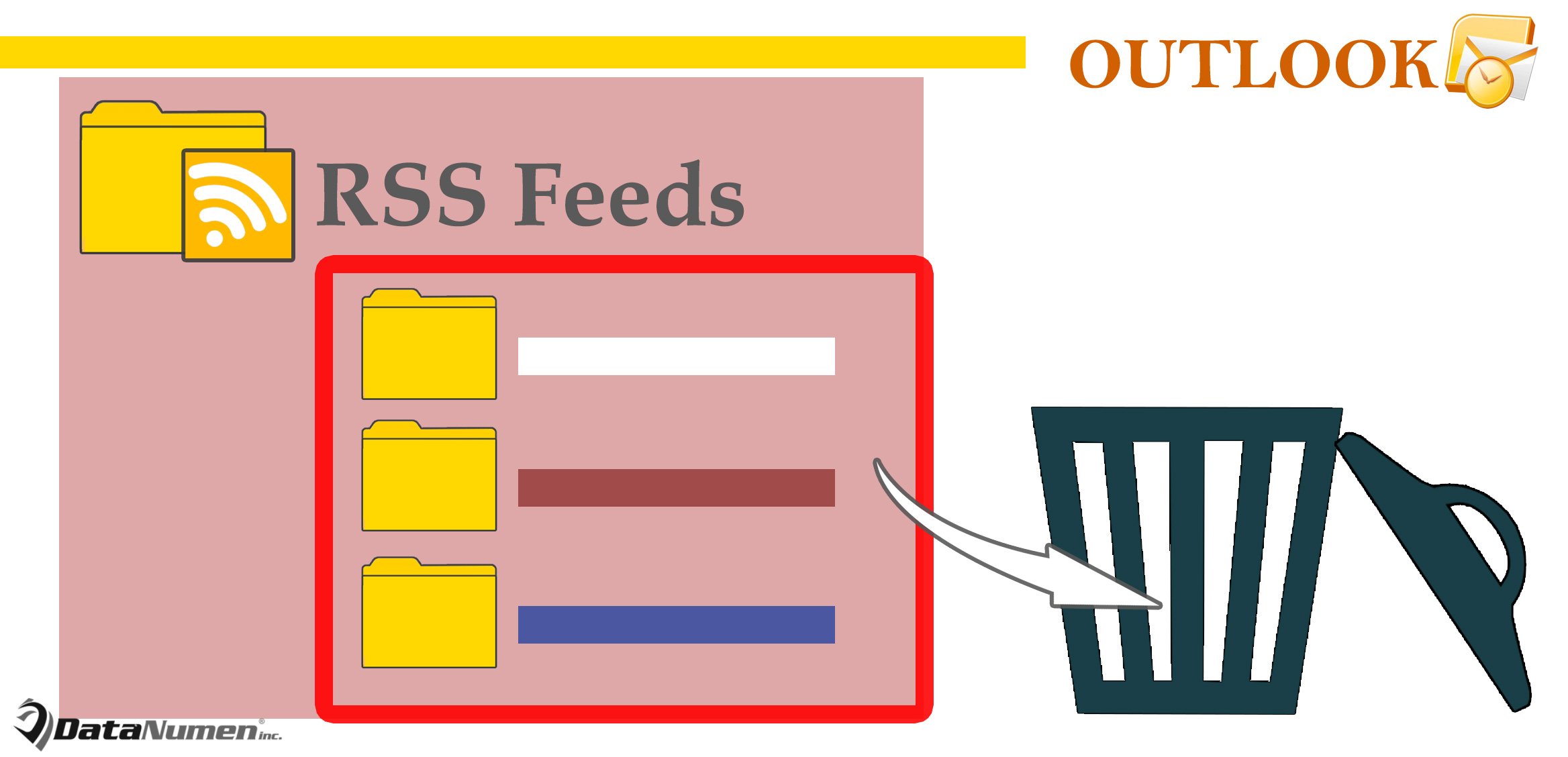
Әдіс1: тек RSS арналарын жойыңыз және бұрын жүктелген элементтерді сақтаңыз
- Алдымен Outlook бағдарламасын бастаңыз.
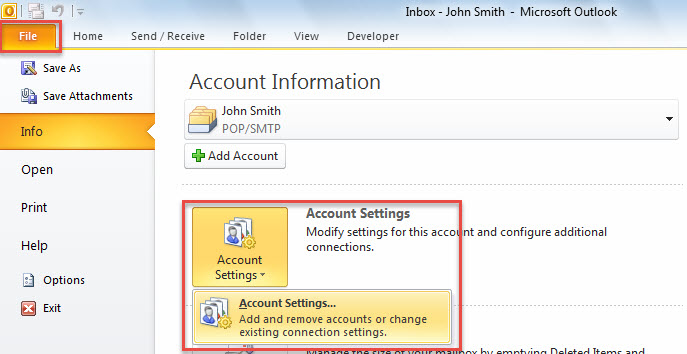
- Содан кейін «Файл» мәзіріне өтіңіз.
- Әрі қарай, жаңа экранда «Тіркелгі параметрлері» батырмасын басыңыз және ашылмалы тізімнен «Тіркелгі параметрлері» опциясын таңдаңыз.

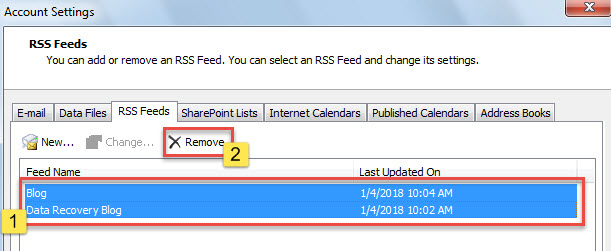
- Содан кейін жаңа қалқымалы терезеде «RSS арналары» қойындысына ауысыңыз.
- Бұл қойындыда «Ctrl» батырмасын басып тұрып, барлық арналарды бір-бірлеп таңдаңыз.
- Кейінірек «Жою» батырмасын басыңыз.

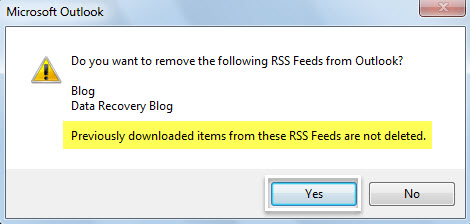
- Содан кейін сіз келесі скриншот ретінде көрсетілген хабарлама аласыз.

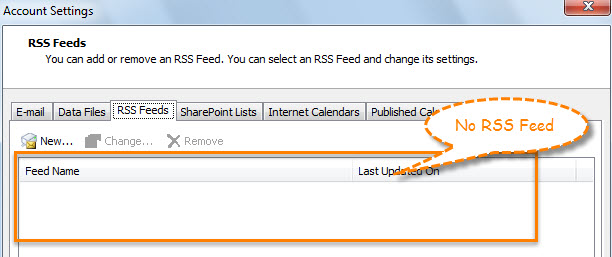
- «Иә» дегенді басқаннан кейін, сіз «Тіркелгі параметрлері» терезесінде барлық RSS арналары жоғалып кеткенін көре аласыз.

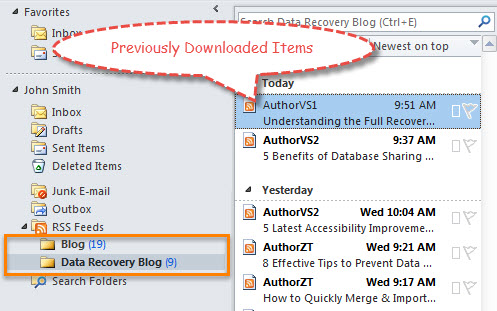
- Алайда, сіз пошта навигациясы аймағына оралғаннан кейін, RSS арналарынан бұрын жүктелген элементтер әлі де сол жерде екенін көресіз.

Егер сіз RSS арналарын және бұрын жүктелген элементтерді топтамамен жойғыңыз келсе, оның орнына екінші әдісті қолдануға болады.
2-әдіс: RSS арналарын және бұрын жүктелген элементтерді жою
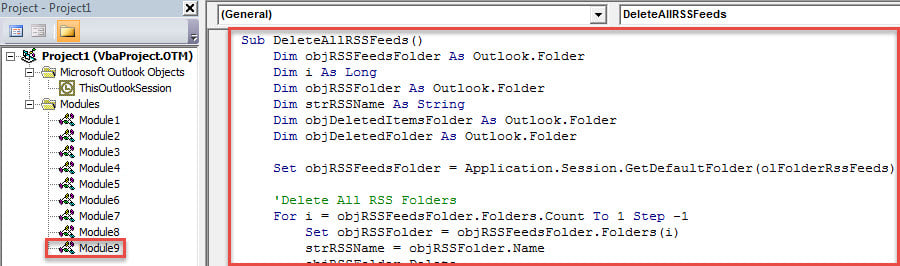
- Алдымен Outlook VBA редакторын «Alt + F11» арқылы іске қосыңыз.
- Содан кейін келесі VBA кодын модульге көшіріңіз.
Sub DeleteAllRSSFeeds()
    Dim objRSSFeedsFolder As Outlook.Folder
    Dim i As Long
    Dim objRSSFolder As Outlook.Folder
    Dim strRSSName As String
    Dim objDeletedItemsFolder As Outlook.Folder
    Dim objDeletedFolder As Outlook.Folder

    Set objRSSFeedsFolder = Application.Session.GetDefaultFolder(olFolderRssFeeds)

    'Delete All RSS Folders
    For i = objRSSFeedsFolder.Folders.Count To 1 Step -1
        Set objRSSFolder = objRSSFeedsFolder.Folders(i)
        strRSSName = objRSSFolder.Name
        objRSSFolder.Delete

        'Permanently Delete from "Deleted Items" Folder
        Set objDeletedItemsFolder = Application.Session.GetDefaultFolder(olFolderDeletedItems)
        For Each objDeletedFolder In objDeletedItemsFolder.Folders
            If objDeletedFolder.Name = strRSSName Then
               objDeletedFolder.Delete
            End If
        Next
    Next
End Sub
- Осыдан кейін «F5» батырмасын басыңыз.
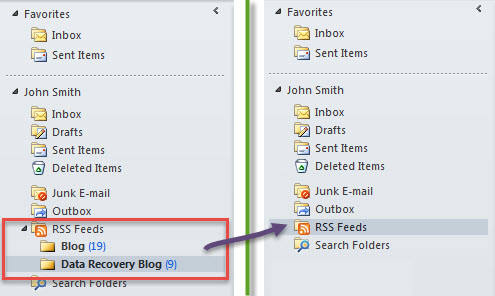
- Макро аяқталғаннан кейін барлық RSS арналары Outlook бағдарламасынан жойылады.

Outlook деректерін қорғауға маңыздылығын қосыңыз
Көптеген пайдаланушылар Outlook бағдарламасының кенеттен жауап бермеуінен, жиі кездесетін қалқымалы терезе қателерінен бастап, PST файлының зақымдалуына дейінгі барлық мәселелерге тап болды. Бұл жағдайда Outlook деректерін қорғауға көп көңіл бөлу қажет. Сөзсіз, ең маңызды қадам - Outlook файлының сақтық көшірмесін үнемі жасау. Сонымен қатар, тәжірибелі Outlook жөндеу бағдарламалық жасақтамасын дайындау да қажет. Мысалы, сіз ... ала аласыз DataNumen Outlook Repair мүмкін Outlook бағдарламасын түзетіңіз бірнеше минут ішінде файл.
Автордың кіріспесі:
Ширли Чжан - деректерді қалпына келтіру бойынша сарапшы DataNumen, Соның ішінде деректерді қалпына келтіру технологиялары бойынша әлемдік көшбасшы болып табылатын Inc. квадрат жөндеу және бағдарламалық жасақтаманы жөндеу бағдарламалары. Қосымша ақпарат алу үшін кіріңіз WWW.datanumen.com