
ნაგულისხმევად, თქვენ შეგიძლიათ წესების გაშვება მხოლოდ ერთ საქაღალდეში ერთდროულად. ამ სტატიაში ჩვენ გასწავლით, თუ როგორ გამოიყენოთ VBA კოდის ნაწილი კონკრეტული წესის გასაშვებად ყველა ფოსტის საქაღალდეში.
Outlook საშუალებას აძლევს მომხმარებლებს ხელით გაუშვან წესი. შეგიძლიათ უბრალოდ შეხვიდეთ "წესები და გაფრთხილებები" დიალოგურ ფანჯარაში და დააჭიროთ ღილაკს "Run Rules Now". მომდევნო დიალოგურ ფანჯარაში აირჩიეთ კონკრეტული წესი და აირჩიეთ საქაღალდე, რომელშიც გსურთ ამ წესის გაშვება. მაგრამ, თუ გსურთ სწრაფად გაუშვათ წესი ფოსტის ყველა საქაღალდეში, შეგიძლიათ გამოიყენოთ შემდეგი VBA კოდი.
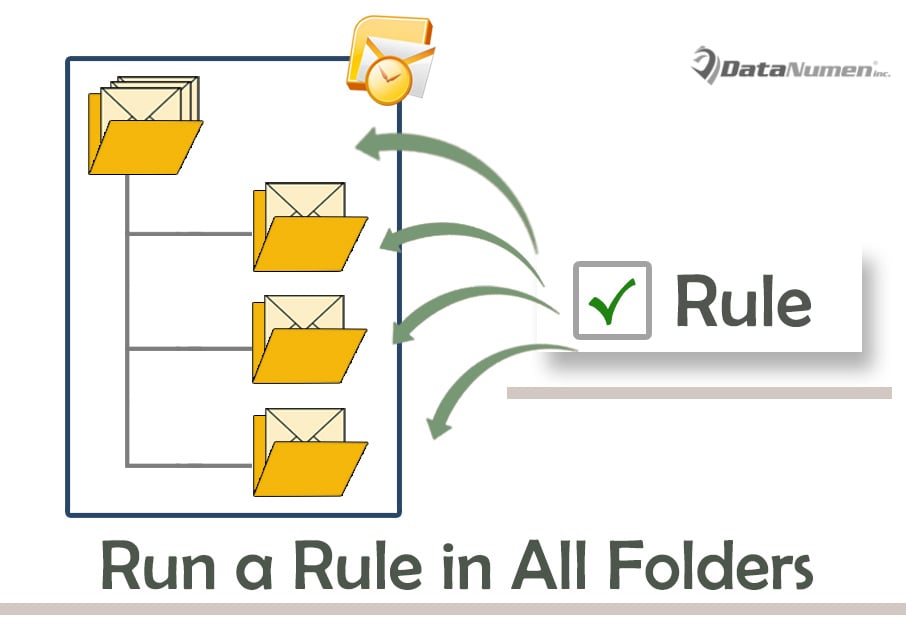
სწრაფად გაუშვით კონკრეტული წესი ყველა ფოსტის საქაღალდეში
- პირველ რიგში, სtarთქვენი Outlook პროგრამა.
- შემდეგ Outlook-ის მთავარ ფანჯარაში დააჭირეთ ღილაკს "Alt + F11".
- შემდეგ გაჩენილ "Microsoft Visual Basic აპლიკაციებისთვის" ფანჯარაში, თქვენ უნდა გახსნათ გამოუყენებელი მოდული.
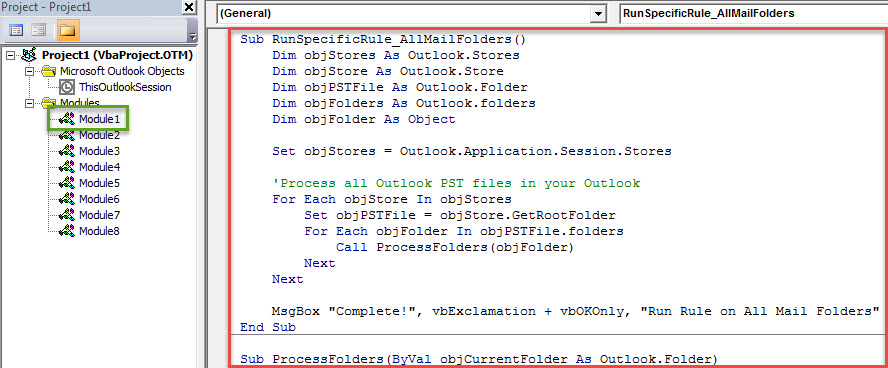
- ამის შემდეგ, დააკოპირეთ ქვემოთ მოცემული VBA კოდი ამ მოდულის ფანჯარაში. გარდა ამისა, თქვენ უნდა შეცვალოთ რამდენიმე სტრიქონი საკუთარი შემთხვევის საფუძველზე, როგორიცაა წესის სახელი.
Sub RunSpecificRule_AllMailFolders()
    Dim objStores As Outlook.Stores
    Dim objStore As Outlook.Store
    Dim objPSTFile As Outlook.Folder
    Dim objFolders As Outlook.folders
    Dim objFolder As Object

    Set objStores = Outlook.Application.Session.Stores

    'Process all Outlook PST files in your Outlook
    For Each objStore In objStores
        Set objPSTFile = objStore.GetRootFolder
        For Each objFolder In objPSTFile.folders
            Call ProcessFolders(objFolder)
        Next
    Next

    MsgBox "Complete!", vbExclamation + vbOKOnly, "Run Rule "
End Sub

Sub ProcessFolders(ByVal objCurrentFolder As Outlook.Folder)
    Dim objRules As Outlook.Rules
    Dim objRule As Outlook.Rule
    Dim objSubfolder As Outlook.Folder

    Set objRules = Outlook.Application.Session.DefaultStore.GetRules
    'Change the rule name as per your actual case
    Set objRule = objRules.Item("Move Mails to Temp")

    On Error Resume Next
    'Only work on non-empty Mail folder
    If objCurrentFolder.Items.count > 0 And objCurrentFolder.DefaultItemType = olMailItem Then
       With objRule
            .Enabled = True
            .Execute ShowProgress:=True, Folder:=objCurrentFolder, IncludeSubfolders:=True
       End With
    End If

    'Process subfolders recursively
    If objCurrentFolder.folders.count > 0 Then
       For Each objSubfolder In objCurrentFolder.folders
           Call ProcessFolders(objSubfolder)
       Next
    End If
End Sub
- ამის შემდეგ, თქვენ უნდა შეამოწმოთ თქვენი Outlook მაკრო პარამეტრები, დარწმუნდით, რომ მაკრო დაშვებულია.
- საბოლოოდ შეგიძლიათ სცადოთ.
- უბრალოდ დააწკაპუნეთ ქვეპროგრამაში "RunSpecificRule_AllMailFolders".
- შემდეგ დააჭირეთ F5 ღილაკს ამ კოდის გასააქტიურებლად.
- შემდეგ მაკრო მაშინვე იმუშავებს.
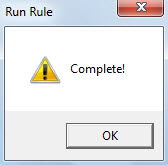
- დასრულების შემდეგ, თქვენ მიიღებთ შეტყობინებას, როგორიცაა შემდეგი ეკრანის სურათი. ეს ეხება დასრულებულ წესს.

გაუფრთხილდით მავნე მაკროებს
როგორც ყველამ ვიცით, მავნე ელ.წერილები სულ უფრო და უფრო ფართოვდება. ასეთი ელ.წერილები ხშირად შეიცავს მავნე მაკროებს. ამრიგად, თუ თქვენს Outlook მაკრო უსაფრთხოების დონეს დააყენებთ დაბალზე, სიფრთხილით უნდა მოვეკიდოთ ფარულ ვირუსებსა და მავნე პროგრამებს. უფრო მეტიც, გონივრულია ხელში ჩაგდოთ ძლიერი PST დაფიქსირების ინსტრუმენტი, როგორიცაა DataNumen Outlook Repair. მას შეუძლია PST შეკეთება დააფიქსირეთ და ამოიღეთ თქვენთვის მაქსიმალური მონაცემები ოფლიანობის გარეშე.
ავტორი შესავალი:
შირლი ჟანგი არის მონაცემთა აღდგენის ექსპერტი DataNumen, Inc., რომელიც მსოფლიო ლიდერია მონაცემთა აღდგენის ტექნოლოგიებში, მათ შორის მდფ-ის აღდგენა და Outlook სარემონტო პროგრამული პროდუქტები. დამატებითი ინფორმაციისთვის ეწვიეთ www.datanumen. ერთად