
無料のヒント、高度な方法、プロ仕様のツールを含む、2026年版完全ガイドで、保存されていないWord文書を復元しましょう。
はじめに
1.1 保存されないWord文書の一般的な原因
一般的に、Word文書が保存されない理由は以下のとおりです。
- 保存せずに誤って閉じてしまった場合 保存しないでください 間違って
- システムクラッシュ、フリーズ、停電、または予期しないシャットダウン
- Windows Updateが原因でWordがセッション中に強制終了される
- Word アプリケーションがクラッシュまたはフリーズする
- OneDriveの同期競合により、ファイルのバージョンが上書きまたは元に戻される
1.2 本ガイドで取り上げる2つの主要シナリオ
- シナリオA: ディスクに保存されなかった真新しいファイル
- シナリオB: クラッシュ、フリーズ、誤操作による終了、または上書きにより、保存されていない変更が失われた既存のファイル
2. 開始前に:すぐに行うべきこと
2.1 ファイルが保存されていたドライブへの書き込みを停止する
文書が保存されていないことに気づいたらすぐに、その文書が保存されていたドライブ上のすべての操作を停止してください。作成、ダウンロード、またはインストールするすべてのファイルは、復元に使用できる一時データを上書きする恐れがあります。復元対象のドライブには、復元ソフトウェアをインストールしないでください。
2.2 ファイルエクスプローラーで隠しファイルと隠しフォルダーを有効にする
自動回復ファイルと一時ファイルは非表示になっているか、隠しシステムフォルダに格納されています。検索と回復を行う前に、これらのファイルを表示させてください。
Windowsの10: ファイルエクスプローラーを開き、クリックします。 表示、チェック 隠されたアイテム.
Windowsの11: ファイルエクスプローラーを開き、クリックします。 表示 -> 表示 -> 隠されたアイテム:

3. 方法1:黄色のメッセージバーを使用する
Word を起動するたびに、前回のセッションの自動回復ファイルが自動的にスキャンされ、開かれます。これは、クラッシュ後に保存されていない Word 文書を復元する最も速い方法です。
- クラッシュまたは予期せぬ終了の後、Wordを再度開いてください。
- Wordは復元されたすべての文書を自動的に開き、それぞれを別のウィンドウで表示します。
- 復元された各文書の上部には、黄色のメッセージバーが表示されます。
復元された未保存ファイル — これは、コンピュータに一時的に保存されている復元されたファイルです。 - 詳しくはこちら Save すぐに黄色のバーに表示されます。
- File -> 名前を付けて保存 ファイルを適切な名前で永続的な場所に保存する。
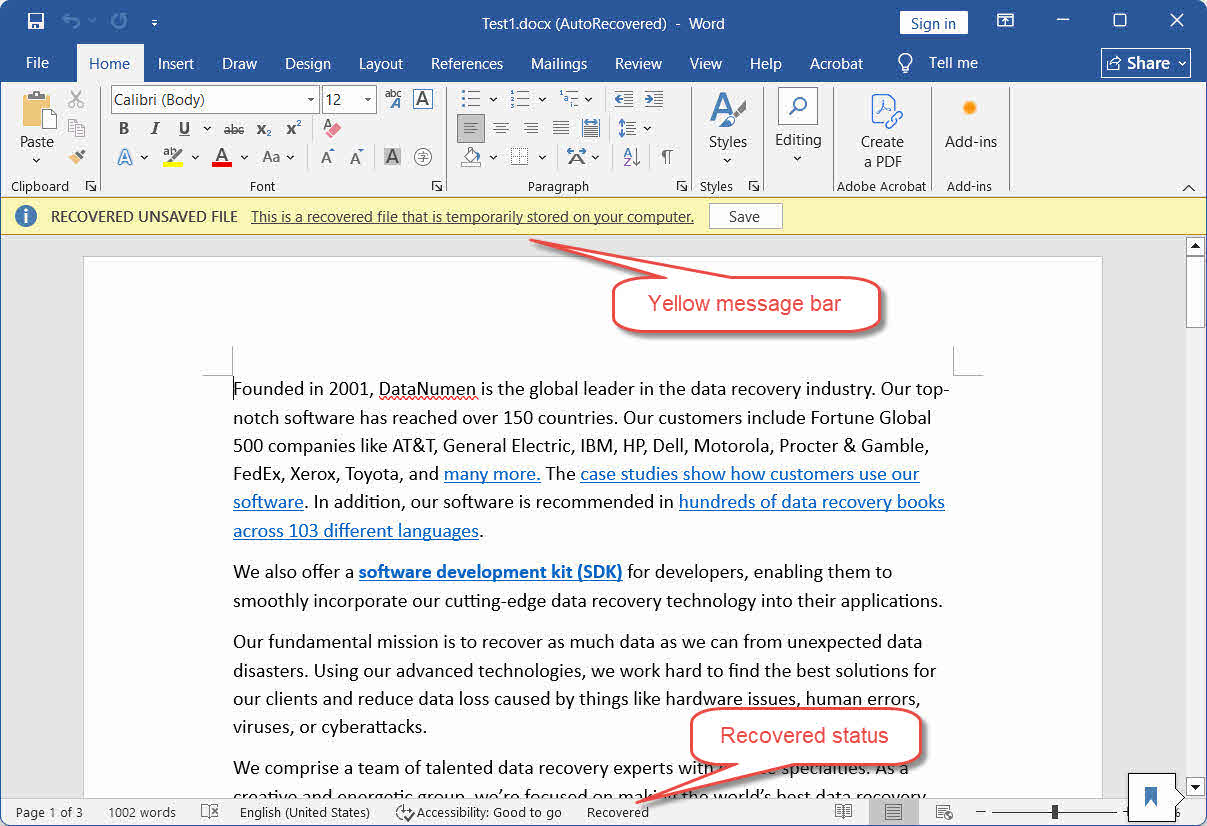
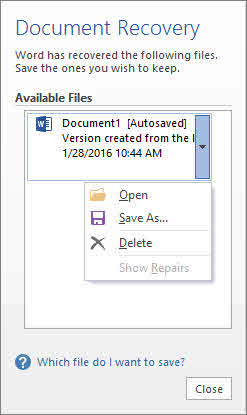
メモ: Word 2016以前のバージョンでは、復元されたファイルは個別に開くのではなく、左側の「文書の復元」ウィンドウに表示されます。ウィンドウ内のファイル名をダブルクリックして保存してください。
メモ: 黄色のバーが表示され、クリックせずにファイルを閉じると SaveWord は一時コピーをごみ箱に移動しますが、完全に削除はしません。 方法13.
4. 方法2:ファイル>開くから保存されていないWord文書を復元する
起動時に目的の文書が黄色のバーで表示されず、または文書回復ウィンドウにも表示されない場合は、この方法を使用してください。
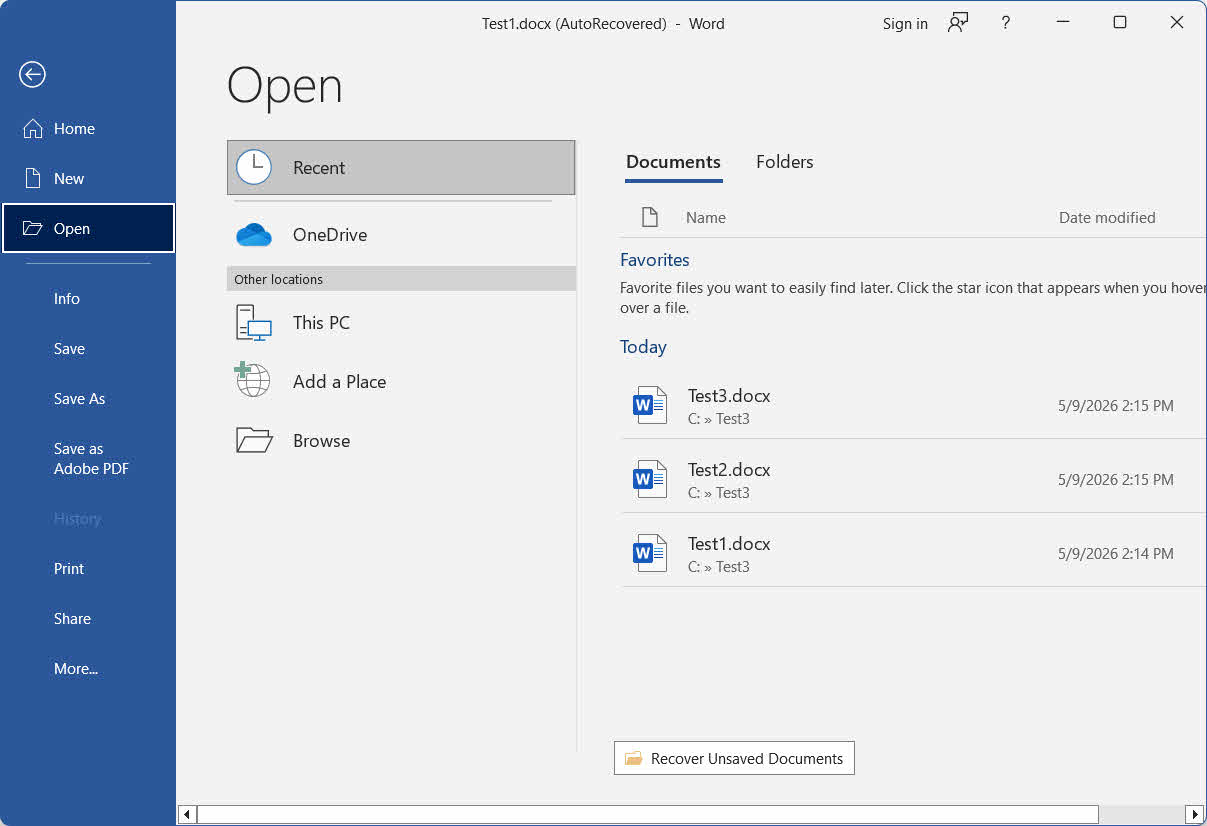
- Word を起動してクリックします File -> 店は開いています -> 最近の.
- 最近のリストの一番下までスクロールしてクリックします 未保存の文書を復元する.
- 「開く」ウィンドウでファイルを選択し、クリックします。 店は開いています.
- 復元したファイルをすぐに保存するには、 File -> 名前を付けて保存.
5. 方法3:ファイル>情報から保存されていないWord文書またはバージョンを復元する
これはより高度な方法で、保存されていない文書と、現在開いている文書の保存されていないバージョン(前回のセッションの保存されていないバージョンを含む)の両方を復元できます。
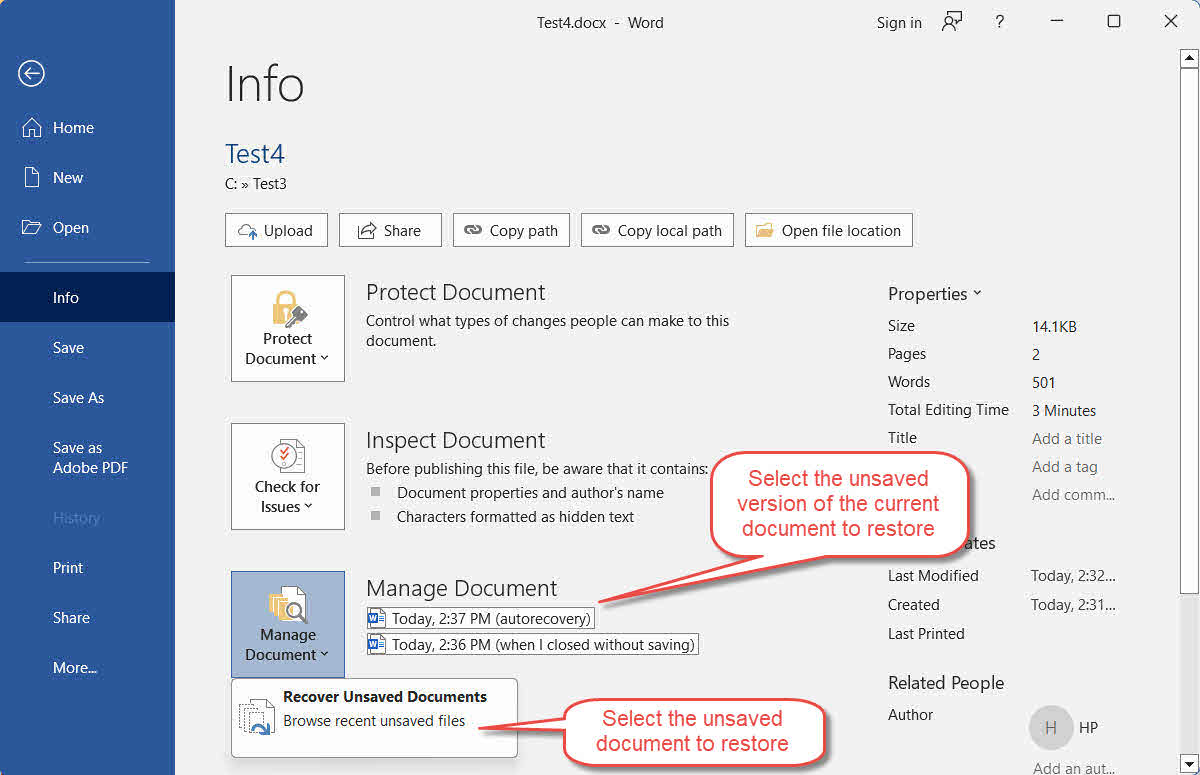
- Wordを開いて File -> インフォ -> 文書を管理.
- 詳しくはこちら 未保存の文書を復元する ドロップダウンメニューから選択します。
- ファイルを選択してクリック 店は開いています.
- これ以外にも、 文書を管理 ボタンをクリックすると、現在開いているドキュメントのタイムスタンプ付き自動保存バージョンの一覧、またはラベル付けされた任意のバージョンが表示されます。 保存せずに閉じたとき 前回のセッションで開いたファイルを選択してください。開きたいバージョンを選択してください。
- 復元したドキュメントまたはバージョンをすぐに保存するには、 File -> 名前を付けて保存.
6. 方法4:AutoRecover(.asd)ファイルを手動で検索する
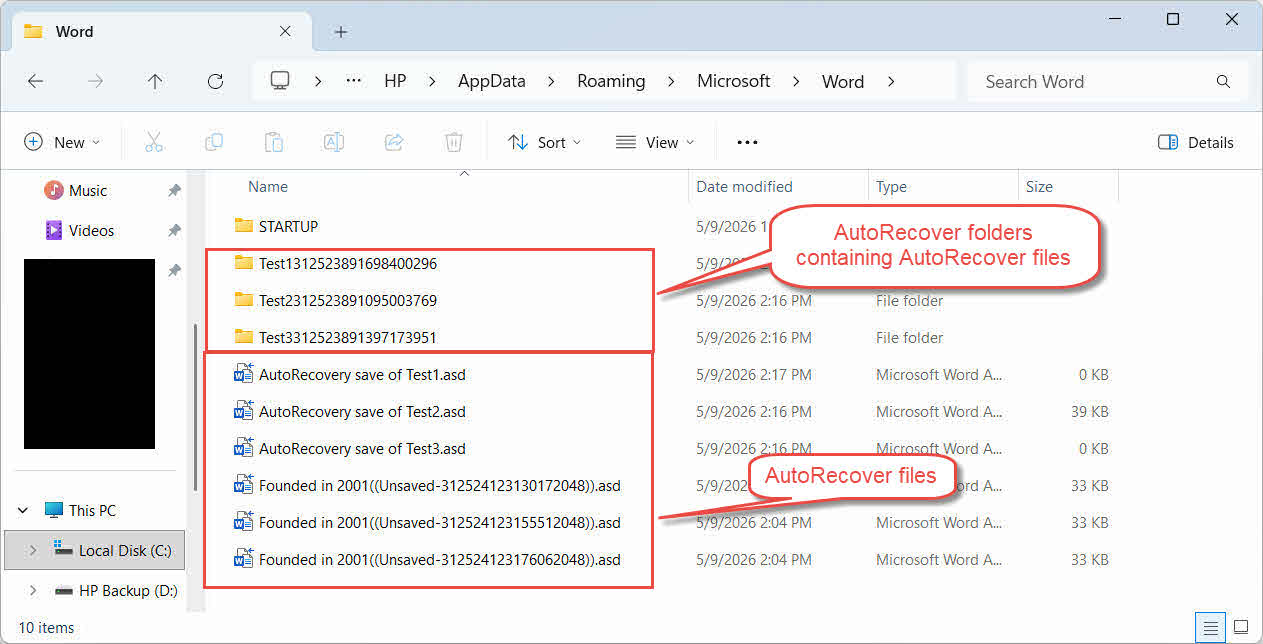
方法1~3で目的のファイルが復元できない場合は、自動回復フォルダーを直接検索してください。Wordは自動回復データを.asdファイルとしてそのフォルダーに保存します。
Windowsの場合:
- メディア掲載 Windowsの+ R、タイプ %AppData%\Microsoft\Word\ を押し Enter.
- ファイルを並べ替える 更新日 最新のファイルを一番上に表示する。
- .asd 候補ファイルを特定し、開く前にコピーを作成してください。
- Word を開いて、 File -> 店は開いています -> ブラウズファイルタイプのドロップダウンを次のように変更します。 すべてのファイルそして、.asd ファイルを開きます。
- Status .asd ファイルが開かない、 拡張子を変更する 〜へ .DOC し、再試行してください。 メモ: .asd 実際には .DOC フォーマット、拡張子を変更しないでください 。のdocx.
- すぐに節約 File -> 名前を付けて保存.
Mac用:
- Finderを開き、クリックします Go -> フォルダへ移動.
- 次のパスを入力して、 Enter:
~/Library/Containers/com.microsoft.Word/Data/Library/Preferences/AutoRecovery/
- ここにある.asdファイルはすべてMicrosoft Wordで開いてください。
- すぐに節約 File -> 名前を付けて保存.
7. 方法5:未保存ファイルキャッシュフォルダを検索する
Word は、最近作成した文書の復元可能なコピーが含まれている可能性のある専用の UnsavedFiles キャッシュ フォルダーを保持します。
- メディア掲載 Windowsの+ R、タイプ %LocalAppData%\Microsoft\Office\UnsavedFiles を押し Enter.
- ファイルを並べ替える 更新日 関連するファイルを特定します。
- ファイルを開く前に、コピーを作成してください。
- ファイルが開かない場合:
- すぐに節約 File -> 名前を付けて保存.
8. 方法6:Wordバックアップファイル(.wbk)を使用する
Status 常にバックアップコピーを作成する 損失が発生する前に Word でこのオプションが有効になっていた場合、元のファイルと並行して .wbk ファイルが作成されます。このバックアップには、最新の保存より前のバージョンが保存されているため、意図しない保存によって必要なコンテンツが上書きされた場合に役立ちます。
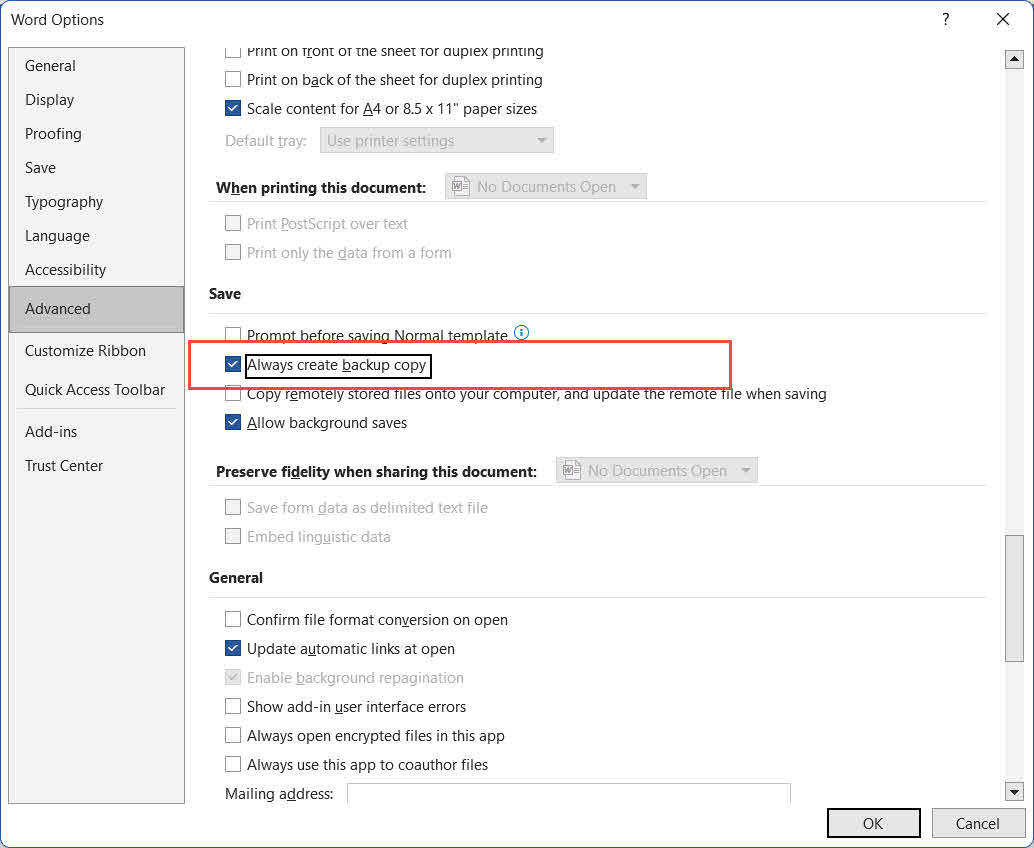
オプションが有効になっていることを確認するには、以下にアクセスしてください。 File -> オプション -> 高機能、スクロールして Save セクション、およびチェック 常にバックアップコピーを作成するこれはグローバル設定であり、一度有効にすると、今後保存されるすべてのドキュメントに適用されます。
- 元の Word ファイルが保存されているフォルダーを開き、次の名前のファイルを探します。 [元のファイル名].wbkのバックアップ.
- .wbkファイルをダブルクリックしてWordで開いてください。
- File -> 名前を付けて保存 安全な場所に永続的なコピーを保存する。
9. 方法7:一時バックアップファイルフォルダを検索する
一部のユーザーは、特に予期せぬシャットダウンやWindowsアップデートの後などに、専用の一時バックアップファイルフォルダからWord文書を正常に復元することに成功しています。
- ファイル エクスプローラーを開き、次の場所に移動します。
C:\Users\<Username>\AppData\Local\Microsoft\Word\TemporaryBackupFile
交換する あなたのWindowsユーザー名で入力してください。
- 元のファイル名の先頭に今日の日付が付加されたファイルを探してください。
- Wordでファイルを開いて File -> 名前を付けて保存 永続的なコピーを保存する。
10. 方法8:一時ファイルの検索
WordとWindowsは、編集セッション中に一時ファイルを作成します。この一時ファイルは、保存されていないWord文書を復元するのに役立ちます。
Windowsの場合:
- メディア掲載 Windowsの+ R、タイプ の%temp%、プレス Enter.
- ファイルエクスプローラーの検索ボックスに、次のように入力します。
*.tmpを押し Enter結果を並べ替える 更新日. - 編集セッション中に作成された、0KBより大きい.tmpファイルを探してください。
- 候補者ファイルのコピーを作成し、 拡張子を変更する 〜へ 。のdocx.
- 名前を変更したファイルをWordで開きます。
- 正常に開いたら、すぐに保存してください。 File -> 名前を付けて保存.
メモ: また、一時フォルダーと元のファイルが保存されたフォルダーにある、~、~$、または$で始まるファイルも確認してください。Wordはアクティブなセッション中にこれらのファイルを作成し、復元可能なコンテンツが含まれている可能性があります。ファイルエクスプローラーの検索ボックスに、次のフィルターを入力してください。
- で始まるファイル ~:
System.FileName:~<"~" - で始まるファイル ~$:
System.FileName:~<"~$" - で始まるファイル $:
System.FileName:~<"$"
Mac用:
- 店は開いています ターミナル スポットライト経由(コマンド+スペース、タイプ ターミナル、 押す Enter).
- タイプ $ TMPDIRを開く を押し Enterシステムの一時フォルダが開いた状態でFinderウィンドウが開きます。
- 末尾が .tmp or .asdまたは、で始まる名前 ~言葉.
- 内容を確認するために、有望なファイルを開いてみてください。
- 永久コピーを保存する File -> 名前を付けて保存.
11. 方法9:Outlookの一時インターネットキャッシュから復元する(メール添付ファイル)
Outlookのメール添付ファイルから直接Word文書を開き、永続的な場所に保存せずに作業した場合、Outlookのコンテンツキャッシュフォルダに一時的なコピーが残る可能性があります。
- メディア掲載 Windowsの+ R、タイプ %LocalAppData%\Microsoft\Windows\INetCache\Content.Outlook\ を押し Enter.
- 並べ替え 更新日 そして、あなたのファイルを探してください。
- コピーを作成する、 拡張子を変更する 〜へ 。のdocx 必要であれば、Wordで開いてください。
- すぐに節約 File -> 名前を付けて保存 恒久的な場所へ。
12. 方法10:コンピュータ全体を検索する
個々のフォルダを確認する代わりに、コンピュータ全体を検索して、作業中に作成された可能性のあるWord文書や一時ファイルを探すこともできます。
- 店は開いています ファイルエクスプローラ をクリックし このPC 左側のパネルで、すべてのドライブを検索するオプションを選択します。
- 検索ボックスをクリックして、
*.doc OR *.docx OR *.tmp OR *.wbk OR *.asdEnterを押します。 - 結果を並べ替える 日付が変更されました 最新のファイルを一番上に表示する。
- 有望なファイルは、開く前に別のフォルダーにコピーしてください。この手順中はWordを開かないでください。Wordを起動すると、自動回復フォルダーがクリアされる可能性があります。
- .tmp ファイルの場合、 拡張子を変更する 〜へ 。のdocx 開封前に。
- Wordでファイルを開きます。成功したらすぐに保存します。 File -> 名前を付けて保存.
上記の検索で目的のファイルが見つからない場合は、~、~$、または$で始まるWordの一時ファイルを検索してみてください。検索ボックスに次のフィルターを入力してください。
- で始まるファイル ~:
System.FileName:~<"~" - で始まるファイル ~$:
System.FileName:~<"~$" - で始まるファイル $:
System.FileName:~<"$"
13. 方法11:自動保存からの復元
自動保存は、保存されていないWord文書を復元するのに役立つもう一つの機能です。自動回復とは全く異なる機能ですが、よく混同されます。
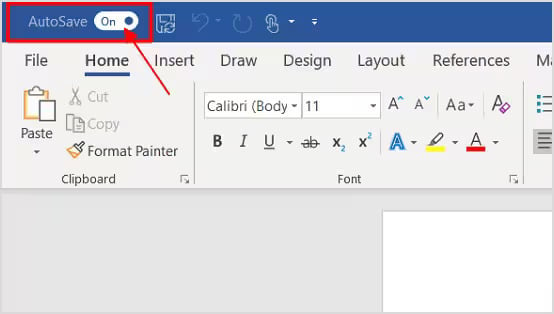
自動保存機能は、Microsoft 365 版 Word でのみ利用可能で、OneDrive、OneDrive for Business、または SharePoint Online に保存されたファイルのみが対象となります。有効にすると、すべての変更がクラウドに継続的に同期されるため、編集履歴の任意の時点からファイルを取得できます。
- ファイルをWordで開いてください。
- クリック ファイル名 上部のタイトルバーに。
- ポップアップメニューで、 バージョン履歴.
- 右側にバージョン履歴パネルが表示され、すべてのバージョンがタイムスタンプ付きで一覧表示されます。必要なバージョンを探してください。
- プレビューするには、バージョンをクリックしてください。
- 詳しくはこちら リストア 情報バーでそのバージョンを復元します。
メモ: Wordの左上にある自動保存のトグルスイッチがオフになっている場合、そのファイルでは自動保存は有効になっていません。ファイルをOneDriveに保存し、トグルスイッチをオンにすると、以降のファイルで自動保存が有効になります。
14. 方法12:以前のバージョンを復元する
ファイルがバージョン管理をサポートする場所に保存されている場合、Word の組み込み機能に頼ることなく、以前のバージョンを直接復元できます。
15. 方法13:ごみ箱から復元する
15.1 文書がごみ箱にある場合のシナリオ
- 自動回復のプロンプトを保存せずに閉じた場合、Word は一時コピーを完全に削除するのではなく、ごみ箱に移動します。

- ごみ箱を空にせずに、.docx ファイルを直接削除しました。
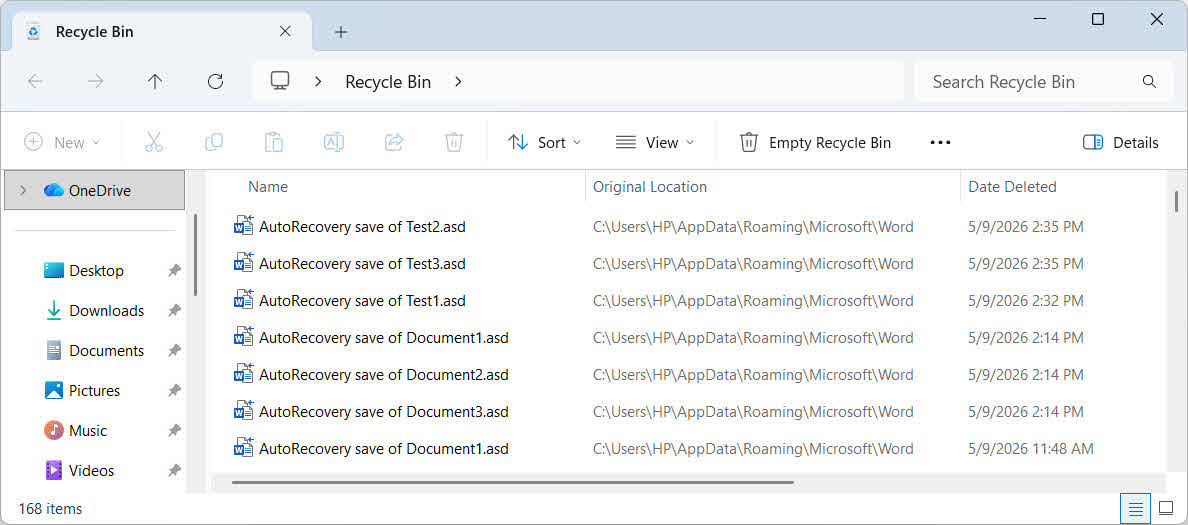
ファイルが完全に削除されたと判断する前に、必ずごみ箱を確認してください。
15.2 ごみ箱からの復元
- Windowsのごみ箱
- Macのゴミ箱
- OneDriveごみ箱
- SharePoint ごみ箱
- Google ドライブのゴミ箱
- Dropbox 削除されたファイル
- iCloud Drive 最近削除した項目
16. 方法14:プロ仕様のファイル復元ソフトウェアを使用する
上記の方法がすべて失敗した場合は、プロ仕様のファイル復元ソフトウェアを使用してドライブをスキャンし、保存されていないWord文書を復元できます。
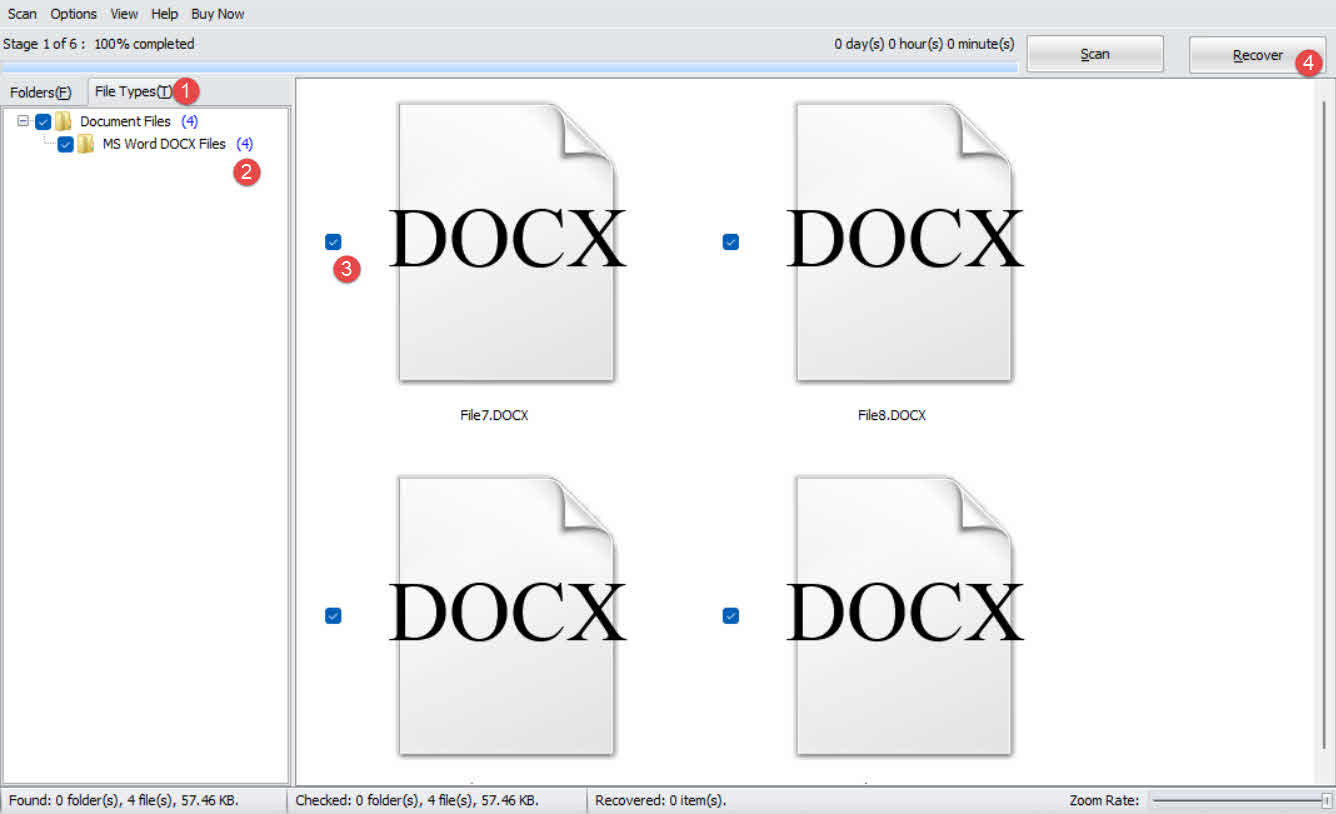
- ダウンロードしてインストール DataNumen Data Recovery.
- スキャンするドライブを選択してください。

- クリック ファイルの種類 左側のパネルのタブ。
- 選択 文書ファイル すべてのドキュメントファイルをフィルタリングします。または、より具体的には、 MS Word DOCXファイル.
- 適切な検索結果で、候補となるファイルを確認してください。

- クリック 回復する 復元したファイルを別のドライブに保存してデータの上書きを防ぐためのボタン。

17. 破損した復元済みWord文書を修復する
時折、クラッシュ状態、自動回復フォルダー、一時フォルダー、またはデータ回復スキャンから復元された未保存のファイルが破損していて、Word で正しく開かない場合があります。そのような場合は、 DataNumen Word Repair 破損したWord DOCファイルとDOCXファイルを修復し、修正済みのファイルを出力できます。
- Microsoft Wordおよび、ソースとなるWord文書を変更する可能性のあるその他のアプリケーションを閉じてください。
- 破損したWord文書を選択してください。
- 固定の文書名を設定します。
- 「修復開始」ボタンをクリックしてください。
- 修復プロセスの後、 DataNumen Word Repair 修正済みの新しいWord文書を出力します。

18.将来の損失を防ぐ方法
保存していない文書を再び失わないようにするには、以下の方法を適用してください。
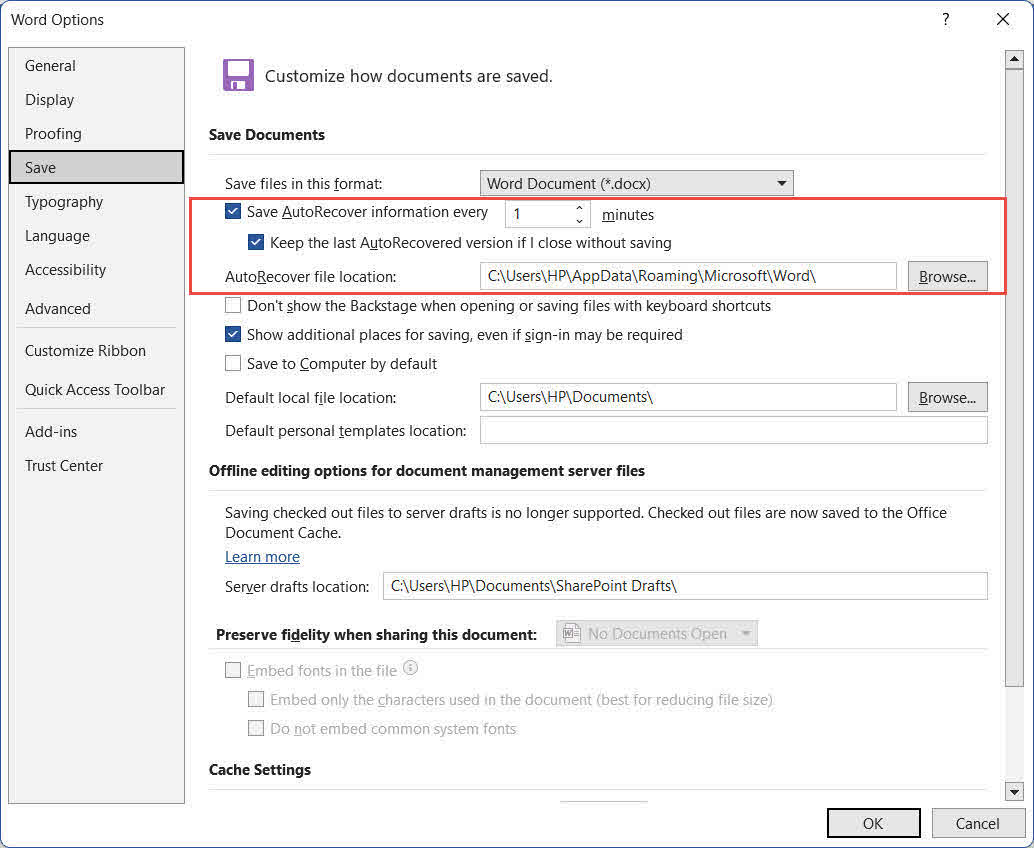
- 自動復旧機能を有効にして、間隔を短くしてください。 Wordで、 File -> オプション -> Save。 チェック 自動回復情報を##分ごとに保存します また、間隔をデフォルトの10分から1~2分に短縮してください。 保存せずに閉じた場合、最新の自動回復バージョンが保持される:

- 常にバックアップコピーを作成する設定を有効にする: に行く File -> オプション -> 高機能、スクロールして Save セクション、およびチェック 常にバックアップコピーを作成するWord は、すべてのドキュメントの横に、以前に保存したバージョンの .wbk ファイルを保持します。
- VBAを使用して、保存されていないWord文書に対して定期的な保存リマインダーを表示する。
- メール添付ファイルを開く前に、ローカルに保存してください。 Outlookメールの添付ファイルからWord文書を直接開いた場合は、すぐにローカルの永続ファイルに保存し、その後はローカルファイル上で編集を行ってください。
- 3-2-1バックアップ戦略を採用する: 重要なファイルは2種類の異なるメディアに3つのコピーを保存し、そのうち1つはオフサイトまたはクラウドに保管してください。
- 各セッション終了後、自分宛にコピーをメールで送信してください。 重要な文書については、コピーをメールで送信することで、タイムスタンプ付きの簡単なオフデバイスバックアップを作成できます。
- OneDriveと並行してローカルバックアップも作成する: 一部のユーザーから、OneDriveの同期競合によってデータ損失が発生したとの報告があります。重要なファイルは、クラウドストレージに加えてローカルにもコピーを保存してください。
19 よくある質問
質問:保存していないWord文書を復元することはできますか?
A: はい、多くの場合そうです。自動回復が有効になっている場合、Word は新しいドキュメントの下書きを %AppData%\Microsoft\Word\ (NAIST) と %LocalAppData%\Microsoft\Office\UnsavedFiles方法1~5を使用してこれらの場所を確認してください。ディスク上にドラフトが存在しない場合は、サードパーティ製の復元ソフトウェア(方法14)が最後の手段となります。
Q: Wordは自動回復ファイルをどのくらいの期間保持しますか?
A: Word は、文書が保存されたか意図的に破棄されたかにかかわらず、正常に閉じられたときに自動回復ファイルを削除します。Word がクラッシュした場合、Word を再起動して回復プロンプトを承認または拒否するまでファイルは保持されます。拒否されたファイルは完全に削除されるのではなく、ごみ箱に移動します。
Q: Windowsでは、自動回復ファイルはどこに保存されますか?
A: デフォルトの場所は %AppData%\Microsoft\Word\ 編集中に作成された .asd ファイルの場合、 %LocalAppData%\Microsoft\Office\UnsavedFiles 保存せずに閉じられたファイルの下書き用。
Q: Macでは、自動復元ファイルはどこに保存されますか?
A: ~/ライブラリ/コンテナ/com.microsoft.Word/データ/ライブラリ/環境設定/自動回復/Finderを使用する -> Go -> フォルダへ移動 ライブラリフォルダはデフォルトでは非表示になっているため、そこへ移動するには、
Q:自動保存と自動回復の違いは何ですか?
A: 自動回復機能は、設定された間隔(既定値 10 分)でドキュメントの一時的なローカルコピーを保存し、保存場所に関係なくすべてのファイルで機能します。自動保存は Microsoft 365 専用の機能で、すべての変更を OneDrive または SharePoint に継続的に同期します。ローカルに保存されたファイルでは機能しません。
Q: クラッシュ後に保存していないWord文書を復元するにはどうすればよいですか?
A: Word を再度開きます。Word 2019 および Microsoft 365 では、復元されたドキュメントは黄色のメッセージ バーとともに自動的に開きます。 Save すぐに実行してください。Word 2016以前のバージョンでは、画面左側に「文書の回復」ウィンドウが表示されます。ウィンドウ内のファイルをダブルクリックして開き、保存してください。
質問:コンピューターを再起動した後でも、保存していないWord文書を見つけることはできますか?
A: 可能性あり。AutoRecover .asd ファイルは %AppData%\Microsoft\Word\ Word が正常に終了せずクラッシュした場合、再起動しても問題は解決しません。一時ファイルは の%temp% 再起動後もデータが保持される可能性は低くなります。まずは自動回復フォルダを確認してください。
Q: .asdファイルとは何ですか?また、どのように開けばよいですか?
A: .asd ファイルは Word の自動回復ファイルです。 File -> 店は開いています -> ブラウズファイルタイプのドロップダウンを次のように変更します。 すべてのファイル.asd ファイルを開きます。Word がファイルを開くことを拒否する場合は、コピーを作成して 拡張子を変更する 〜へ .DOC、もう一度やり直してください。 メモ: .asd 実際には .DOC フォーマット、拡張子を変更しないでください 。のdocx.
Q: Wordで誤って「保存しない」をクリックしてしまった場合はどうすればよいですか?
A: チェック %LocalAppData%\Microsoft\Office\UnsavedFiles すぐに—Word は保存せずに閉じるとそこに下書きを作成します。また、次の方法も試してみてください。 File -> 店は開いています -> 最近の -> 未保存の文書を復元する リストの一番下に表示されます。回復プロンプトを閉じた場合は、ごみ箱を確認してください。Word は閉じられた回復ファイルを削除するのではなく、ごみ箱に移動します。
質問:サードパーティ製のソフトウェアで、保存されていないWord文書を復元できますか?
A:可能性は低いですが、あり得ます。サードパーティ製のツールは、削除済みとしてマークされているものの、ディスク上でまだ上書きされていないファイル断片をスキャンします。成功するかどうかは、AutoRecoverがセッション中にディスクにデータを書き込んだかどうか、そしてそのデータがその後上書きされたかどうかによって決まります。スキャンを早く実行すればするほど、復元できる可能性が高くなります。
20. 結論
保存されていない Word 文書を見つけるには、最も速い組み込みオプションから始めます。Word 起動時の黄色のメッセージ バー (方法 1)、 未保存の文書を復元する 経由メニュー File -> 店は開いています or File -> インフォ (方法 2~3)、および AutoRecover フォルダー(方法 4)を確認してください。それでも解決しない場合は、UnsavedFiles キャッシュ(方法 5)、バックアップ ファイル(方法 6~7)、一時ファイル(方法 8)、および Outlook キャッシュ(方法 9)を確認してください。広範囲に検索するには、コンピューター全体の検索を実行します(方法 10)。OneDrive または SharePoint のドキュメントについては、自動保存バージョン履歴とクラウドごみ箱を使用します(方法 11~13)。最終手段として、 DataNumen Data Recovery (方法14)は、他の方法では復元できないファイルを復元できます。復元されたドキュメントが開けない場合は、 DataNumen Word Repair 修理できます。
今後は、 オートリカバリ 間隔を1~2分に短縮し、 常にバックアップコピーを作成するそして、3-2-1バックアップ戦略に従ってください。これら3つの戦略を組み合わせることで、保存されていないドキュメントが発生するほとんどの事態を未然に防ぐことができます。
著者について
ショウ・シェン 10年以上のWord、Excel、および PowerPoint 企業環境および教育環境におけるトラブルシューティングを幅広く手掛けています。数千人ものユーザーが失われた作業の復旧、ファイル破損問題の解決、Officeワークフローの最適化を実現できるよう支援してきました。
Shouはテクニカルライティングを通じて、複雑なOfficeのトラブルシューティングを、あらゆるスキルレベルのユーザーが理解しやすい、明確で実践的な手順にまとめることに尽力しています。Microsoft 365の最新の開発動向を常に把握し、実際のファイル破損シナリオで手法を継続的にテストすることで、正確性を確保しています。
このガイドについてご質問がある場合や、Officeの問題で追加のサポートが必要な場合は、 フィードバックと提案 これらのトラブルシューティング リソースを改善します。