
はじめに
ごみ箱は、削除されたファイルを保護するWindowsの標準搭載のセーフティネットです。ファイルがごみ箱の中に残っている限り、数回クリックするだけで復元できます。このガイドでは、Windowsのごみ箱から削除されたファイルを復元する方法を説明します。外部ストレージ、ネットワークストレージ、OneDrive同期ストレージに保存されているファイルも対象となります。
1.1 このガイドの内容
- ごみ箱に残っているファイルを復元する
- 削除したファイルを元の場所に復元する
- 元のフォルダが見つからない場合に、削除されたファイルを新しい場所に復元する
1.2 このガイドで取り上げていない内容
- 削除されたファイル シフト + 削除ごみ箱を完全に迂回する
- ごみ箱からファイルが削除または空にされました。この場合は、 このガイド ファイルを回復します。
- ごみ箱の容量制限を超えて完全に削除されたファイル
2. ごみ箱から削除したファイルを復元する
ファイルがローカルドライブから削除された場合 削除 キーまたは右クリック 削除 このコマンドを実行すると、直接ごみ箱に移動します。以下の3つの手順で復元できます。
2.1 ごみ箱を開ける
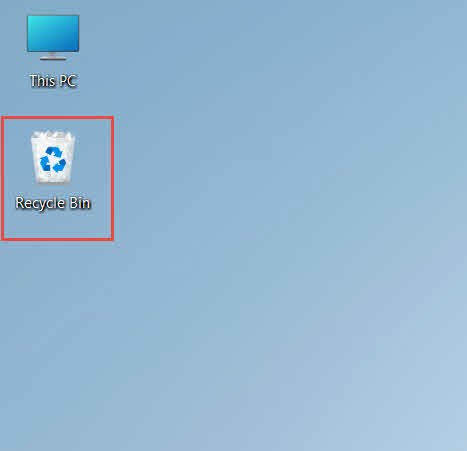
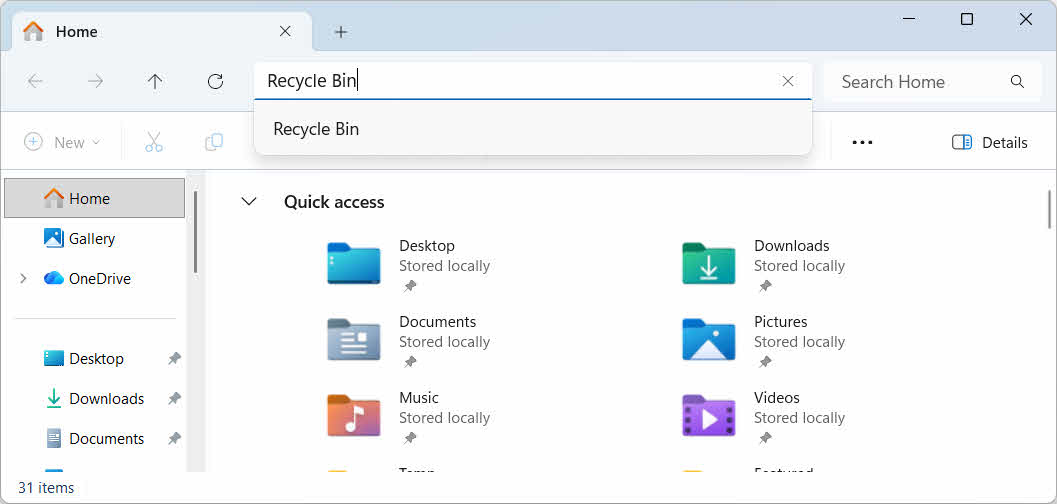
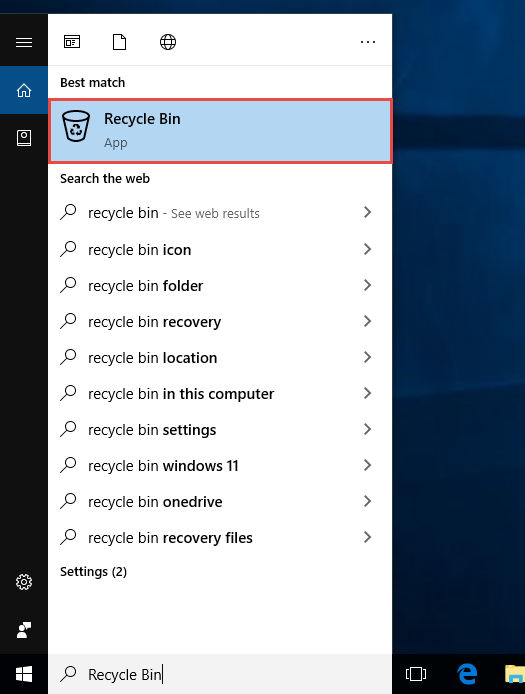
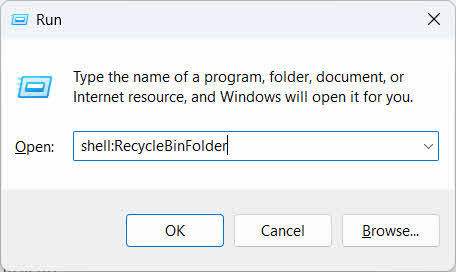
以下のいずれかの方法を使用してください。
- ダブルクリック ごみ箱 デスクトップ上のアイコン

- ファイルエクスプローラーを開いて、 ごみ箱 アドレスバーに

- タイプ ごみ箱 Windows検索に入力し、結果から選択する

- メディア掲載 Win + R、タイプ シェル:RecycleBinFolder、プレス Enter

2.2 削除されたファイルまたはフォルダを探す
リサイクルボックスが開いたら、以下のいずれかの方法で目的の品物を見つけてください。
- 右上隅の検索ボックスにファイル名を入力してください
- クリック 削除日 列ヘッダーを最新の削除順に並べ替える
- チェック 元の場所 ファイルが想定していたフォルダから来たことを確認する列
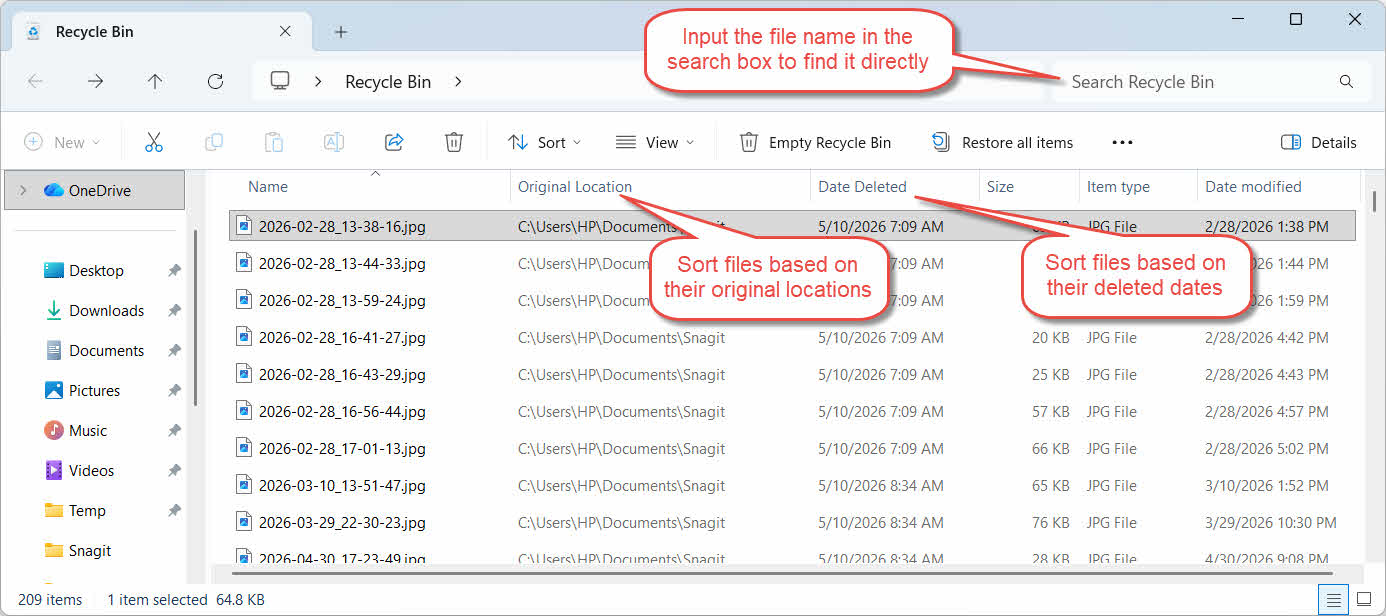
2.3 ファイルまたはフォルダの復元
1つ以上のアイテムを復元するには:
- 単一のファイルを選択するか、 Ctrlキー 複数のファイルを選択するにはクリックするか、長押ししてください。 シフト クリックして範囲を選択します
- 選択範囲を右クリックして リストア
- 元のフォルダを開いて、ファイルが戻ってきたことを確認してください。

ごみ箱内のすべてのアイテムを一度に復元するには、クリックしてください。 すべてのアイテムを復元する ツールバーから、個々のファイルを最初に選択することなく操作できます。
3. ごみ箱から削除したファイルを別の場所に復元する
その リストア このコマンドは常にファイルを元のフォルダに戻します。しかし、状況によってはファイルを別の場所に移動する必要がある場合もあります。
3.1 この方法を使うべき時
- 元のフォルダはもう存在しません
- 元のフォルダに同じ名前の新しいファイルが既に存在します
- 元のフォルダにアクセスする権限がありません
- ファイルがどのフォルダから来たのか分からない
- ファイルを元の場所に戻す前に、内容を確認したい。
3.2 ごみ箱からファイルをドラッグまたは切り取る
ごみ箱から任意のフォルダにファイルを移動するには:
- ごみ箱を開ける
- 復元するファイルまたはフォルダを選択してください。
- ファイルまたはフォルダを目的のフォルダに移動するには、以下のいずれかの方法を使用してください。
- ターゲットフォルダウィンドウに直接ドラッグしてください
- メディア掲載 Ctrlキー + X 切り取るには、対象のフォルダーを開いて、 Ctrlキー + V 貼り付ける
- 選択範囲を右クリックして、 カット対象フォルダーを開き、右クリックして選択する 貼り付ける 貼り付ける

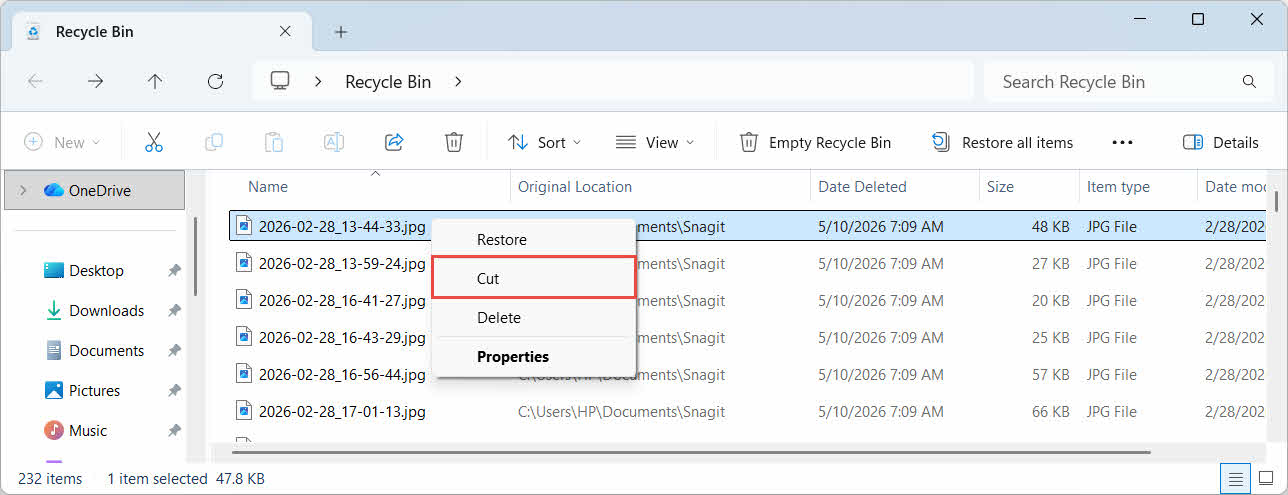
4. 外付けドライブ、ネットワークドライブ、クラウドドライブのごみ箱からファイルを復元する
の手順 セクション2 ファイルはコンピュータのメインドライブから削除されたものと想定してください。外部ストレージ、ネットワークストレージ、クラウド同期ストレージでは動作が異なります。
4.1 外付けハードドライブとUSBフラッシュドライブ
Windowsでは、外付けハードドライブ(USB接続のSSDを含む)は内蔵ドライブと同様に扱われ、それぞれにデフォルトで非表示のごみ箱フォルダが作成されます。一方、USBフラッシュドライブやSDカードなどのリムーバブルメディアは扱いが異なり、デフォルトではごみ箱が作成されないため、削除されたファイルは即座に削除されます。
4.1.1 ドライブのごみ箱サポートの有効化
外付けハードドライブの場合は、ごみ箱のサポートが有効になっていることを確認してください。
- を右クリックします。 ごみ箱 デスクトップ上のアイコンを選択し、 特性

- ごみ箱の場所 リストから外付けドライブの行を選択してください。ドライブが接続され、ドライブレターが割り当てられると、ここに表示されます。
- 選択した場所の設定、 確認してください カスタムサイズ 選択されていますが、 ファイルをごみ箱に移動しないでください。削除したファイルはすぐに削除してください。

- 詳しくはこちら Applyをタップし、その後、 OK
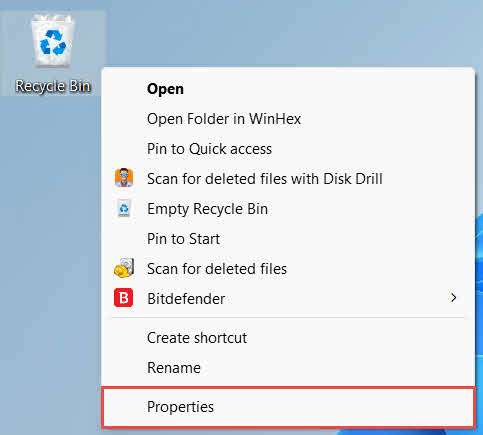
各ドライブはこの設定を個別に保持するため、システムドライブではごみ箱のサポートが有効になっている場合でも、外付けドライブではごみ箱のサポートを無効にすることができます。
USBフラッシュドライブやSDカードの場合、Windowsはデフォルトではリムーバブルメディアにごみ箱フォルダを作成しないため、ごみ箱のプロパティには表示されません。これを有効にするには、レジストリを編集する必要があります。
- メディア掲載 Win + R、タイプ regeditを、 押す Enterプロンプトを承認する
- MFAデバイスに移動する ます。HKEY_CURRENT_USER \ Software \ Microsoft \ Windowsの\ CurrentVersionの\ポリシー\エクスプローラ。 もし 冒険者 キーは存在しません 政策、 右クリック 政策選択 New -> キー、名前を付けます 冒険者
- 右ペインの空いている領域を右クリックして、 New -> DWORD(32ビット)値、名前を付けます ごみ箱ドライブ
- ダブルクリックする ごみ箱ドライブ、セット ベース(Base) 〜へ 16進数、 入る ffffffff 値データとして、クリック OK

- 手順2~4を以下で繰り返します HKEY_LOCAL_MACHINE \ SOFTWARE \ Microsoft \ Windows \ CurrentVersion \ Policies \ Explorer
- コンピュータを再起動する
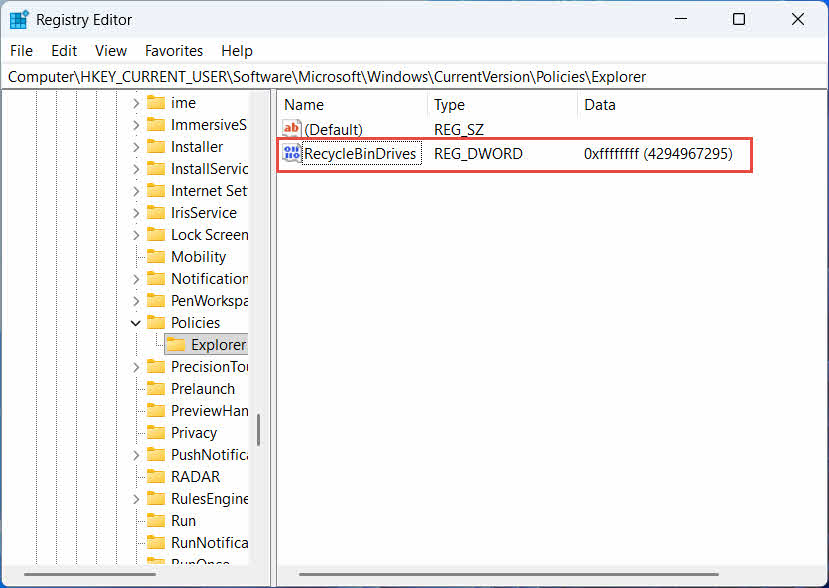
変更を元に戻すには、 ごみ箱ドライブ 両方の場所から値を取得してください。レジストリの編集が必要となるため、まず復元ポイントを作成し、たまにしか使用しないドライブについてはバックアップに頼る方が簡単かどうかを検討してください。
4.1.2 ファイルの復元
ドライブでごみ箱が有効になると、ファイルの復元は、以下で説明するのと同じ手順に従います。 セクション2.3.
ネットワークドライブや共有フォルダからファイルを削除すると、サーバーから直接削除されます。ローカルのごみ箱には保存されません。ただし、サーバー側のごみ箱が有効になっている場合は、削除したファイルをそこから復元できます。
4.2.1 サーバー側のごみ箱(有効になっている場合)
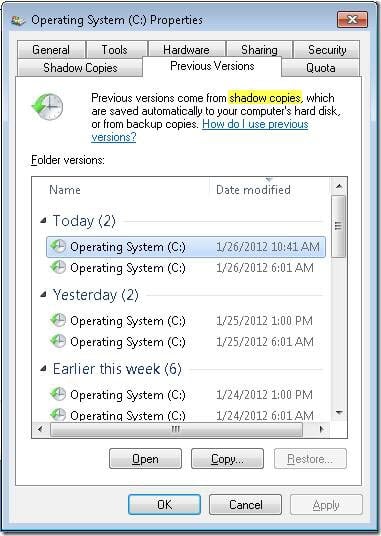
一部のファイルサーバーでは シャドウコピー(ボリュームシャドウコピーサービス)この機能を使うと、共有フォルダを以前のバージョンに復元できるため、削除したファイルを復元できます。
- ネットワーク共有上の親フォルダーを右クリックして、 特性
- Video Cloud Studioで 以前のバージョン タブ
- 削除前の日付のバージョンを選択し、クリックします リストア
4.2.2 サーバー側のごみ箱が存在しない場合の対処法
Status 以前のバージョン タブが空または利用できない場合、共有にスナップショットベースの復旧が設定されていません。サーバーに独自のバックアップスケジュールが設定されているかどうか、ネットワーク管理者にお問い合わせください。
4.3 OneDriveのごみ箱(クラウド同期フォルダー)
OneDriveで同期されたフォルダーには、ローカルのWindowsごみ箱とWebベースのOneDriveごみ箱という、2つの異なるごみ箱が関係する場合があります。ファイルがどちらのごみ箱に保存されるかは、削除が行われた場所によって異なります。
4.3.1 同期済みファイルのローカル削除(ローカルごみ箱とWebごみ箱の両方に移動)
PC のファイル エクスプローラーから同期されたファイルを削除すると、以下のようにローカルのごみ箱に移動します。 セクション2また、OneDrive同期クライアントも削除内容をクラウドに反映させるため、ファイルはOneDriveウェブのごみ箱からも復元可能になります。
4.3.2 クラウドによる削除(Webごみ箱のみ、2026年5月以降)
ファイルがクラウド側から削除された場合(たとえば、OneDrive Web サイトや同期された別のデバイス経由など)、2026 年 5 月以降、動作が変更されました。Microsoft は、クラウド側で開始された削除をローカルの Windows ごみ箱に送信しなくなりました。このようにして削除されたファイルは、ローカルのごみ箱に表示されずにローカル フォルダーから消え、OneDrive または SharePoint Web のごみ箱からのみ復元可能です。
4.3.3 OneDrive.comからの復元
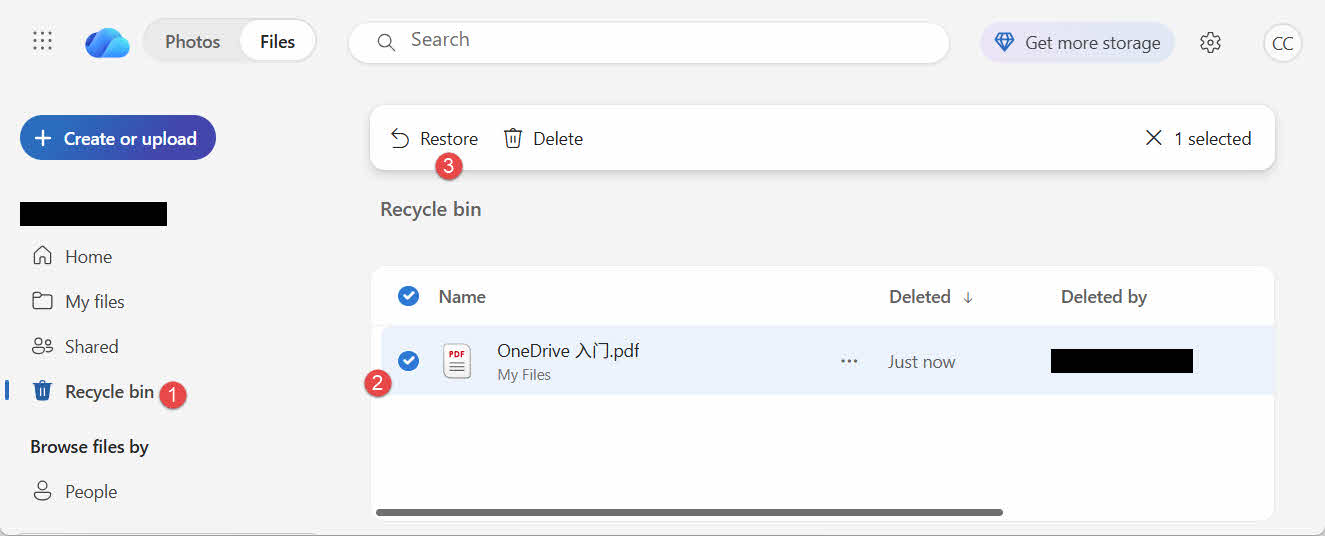
OneDrive Web ごみ箱からファイルを復元するには:
- サインインはこちら onedrive.live.com or onedrive.com
- 選択 ごみ箱 ナビゲーションペインで
- ファイルまたはフォルダーを選択してクリックします リストア
個人のMicrosoftアカウントでは、削除したアイテムは最大30日間保持されます。職場または学校のアカウントでは、最大93日間保持されます。
5. ごみ箱の復元に関する問題のトラブルシューティング
5.1 デスクトップにごみ箱アイコンが表示されない
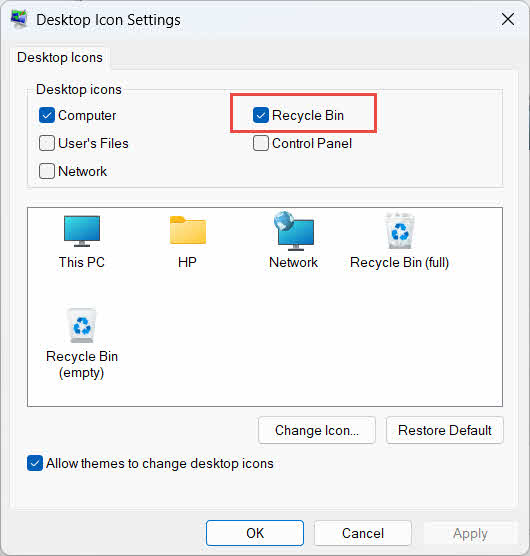
ごみ箱は、デスクトップアイコンが非表示になっていても存在します。アイコンを復元するには:
- デスクトップを右クリックして選択する パーソナライズ
- 店は開いています 部門をタップし、その後、 デスクトップアイコンの設定
- チェック ごみ箱 をクリックし OK
また、直接入力して開くこともできます。 ごみ箱 Windows Search、ファイルエクスプローラー、またはWin + Rを使用して、以下に記載します。 セクション2.1.
5.2 ファイルがごみ箱にありません
目的のファイルがごみ箱にない場合は、以下の原因を検討してください。
- ごみ箱をサポートしていない外部ドライブから削除されました(参照) セクション4.1)
- ネットワークドライブから削除されました(参照) セクション4.2)
- Web 上の OneDrive から直接削除されました (参照) セクション4.3)
- 例えば、完全に削除されました。 シフト + 削除または、ごみ箱が空になっています
ファイルが完全に削除された場合、復元するには専用のデータ復旧ソフトウェアが必要です。 DataNumen Data Recoveryごみ箱ではなく、ドライブに保存してください。データが上書きされる可能性を減らすため、まずそのドライブへの新規ファイルの保存を停止してください。
5.3 復元オプションがグレー表示、表示されない、または機能しない
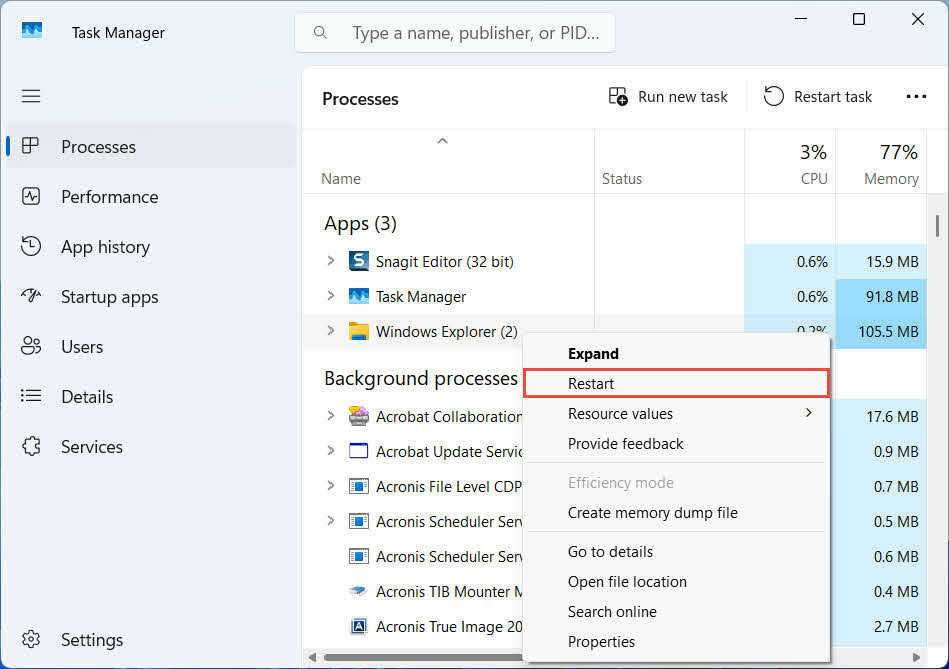
これは通常、選択したアイテムが既に存在しない場所から取得された場合、またはごみ箱の内部インデックスが同期されていない場合に発生します。以下の解決策をお試しください。
- ファイルエクスプローラーを再起動する: Ctrl + Alt + Del を使用してタスク マネージャーを開き、右クリックします Windowsエクスプローラ、および選択 再起動

- アイテムを一括で復元するのではなく、1つずつ復元してください。
- If リストア それでも表示されない場合は、以下の手順に従ってファイルを手動でドラッグしてください。 セクション3.2
5.4 復元時の「アクセス拒否」または権限エラー
これは、ファイル自体ではなく、元のフォルダのアクセス許可の問題を示しています。以下を確認してください。
- ファイルを削除したアカウントと同じアカウントでログインしています。
- 宛先フォルダのアクセス許可では、引き続きあなたのアカウントに書き込みアクセスが許可されています。
- ファイルエクスプローラーは、管理対象コンピューターまたは職場コンピューター上のポリシーによってブロックされていません。
元のフォルダーのアクセス許可が変更されている場合は、代わりに別の場所にファイルを復元してください。 セクション3.
5.5 ごみ箱は空に見えるが、空にはしていない
ごみ箱は、誰かが手動で空にしなくても、ファイルが消えてしまうことがあります。
- Storage Senseは、一定日数経過後にアイテムを自動的に削除するように設定できます。
- ごみ箱が容量制限に達したため、Windows は空き容量を確保するために最も古いアイテムを削除しました (参照) セクション6.1)
- 共有コンピュータ上の別のアカウントがそれを空にした
- 管理対象デバイス上のグループポリシーにより、自動的な空化が強制されます
5.6 復元されたファイルが破損している、空白である、または開かない
復元はファイルを元の場所に戻すだけで、修復はしません。削除前にファイルが破損していた場合、または削除時に書き込み中だった場合、復元後も開けない可能性があります。その場合、問題はごみ箱の問題ではなく、ファイルの破損であり、 修理ツール 別の復旧を試みることなく、そのファイル形式に適した処理を行う。
6. ごみ箱の管理と設定
6.1 リサイクルビンの収納サイズを変更する
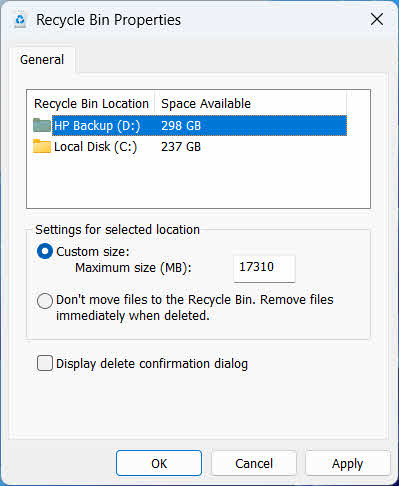
各ドライブにはごみ箱の割り当てがあります。確認または変更するには:
- を右クリックします。 ごみ箱 アイコンと選択 特性
- ごみ箱の場所一覧からドライブを選択してください
- 選択する カスタムサイズ 入力してください 最大サイズ(MB)、または選択 ファイルをごみ箱に移動しないでください。削除したファイルはすぐに削除してください。 そのドライブでそれを無効にするには
- 詳しくはこちら OK
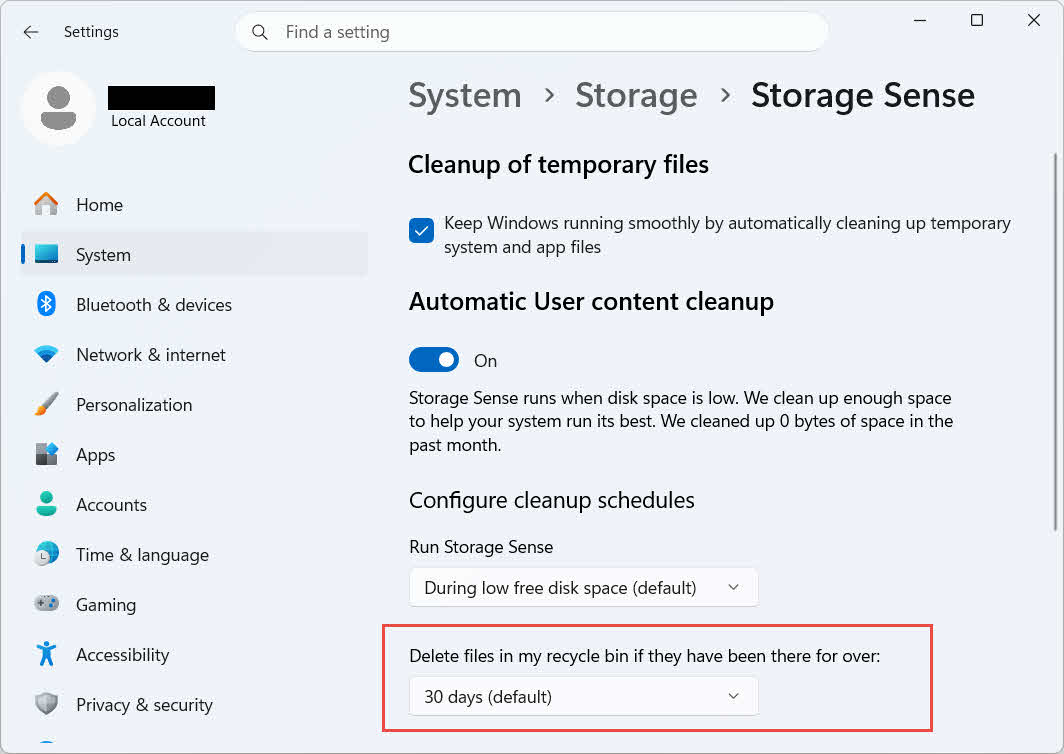
Windowsには、年齢に基づいた別のクリーンアップオプションもあります。 設定 -> システム -> ストレージ -> ストレージセンサー 設定 ごみ箱にあるファイルが長期間存在する場合は、それらを削除します 選択した日数。デフォルトの保持期間は 30日間で稼働開始できました.
6.2 削除確認ダイアログの有効化
Windows 11では、デフォルトではファイルをごみ箱に移動する前に確認プロンプトが表示されません。これを有効にするには:
- を右クリックします。 ごみ箱 アイコンと選択 特性
- チェック 確認ダイアログを削除して表示
- 詳しくはこちら OK
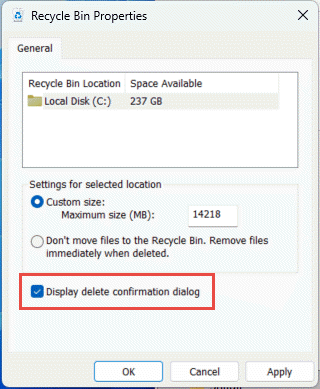
この設定では、次のような永続的な削除は防止されません。 シフト + 削除 または、ごみ箱をサポートしていないドライブからの削除。
6.3 ごみ箱を経由せずにファイルを保存する設定(およびそれを避けるべき理由)
どちらも同じ ファイルをごみ箱に移動しないでください。削除したファイルはすぐに削除してください。 対象となるオプション セクション6.1 この機能を使うと、どのドライブにも適用でき、削除したデータを完全に復元できます。これによりディスク容量は即座に解放されますが、このガイドで説明されている唯一のクイックリカバリオプションが使えなくなるため、専用のスクラッチボリュームや一時ボリュームなど、個人ファイルが保存されていないドライブでの使用が最適です。
7.将来のデータ損失を防ぐためのベストプラクティス
7.1 ファイル履歴またはバックアップソリューションを有効にする
ごみ箱は、誤ってファイルを削除した場合のみ保護するもので、ドライブの故障や既に空になっているごみ箱は保護しません。ファイル履歴を有効にするには(コントロール パネル → システムとセキュリティ → ファイル履歴)

あるいは、サードパーティ製のバックアップツールを使用すれば、独自のバージョン履歴によって二重の保護層を追加できます。
7.2 重要なフォルダにはクラウド同期を使用する
デスクトップ、ドキュメント、および画像を OneDrive または他のクラウド サービスと同期すると、Web ごみ箱が利用可能になります。 セクション4.3 ローカルのごみ箱とは独立した、追加の復旧パスとして機能します。
7.3 リサイクルボックスを空にする前に必ず確認しましょう
クリックする前に 空のごみ箱、 並べ替え 削除日 そして、最近のデータがないかスキャンしてください。すべてが空になった後は、専用のデータ復旧ソフトウェアを使用するしか選択肢はありませんが、復旧の成功は保証されません。
8。 よくある質問
Q: ごみ箱を空にした後でも、ファイルを復元することはできますか?
A: ごみ箱自体からは削除できません。その時点では、ファイルはファイルシステムレベルで削除済みとしてマークされますが、上書きされるまで物理的にはドライブ上に残っている可能性があります。次のようなツール DataNumen Data Recovery これらのシステムは、このようなデータをスキャンして復元するように設計されています。データ復旧の成功率を高めるため、できるだけ早くドライブの使用を中止してください。
Q:MacにはWindowsのごみ箱に相当する機能はありますか?
A: はい、それはゴミ箱と呼ばれ、使い方は同じです。ゴミ箱を開き、ファイルを右クリックして「元に戻す」を選択します。このガイドでは、Windowsのごみ箱について具体的に説明しています。 このガイド 特にMacのゴミ箱について解説しています。
Q: ファイルは自動的に削除されるまで、ごみ箱にどのくらいの期間保存されますか?
A: ローカルごみ箱にはデフォルトでは固定の時間制限はありません。アイテムは、サイズ制限に達したとき、またはストレージセンスが古いアイテムを削除するように構成されているときにのみ削除されます(参照)。 セクション6.1OneDrive Web ごみ箱は固定期間を使用します。個人アカウントの場合は 30 日、職場または学校アカウントの場合は最大 93 日です (参照)。 セクション4.3).
Q: ファイルを元の場所に復元するべきですか、それとも新しい場所に復元するべきですか?
A: 元の場所に戻す (セクション2)はよりシンプルで、ファイルの元のパスを保持します。別の場所に復元(セクション3元のフォルダが存在しない場合、または既に同じ名前のファイルが含まれている場合は、代わりに を使用します。
Q: ごみ箱を使ってUSBフラッシュドライブから削除したファイルを復元できますか?
A: デフォルトではそうではありません。フラッシュドライブとSDカードには、手動で有効にしない限りごみ箱フォルダは作成されません。詳細は以下をご覧ください。 セクション4.1.
Q:復元オプションがグレー表示になっている、または表示されないのはなぜですか?
A: これは通常、元のフォルダーが見つからないか、ごみ箱のインデックスが同期していないことが原因です。 セクション5.3 修正のため。
Q: ごみ箱が空になっているのに、一度も空にしていない場合はどうなりますか?
A: ストレージセンス、サイズ制限に達した場合、別のユーザーアカウント、またはグループポリシー設定のいずれかによって、自動的にクリアされることがあります。参照 セクション5.5.
Q: ごみ箱になくなったファイルを復元できるソフトウェアは何ですか?
A: 専用のデータ復旧ソフトウェア、例えば DataNumen Data Recoveryファイルシステムが参照しなくなったデータを見つけるために、ドライブをより低いレベルでスキャンします。これは、ごみ箱のインターフェース自体ではできないことです。
Q:ファイルを復元すれば、必ず正しく開くようになりますか?
A: いいえ。復元はファイルをフォルダに戻すだけで、削除前または削除中に既に発生したファイルの損傷を修復するものではありません。 セクション5.6.
9. 結論
ごみ箱から削除したファイルを復元するのは、アイテムがまだごみ箱に残っている限り簡単です。ごみ箱を開き、ファイルを見つけて復元するだけです。外付けドライブ、ネットワーク共有、OneDriveで同期されたフォルダーにはそれぞれ独自の条件があり、上記のトラブルシューティングと構成のセクションでは、標準の復元プロセスが想定どおりに進まない場合について説明しています。ファイルが完全に削除された場合、またはごみ箱がすでに空になっている場合は、ごみ箱自体ではなく、専用のデータ復元ソフトウェアを使用する必要があります。
著者について
銭卡 Windowsファイルシステム、ストレージ技術、そして災害復旧ソリューションの分野で10年以上の経験を持つデータ復旧スペシャリストです。個人環境と企業環境の両方において、数千人ものユーザーを深刻なデータ損失シナリオから導き出し、成功に導いてきました。
Qianは、Windowsのデータ復旧手法、ファイルシステム分析、予防的なバックアップ戦略を専門としています。彼の豊富な実務経験には、ドライブからのデータ復旧、包括的なバックアップソリューションの実装、そして複雑なファイルシステムの問題のトラブルシューティングが含まれます。 NTFS、FAT、exFAT、ReFSボリューム。Windows組み込みユーティリティからプロ仕様のデータ復旧ソフトウェアまで、様々な復旧ツールと技術を駆使してきました。
銭氏はテクニカルライティングを通じて、貴重なデータの保護と復旧に関する実践的な知識をユーザーに提供することに尽力しています。Windowsファイル復旧技術、ストレージデバイスの革新、データ保護のベストプラクティスなど、最新の動向を常に把握しています。ユーザーのデータ復旧を支援していない時でも、ost fileQianは、最新のストレージ技術を研究したり、将来のデータ損失を防ぐためのデータセキュリティに関するヒントを共有したりすることを楽しんでいます。
このガイドについてご質問がある場合や、データ復旧についてサポートが必要な場合は、Qianまでお問い合わせください。 フィードバックと提案 これらのデータ復旧リソースを改善します。