
保存されていないファイルを復元する PowerPoint 2026年版完全ガイドファイル。無料の復旧ヒント、高度な方法、プロ仕様のツールなどが含まれています。
はじめに
1.1 保存されない一般的な原因 PowerPoint
一般に、 PowerPoint プレゼンテーションが保存されない理由は以下のとおりです。
- 保存せずに誤って閉じてしまった場合 保存しないでください 間違って
- システムクラッシュ、フリーズ、停電、または予期しないシャットダウン
- Windows Update の強制 PowerPoint セッション途中で終了する
- PowerPoint アプリケーションがクラッシュまたはフリーズする
- OneDriveの同期競合により、ファイルのバージョンが上書きまたは元に戻される
1.2 本ガイドで取り上げる2つの主要シナリオ
- シナリオA: ディスクに保存されなかった真新しいファイル
- シナリオB: クラッシュ、フリーズ、誤操作による終了、または上書きにより、保存されていない変更が失われた既存のファイル
2. 開始前に:すぐに行うべきこと
2.1 ファイルが保存されていたドライブへの書き込みを停止する
気づいたらすぐに PowerPoint プレゼンテーションは保存されていません。保存先のドライブでのすべての操作を停止してください。作成、ダウンロード、またはインストールするすべてのファイルは、復元に使用できる一時データまたはディスクセクターを上書きするリスクがあります。復元対象のドライブに復元ソフトウェアをインストールしないでください。
2.2 ファイルエクスプローラーで隠しファイルと隠しフォルダーを有効にする
自動回復ファイルと一時ファイルは非表示になっているか、隠しシステムフォルダに格納されています。検索と回復を行う前に、これらのファイルを表示させてください。
Windowsの10: 店は開いています ファイルエクスプローラ、クリック 表示、チェック 隠されたアイテム.
Windowsの11: 店は開いています ファイルエクスプローラ、クリック 表示 -> 表示 -> 隠されたアイテム.

3. 方法1:黄色のメッセージバーを使用する
毎回 PowerPoint 起動すると、前のセッションの自動回復ファイルを自動的にスキャンして開きます。これは、保存されていないファイルを復元する最も速い方法です。 PowerPoint クラッシュ後のファイル。
- 再び開きます PowerPoint 事故後、または予期せぬ閉鎖後。
- PowerPoint 復元されたすべてのプレゼンテーションを自動的に開き、それぞれを別のウィンドウで表示します。
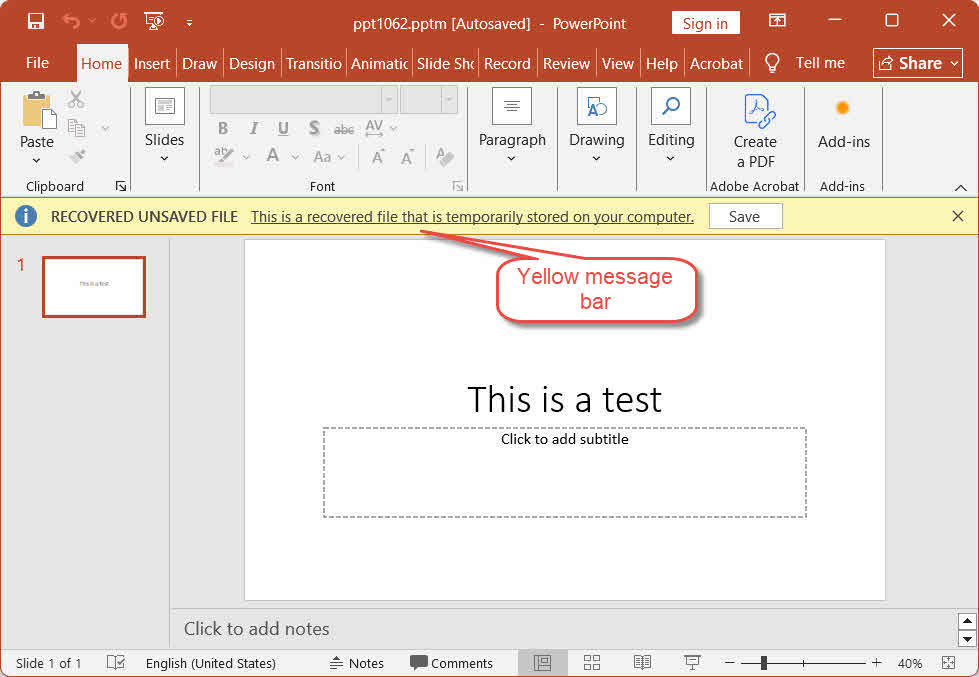
- 復元された各プレゼンテーションの上部には、黄色のメッセージバーが表示されます。
復元された未保存ファイル — これは、コンピュータに一時的に保存されている復元されたファイルです。 - 詳しくはこちら Save すぐに黄色のバーに表示されます。
- File -> 名前を付けて保存 ファイルを適切な名前で永続的な場所に保存する。
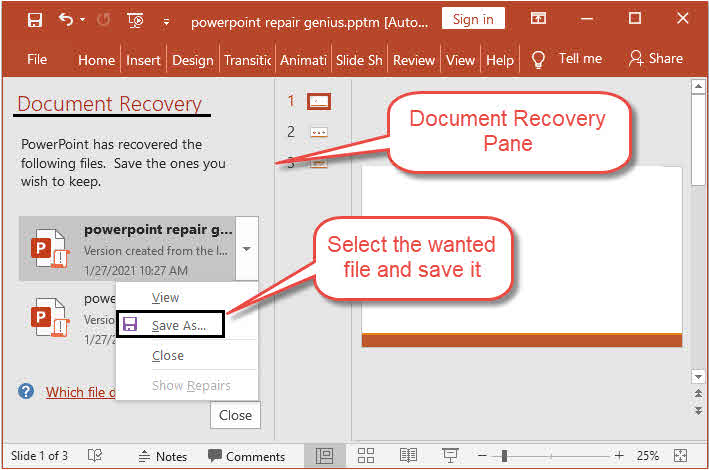
メモ: In PowerPoint 2021年以前の復元されたファイルは、 文書の回復 左側のペインにファイル名を表示し、個別に開くのではなく、黄色のバーでファイル名をクリックして開き、保存してください。
4. 方法2:保存されていないデータを復元する PowerPoint ファイル > ファイルを開く からファイルを開く
起動時に黄色のバーやドキュメント回復パネルが表示されない場合は、この方法を使用してください。
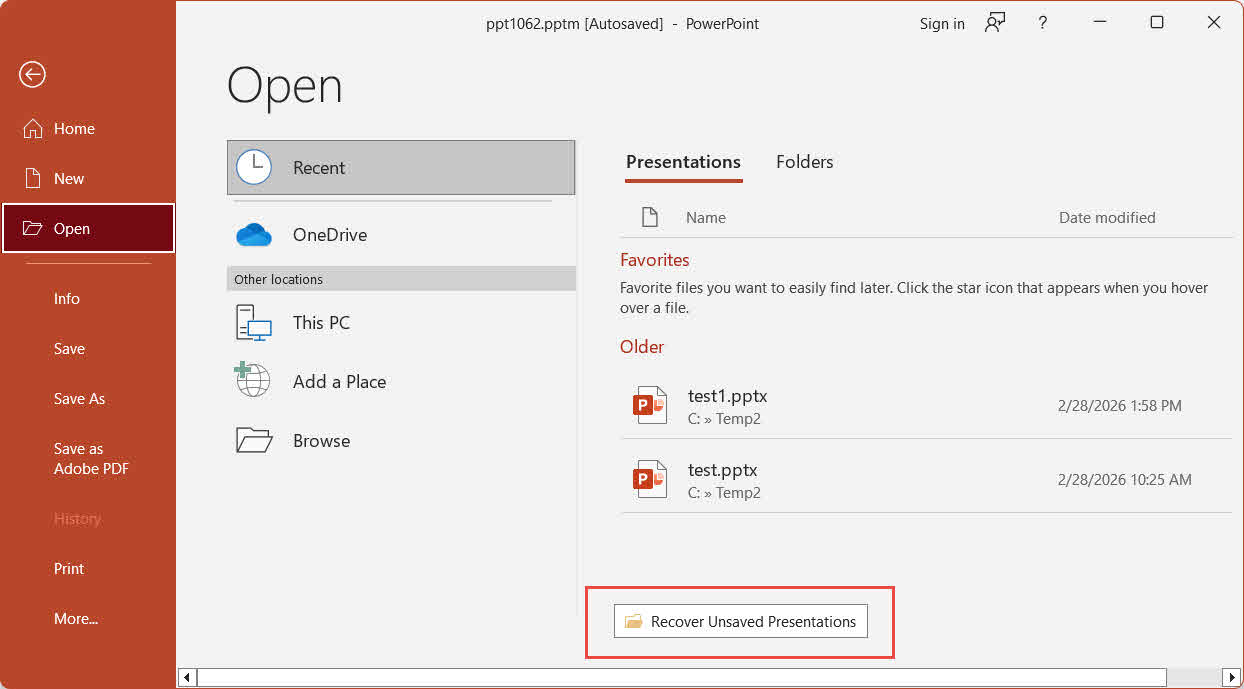
- お気軽にご連絡ください PowerPoint をクリックし File -> 店は開いています -> 最近の.
- 最近のリストの一番下までスクロールしてクリックします 保存されていないプレゼンテーションを復元する.
- 「開く」ウィンドウでファイルを選択し、クリックします。 店は開いています.
- 復元したファイルをすぐに保存するには、 File -> 名前を付けて保存.
5. 方法3:保存されていないデータを復元する PowerPoint ファイル > 情報からファイルをダウンロード
これはより高度な方法で、保存されていないプレゼンテーションと、現在開いているプレゼンテーションの保存されていないバージョン(前回のセッションの保存されていないバージョンを含む)の両方を復元できます。
- お気軽にご連絡ください PowerPoint そして、保存されていないバージョンを復元したいプレゼンテーションを開くか、新しいプレゼンテーションを作成します。( インフォ タブはアクティブなファイルがある場合にのみ表示されます。
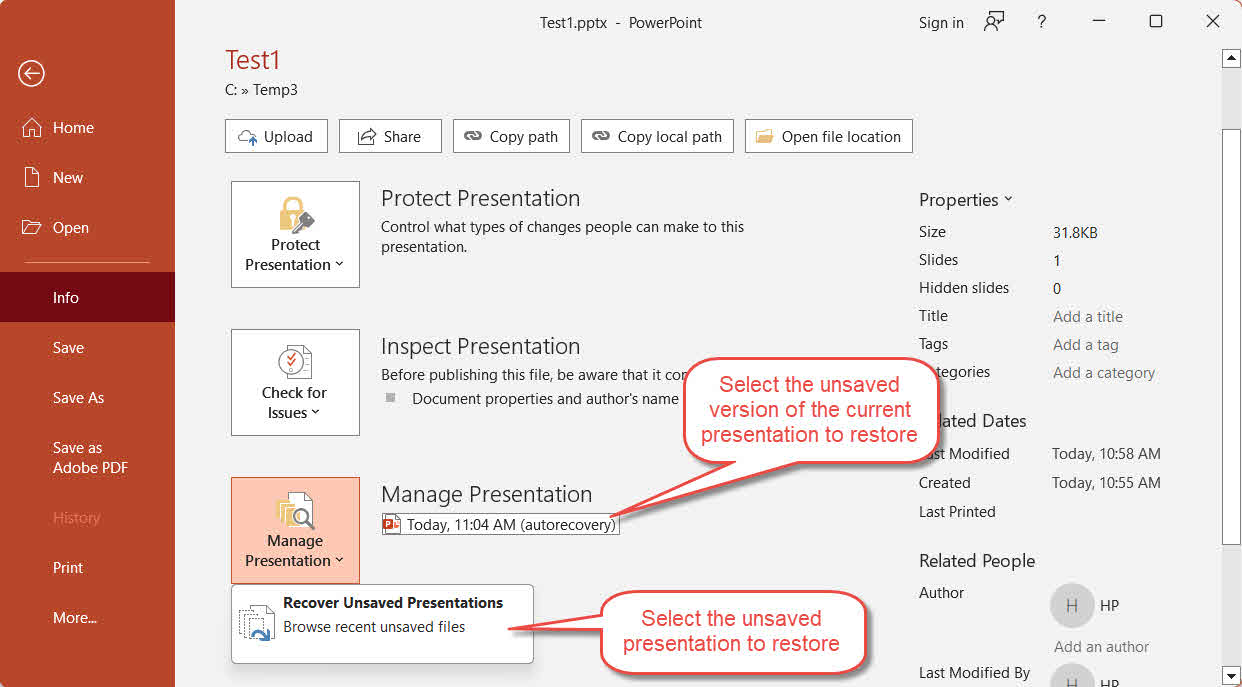
- に行く File -> インフォ -> プレゼンテーションの管理.
- クリック プレゼンテーションの管理 ボタンを選択 保存されていないプレゼンテーションを復元する ドロップダウンメニューから選択します。
- ファイルを選択してクリック 店は開いています.
- これ以外にも、 プレゼンテーションの管理 ボタンをクリックすると、現在開いているプレゼンテーションのタイムスタンプ付き自動回復バージョンのリストが表示されます。 保存せずに閉じたとき 前回のセッションから復元します。復元したいバージョンをクリックしてください。
- 復元したファイルをすぐに保存するには、 File -> 名前を付けて保存.
6. 方法4:自動回復ファイルを手動で検索する
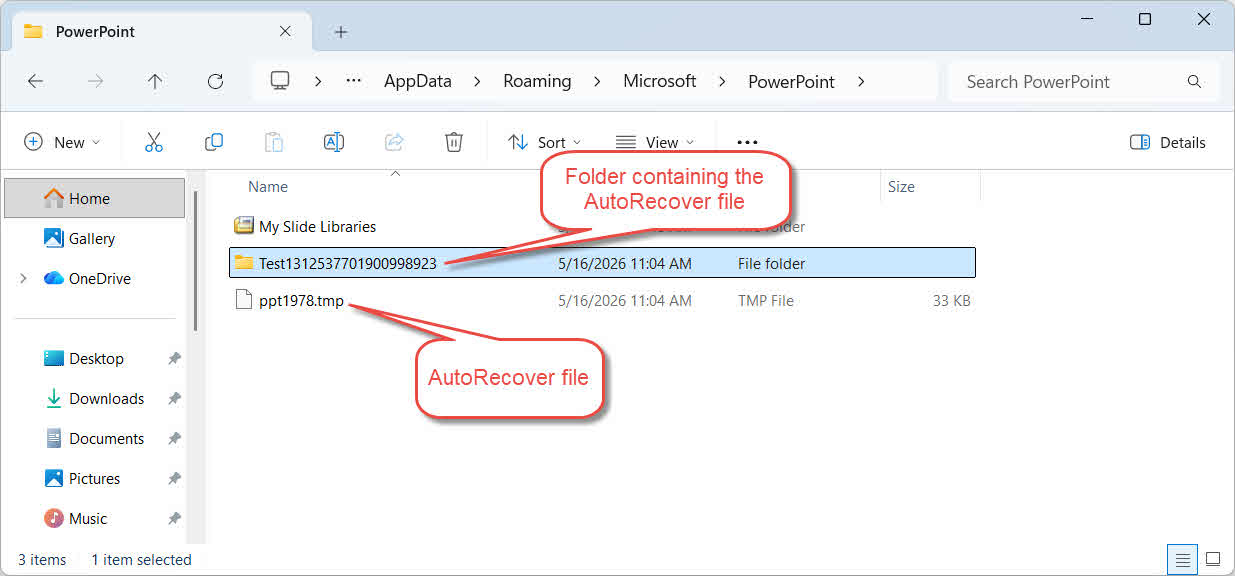
方法1~3で目的のファイルが復元できない場合は、AutoRecoverフォルダを直接検索してください。 PowerPoint 編集セッション中に、自動回復データをこのフォルダーに自動的に保存します。
Windowsの場合:
- メディア掲載 Windowsの+ R、タイプ %AppData%\Microsoft\PowerPoint\ を押し Enter.
- ファイルを並べ替える 更新日 最新のファイルを一番上に表示する。
- 候補者を特定する * Tmpは, *.ppt, *.pptx ファイルを開き、それぞれのコピーを作成してから開いてください。
- * Tmpは ファイル、開始 PowerPoint、に行く File -> 店は開いています -> ブラウズファイルタイプのドロップダウンを次のように変更します。 すべてのファイル、そしてそれを開きます。それがうまくいかない場合は、 拡張子を変更する 〜へ 。PPTX し、再試行してください。
- 復元したファイルをすぐに保存します File -> 名前を付けて保存.
Mac用:
- Finderを開く -> Go -> フォルダへ移動.
- 次のパスを入力して、 Enter:
/Users/<username>/Library/Containers/Microsoft PowerPoint/Data/Library/Preferences/AutoRecovery
どここれはあなたの実際のユーザー名です。
- という名前のファイルを探します [ファイル名]の自動回復保存 見つかったファイルはすべてMicrosoftで開きます PowerPoint.
- すぐに節約 File -> 名前を付けて保存.
7. 方法5:未保存ファイルキャッシュフォルダを検索する
PowerPoint 保存されていない最近のプレゼンテーションの復元可能なコピーが含まれている可能性のある専用のUnsavedFilesキャッシュフォルダを保持します。
- メディア掲載 Windowsの+ R、タイプ %LocalAppData%\Microsoft\Office\UnsavedFiles を押し Enter.
- ファイルを並べ替える 更新日 最新のファイルを一番上に表示する。
- 候補者を特定する * Tmpは, *.ppt, *.pptx ファイルを開き、それぞれのコピーを作成してから開いてください。
- * Tmpは ファイル、開始 PowerPoint、に行く File -> 店は開いています -> ブラウズファイルタイプのドロップダウンを次のように変更します。 すべてのファイル、そしてそれを開きます。それがうまくいかない場合は、 拡張子を変更する 〜へ 。PPTX し、再試行してください。
- すぐに保存 File -> 名前を付けて保存.
8. 方法6:一時ファイルの検索
PowerPoint また、Windows はアクティブな編集セッション中に一時ファイルを作成し、保存されていないデータを復元するのに役立ちます。 PowerPoint プレゼンテーション:
Windowsの場合:
- メディア掲載 Windowsの+ R、タイプ の%temp%、プレス Enter.
- ファイルエクスプローラーの検索ボックスで、
*.tmp,*.ppt,*.pptxファイル、またはで始まるファイル ~, ~$または $結果を並べ替える 更新日. - 作業セッション中に作成された、サイズが0KBより大きい候補ファイルを探し、それぞれをコピーしてください。
- 拡張子が .pptの or 。PPTX, ファイル拡張子を変更する 〜へ 。PPTX.
- ファイルを開く PowerPoint.
- すぐに保存 File -> 名前を付けて保存.
メモ: また、元のファイルが保存されたフォルダで、 ~, ~$または $ - PowerPoint これらはアクティブなセッション中に作成され、復元可能なコンテンツが含まれている場合があります。ファイルエクスプローラーの検索ボックスに、次のフィルターを入力してください。
- で始まるファイル ~:
System.FileName:~<"~" - で始まるファイル ~$:
System.FileName:~<"~$" - で始まるファイル $:
System.FileName:~<"$"
Mac用:
- 店は開いています ターミナル スポットライト経由(コマンド+スペース、タイプ ターミナル、 押す Enter).
- タイプ $ TMPDIRを開く を押し Enterシステムの一時フォルダが開いた状態でFinderウィンドウが開きます。
- に移動します TemporaryItems フォルダーを探して PowerPointに関連するファイル、例えば、末尾が のファイルなど .tmp または名前が ~PowerPoint.
- 内容を確認するために、有望なファイルを開いてみてください。
- すぐに永久コピーを保存する File -> 名前を付けて保存.
9. 方法7:Outlookの一時インターネットキャッシュから復元する(メール添付ファイル)
もしあなたが PowerPoint Outlookメールの添付ファイルから直接ファイルを取得し、永続的な場所に保存せずに作業した場合、Outlookのコンテンツキャッシュフォルダに一時的なコピーが残ることがあります。
- メディア掲載 Windowsの+ R、タイプ %LocalAppData%\Microsoft\Windows\INetCache\Content.Outlook\ を押し Enter.
- 並べ替え 更新日 そして、あなたのファイルを探してください。
- コピーを作成する、 拡張子を変更する 〜へ 。PPTX 必要に応じて、 PowerPoint.
- すぐに節約 File -> 名前を付けて保存 恒久的な場所へ。
10. 方法8:コンピュータ全体を検索する
個々のフォルダを確認する代わりに、コンピュータ全体を検索して候補を探すこともできます。 PowerPoint 作業セッション中に作成されたプレゼンテーションまたは一時ファイル:
- 店は開いています ファイルエクスプローラ をクリックし このPC 左側のパネルで、すべてのドライブを検索するオプションを選択します。
- 検索ボックスに「
*.ppt OR *.pptx OR *.tmpを押し Enter. - 結果が表示されたら、 日付が変更されました 最新のファイルを一番上に表示する。
- 有望なファイルは、開く前に別のフォルダにコピーしてください。 PowerPoint このステップでは、 PowerPoint 自動回復フォルダーをクリアする可能性があります。
- 『Brooklyn Galaxy』のために、倪氏はブルックリン美術館のコレクションからXNUMX点の名品を選び、そのイメージを極めて詳細に描き込みました。これらの作品は、彼の作品とともに中国ギャラリーに展示されています。彼はXNUMX年にこの作品の制作を開始しましたが、最初の硬貨には、当館が所蔵する .tmp ファイル、 拡張子を変更する 〜へ 。PPTX 開封前に。
- ファイルを開く PowerPoint成功した場合は、すぐに保存してください。 File -> 名前を付けて保存.
上記の検索で目的のファイルが見つからない場合は、次の検索を試してください。 PowerPoint ~、~$、または$で始まる一時ファイル。検索ボックスに次のフィルターを入力してください。
- で始まるファイル ~:
System.FileName:~<"~" - で始まるファイル ~$:
System.FileName:~<"~$" - で始まるファイル $:
System.FileName:~<"$"
11. 方法9:自動保存からの復元
自動保存は、保存されていないデータを復元するのに役立つもう1つの機能です。 PowerPoint プレゼンテーション。これは自動回復とは全く異なるものですが、人々はよく混同します。
自動保存は PowerPoint Microsoft 365 向けで、OneDrive、OneDrive for Business、または SharePoint Online に保存されているファイルのみが対象です。有効になっている場合、すべての変更がクラウドに継続的に同期されるため、編集履歴の任意の時点に復元できます。
- ファイルを開く PowerPoint.
- クリック ファイル名 上部のタイトルバーに。
- ポップアップメニューで、 バージョン履歴.
- その バージョン履歴 右側にパネルが開き、すべてのバージョンとタイムスタンプが表示されます。必要なバージョンを探してください。
- プレビューするには、バージョンをクリックしてください。
- 詳しくはこちら リストア 情報バーでそのバージョンを復元します。
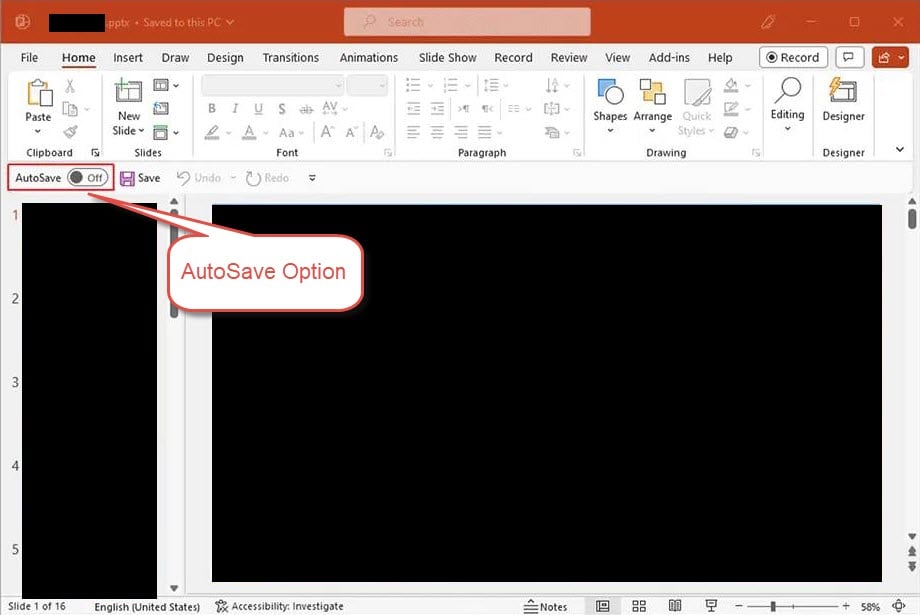
メモ: 左上隅の自動保存トグル PowerPoint がオフになっている場合、そのファイルでは自動保存は有効になりません。ファイルをOneDriveに保存し、トグルをオンにすると、今後自動保存が有効になります。
12. 方法10:以前のバージョンを復元する
ファイルがバージョン管理をサポートする場所に保存されている場合、 PowerPoint 内蔵機能:
13. 方法11:ごみ箱からの復元(Windows / Mac / クラウド)
ファイルが削除されたと判断する前に、必ずごみ箱を確認してください。
- Windowsのごみ箱
- macOSのゴミ箱
- OneDriveごみ箱
- SharePoint ごみ箱
- Google ドライブのゴミ箱
- Dropbox 削除されたファイル
- iCloud Drive 最近削除した項目
14. 方法12:プロ仕様のファイル復元ソフトウェアを使用する
上記の方法がすべて失敗した場合、プロのファイル復元ソフトウェアがドライブをスキャンして保存されていないファイルを復元できます。 PowerPoint ファイル:
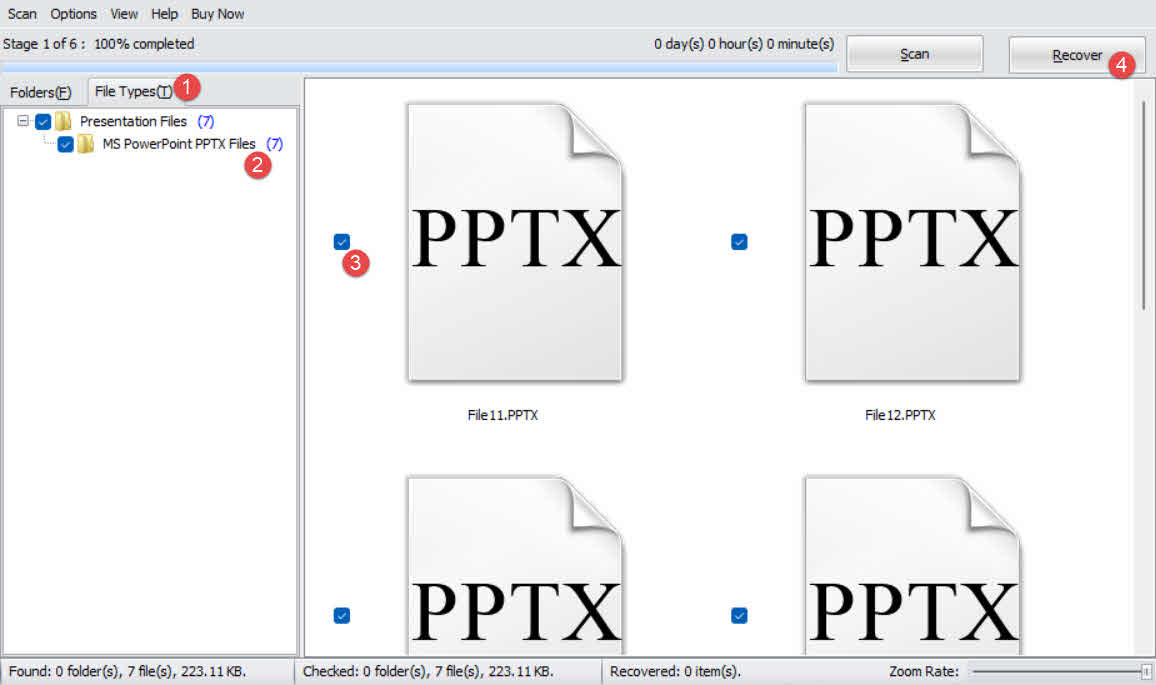
- ダウンロードしてインストール DataNumen Data Recovery.
- スキャンするドライブを選択してください。

- クリック ファイルの種類 左側のパネルのタブ。
- 選択 プレゼンテーションファイル すべてのプレゼンテーションファイルをフィルタリングします。または、より具体的には、 MS PowerPoint PPTXファイル.
- 適切な検索結果で、候補となるファイルを確認してください。

- クリック 回復する 復元したファイルを別のドライブに保存してデータの上書きを防ぐためのボタン。

15. 破損したファイルを修復して復元しました PowerPoint
時折、クラッシュ状態、自動回復フォルダー、一時フォルダー、またはデータ回復スキャンから復元された未保存のファイルが破損していて開かない場合があります。 PowerPoint 適切に。そのような場合、 DataNumen PowerPoint Recovery 破損を修復できます PowerPoint PPTXファイルから固定ファイルを出力します。
- 閉じる PowerPoint 情報源を変更する可能性のあるその他のアプリケーション PowerPoint ファイルにソフトウェアを指定する必要があります。
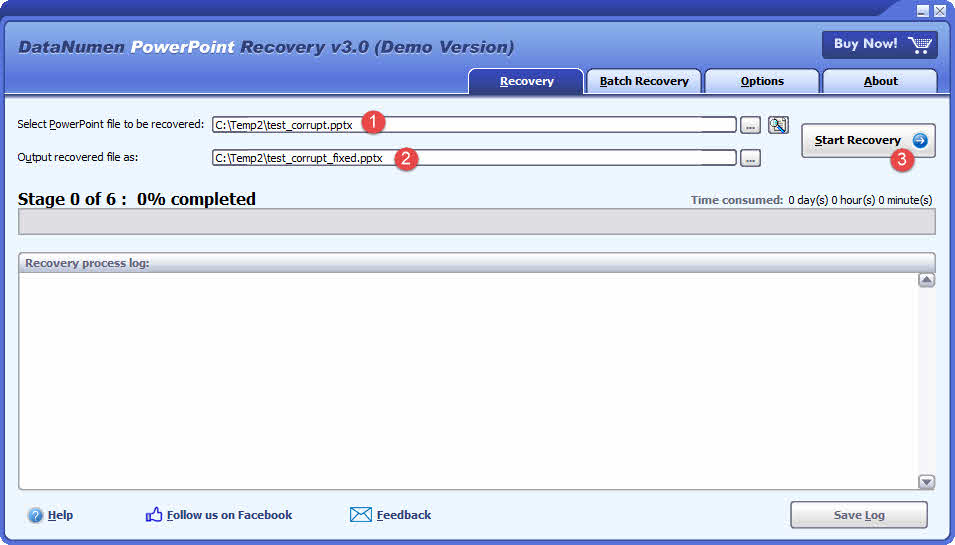
- お気軽にご連絡ください DataNumen PowerPoint Recovery
- 破損したものを選択してください PowerPoint 修復するファイル。
- 出力ファイル名を設定します。
- 詳しくはこちら 回復を開始するツールがファイルのスキャンと復元を開始します。
- 修復が完了したら、復元されたファイルを開いてください。 PowerPoint 内容を確認します。
16.将来の損失を防ぐ方法
今後、保存していないプレゼンテーションが失われるのを防ぐため、以下の対策を講じてください。
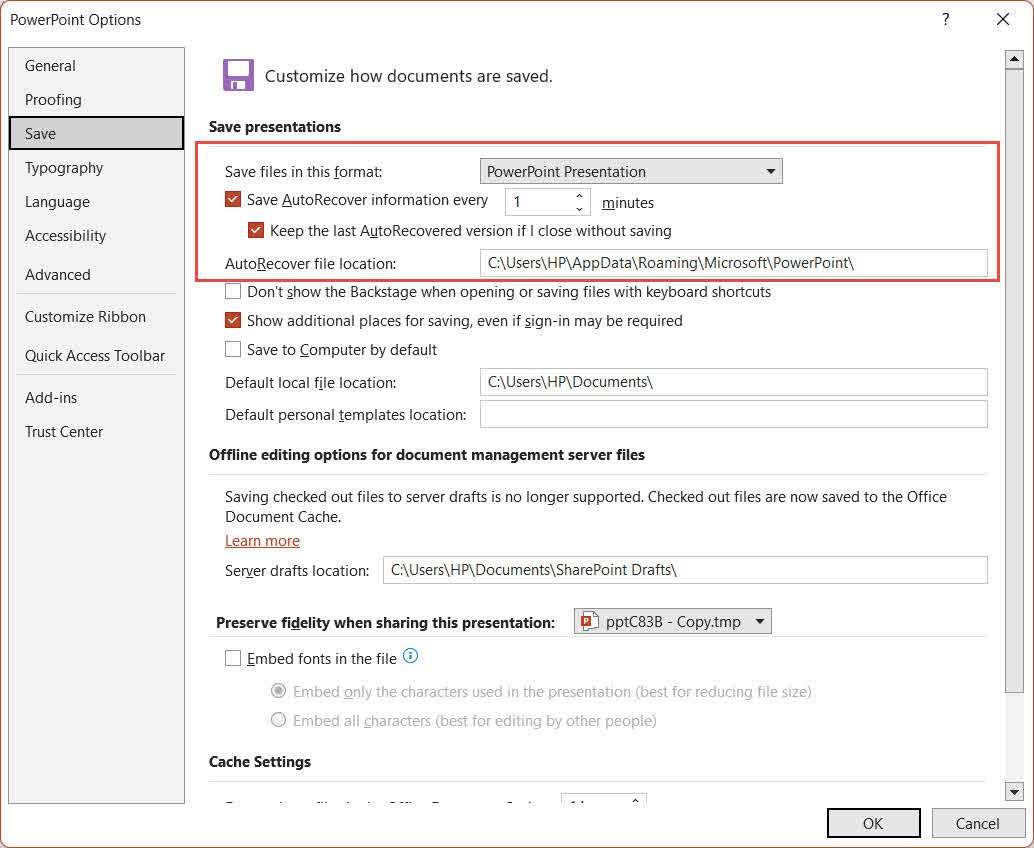
- 自動復旧機能を有効にして、間隔を短くしてください。 In PowerPoint、に行く File -> オプション -> Save。 チェック 自動回復情報を##分ごとに保存します また、間隔をデフォルトの10分から1~2分に短縮してください。 保存せずに閉じた場合、最新の自動回復バージョンが保持される.

- メール添付ファイルを開く前に、ローカルに保存してください。 あなたが開くとき PowerPoint Outlookから直接、すぐに永続的なローカルファイルに保存し、その後ローカルファイル上で編集を行います。
- 3-2-1バックアップ戦略を採用する。 重要なファイルは2種類の異なるメディアに3つのコピーを保存し、そのうち1つはオフサイトまたはクラウドに保管してください。
- OneDriveとは別に、ローカルバックアップも作成しておきましょう。 一部のユーザーから、OneDriveの同期競合によってデータ損失が発生したとの報告があります。重要なファイルは、クラウドストレージに加えてローカルにもコピーを保存してください。
17 よくある質問
Q: 回復できますか PowerPoint 私が全く保存していないファイル?
A: はい、多くの場合そうです。自動回復が有効になっている場合、 PowerPoint 新しいプレゼンテーションのドラフトを保存します %AppData%\Microsoft\PowerPoint\ (NAIST) と %LocalAppData%\Microsoft\Office\UnsavedFiles方法1~5を使用してこれらの場所を確認してください。ディスク上にドラフトが存在しない場合は、サードパーティ製の復元ソフトウェア(方法12)が最後の手段となります。
Q: どのくらいの期間かかりますか PowerPoint AutoRecover ファイルを保持しますか?
A: PowerPoint プレゼンテーションが正常に閉じられたとき(保存されたか意図的に破棄されたかに関わらず)、AutoRecover ファイルを削除します。クラッシュ後は、再起動するまでこれらのファイルを保持します。 PowerPoint 回復プロンプトが表示されたら、承認するか拒否するかを選択してください。拒否されたファイルは完全に削除されるのではなく、ごみ箱に移動します。
Q: Windowsでは、自動回復ファイルはどこに保存されますか?
A: デフォルトの場所は %AppData%\Microsoft\PowerPoint\保存せずに閉じられたプレゼンテーションも表示されることがあります。 %LocalAppData%\Microsoft\Office\UnsavedFiles.
Q: Macでは、自動復元ファイルはどこに保存されますか?
A: ~/Library/Containers/com.Microsoft.Powerpoint/Data/Library/Preferences/AutoRecovery/Finderを使用する -> Go -> フォルダへ移動 ライブラリフォルダはデフォルトでは非表示になっているため、そこへ移動するには、
Q: AutoSave と AutoRecover の違いは何ですか? PowerPoint?
A: 自動回復機能は、設定された間隔(既定では10分)で一時的なローカルコピーを保存し、ファイルの保存場所に関係なくすべてのファイルに対応します。自動保存機能はMicrosoft 365専用の機能で、すべての変更をOneDriveまたはSharePointに継続的に同期します。ローカルに保存されたファイルには対応していません。
Q: 保存されていないファイルを復元するにはどうすればよいですか? PowerPoint クラッシュ後にファイルを作成する?
A: 再開 PowerPointMicrosoft 365 では、復元されたプレゼンテーションは黄色のメッセージ バーとともに自動的に開きます。 Save すぐに。 PowerPoint 2021年以前、 文書の回復 左側にペインが表示されます。ペイン内のファイルをクリックして開き、保存してください。
Q: 保存されていないファイルを見つけることはできますか? PowerPoint コンピューターを再起動した後、ファイルは保存されますか?
A: 可能性あり。AutoRecover ファイルは %AppData%\Microsoft\PowerPoint\ 再起動に耐える場合 PowerPoint 正常に終了するのではなく、クラッシュしました。一時ファイルは の%temp% 再起動後もデータが保持される可能性は低くなります。まずは自動回復フォルダを確認してください。
Q: 誤って「保存しない」をクリックしてしまった場合はどうなりますか? PowerPoint?
A: チェック %LocalAppData%\Microsoft\Office\UnsavedFiles すぐに-PowerPoint そこに下書きを書いたのかもしれません。 File -> 店は開いています -> 最近の -> 保存されていないプレゼンテーションを復元する リストの一番下にあります。回復プロンプトを閉じた場合は、ごみ箱を確認してください。PowerPoint 削除されたリカバリファイルは、完全に削除するのではなく、そこに移動されます。
Q: 私は PowerPoint メールから受け取ったのですが、保存していませんでした。復元できますか?
A: 可能性あり。確認 %LocalAppData%\Microsoft\Windows\INetCache\Content.Outlook\ Outlookによって一時的に保存されたコピーについては、手順7を参照してください。
Q: サードパーティ製ソフトウェアは復元できますか PowerPoint 保存されなかったファイルですか?
A:可能性は低いですが、あり得ます。サードパーティ製のツールは、ディスク上でまだ上書きされていないファイル断片をスキャンします。成功するかどうかは、AutoRecoverがセッション中にディスクにデータを書き込んだかどうか、そしてデータ損失後どれだけ早くスキャンを実行したかによって決まります。
18. 結論
保存されていないものを復元するには PowerPoint ファイル、最も高速な組み込みオプションから開始します: 起動時の黄色のメッセージバー (方法 1)、 保存されていないプレゼンテーションを復元する 、 File -> 店は開いています or File -> インフォ (方法 2~3)、および AutoRecover フォルダー (方法 4) を確認してください。それでも解決しない場合は、UnsavedFiles キャッシュ (方法 5)、一時ファイル (方法 6)、メール添付ファイルの Outlook キャッシュ (方法 7)、およびコンピューター全体の検索 (方法 8) を確認してください。OneDrive または SharePoint のプレゼンテーションの場合は、AutoSave バージョン履歴とクラウドごみ箱 (方法 9~11) を使用してください。最終手段として、 DataNumen Data Recovery (方法12)は、他の方法が失敗した場合にファイルを復元できます。復元されたファイルが破損していて開けない場合は、 DataNumen PowerPoint Recovery 修正できます。
今後は、 オートリカバリ また、間隔を1~2分に短縮し、添付ファイルをローカルファイルに保存してローカルバージョンを編集し、3-2-1バックアップ戦略に従ってください。これらの対策を組み合わせることで、保存されていないプレゼンテーションのほとんどの問題を未然に防ぐことができます。
著者について
ショウ・シェン 10年以上のWord、Excel、および PowerPoint 企業環境および教育環境におけるトラブルシューティングを幅広く手掛けています。数千人ものユーザーが失われた作業の復旧、ファイル破損問題の解決、Officeワークフローの最適化を実現できるよう支援してきました。
Shouはテクニカルライティングを通じて、複雑なOfficeのトラブルシューティングを、あらゆるスキルレベルのユーザーが理解しやすい、明確で実践的な手順にまとめることに尽力しています。Microsoft 365の最新の開発動向を常に把握し、実際のファイル破損シナリオで手法を継続的にテストすることで、正確性を確保しています。
このガイドについてご質問がある場合や、Officeの問題で追加のサポートが必要な場合は、 フィードバックと提案 これらのトラブルシューティング リソースを改善します。