
はじめに
1.1 Outlookがメールを送信できない理由を理解する
Outlook でメールを送信できない場合、すぐにイライラし、コミュニケーションが途絶えてしまいます。よくある症状には次のようなものがあります。
- 送信トレイに残っているメール
- 送信試行中のエラーメッセージ
- メッセージが受信者に届かない配信エラー。
これらの問題は、サーバー構成の問題、認証の失敗、ネットワーク接続の問題、アプリケーション データの破損など、さまざまな原因から発生する可能性があります。
1.2 このガイドがどのように役立つか
この包括的なガイドでは、Microsoft Outlookでメールが送信できない場合の、実績のある24の解決策を紹介します。解決策はOutlookのバージョンと複雑さ別に整理されており、すべてのバージョンで有効な簡単な修正から、高度なトラブルシューティング手法まで網羅しています。各解決策には、技術的な知識のないユーザー向けに設計された、段階的な手順が含まれています。
1.3 クイック診断チェックリスト
具体的な修正方法に進む前に、Outlook のバージョンを確認してください。
- クラシックな展望: デスクトップ アプリケーション (Outlook 2016、2019、2021、Microsoft 365)
- 新しいOutlook: モダンなインターフェースを備えたWindowsアプリ
- Outlook.com: ブラウザ経由でアクセスするWebベースバージョン
一般的なエラー メッセージには、「送受信エラー」、「送信サーバーに接続できません」、「認証に失敗しました」、「メッセージが送信トレイに残っています」、「エラー (0x80048002): このタスクは完了する前にキャンセルされました」などがあります。
2. 複数のOutlookバリアントに対する一般的な解決策
2.1 方法1: インターネット接続を確認する
Outlook がメールを送信できない主な原因は、多くの場合、ネットワーク接続の問題です。メールの送信には安定したインターネット接続が不可欠です。
すべての Outlook バリアントの場合:
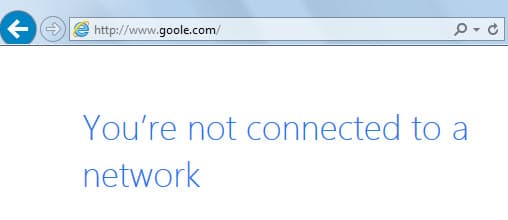
- Webブラウザーを開いて、 www.microsoft.com or www.google.com
- ウェブサイトが読み込まれない場合は、ルーターの電源プラグを30秒間抜いて再起動してください。
- 他のインターネット依存アプリケーションをテストして接続を確認します
接続状態の確認:
- クラシック Outlook: 右下に「サーバーに接続」などのステータスがあるか確認します

- 新しい展望: まだ利用できません。 この記事
 詳細については。
 - Outlook.com: ウェブページがエラーなく完全に読み込まれることを確認する


2.2 方法2: アカウント設定の確認と更新
2.2.1 パスワード同期の問題
認証の失敗を防ぐために、最近変更されたパスワードはすべてのデバイスとアプリケーションで更新する必要があります。
クラシック Outlook の場合:
- 詳しくはこちら File
- メールアカウントを選択してください
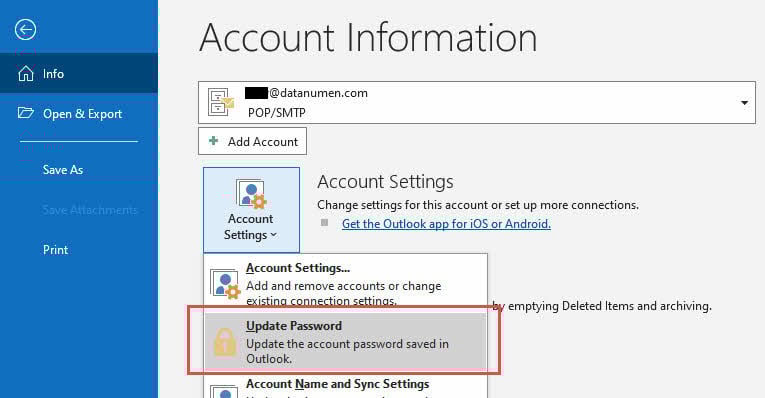
- 詳しくはこちら アカウント設定 -> パスワード更新
- パスワード欄に更新したパスワードを入力してください
- 詳しくはこちら 次へ -> 閉じる -> 仕上げ
新しいOutlookの場合:
- メールアカウント名の横にあるアカウントアイコンをクリックします
- 選択 続ける サインインを求められた場合
- 新しいパスワードを入力し、認証プロンプトに従ってください
Outlook.comの場合:
- アカウントから完全にログアウトする
- 更新したパスワードを使用して再度サインインしてください
- 要求された場合は2要素認証を完了してください
2.3 方法3: 大きな添付ファイルを削除する
添付ファイルのサイズが大きすぎると、プロバイダーの制限を超えたり、送信中にタイムアウトしたりして、送信が失敗することがよくあります。
クラシックおよび新しい Outlook の場合:
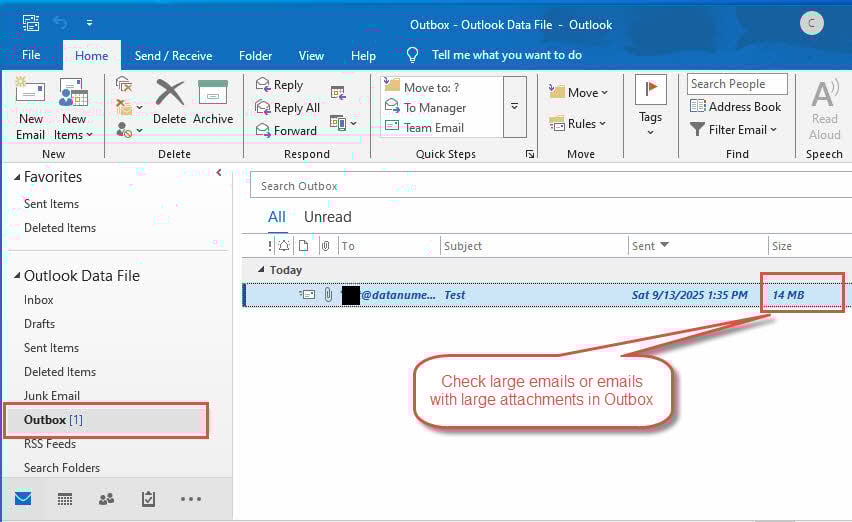
- アカウント設定ページに移動する [送信トレイ] フォルダ
- それぞれのメールをダブルクリックして開きます
- インターネット アカウントの場合は 20 MB を超える添付ファイル、Exchange アカウントの場合は 10 MB を超える添付ファイルを削除します。
- メールを保存して再度送信してください
Outlook.comの場合:
- あなたのチェック 下書き 未送信メッセージのフォルダ
- 大きな添付ファイルのあるメールを開く
- サイズの大きい添付ファイルを削除する(Outlook.com では 25 MB 以上の制限あり)
- 代わりに、大きなファイルを共有するには OneDrive リンクを使用します
2.4 方法4: 送信トレイをクリアしてメッセージを再送信する
2.4.1 手動送信トレイクリアプロセス
送信トレイにメールが残っていると、新しいメッセージの送信がブロックされ、手動による介入が必要になる場合があります。
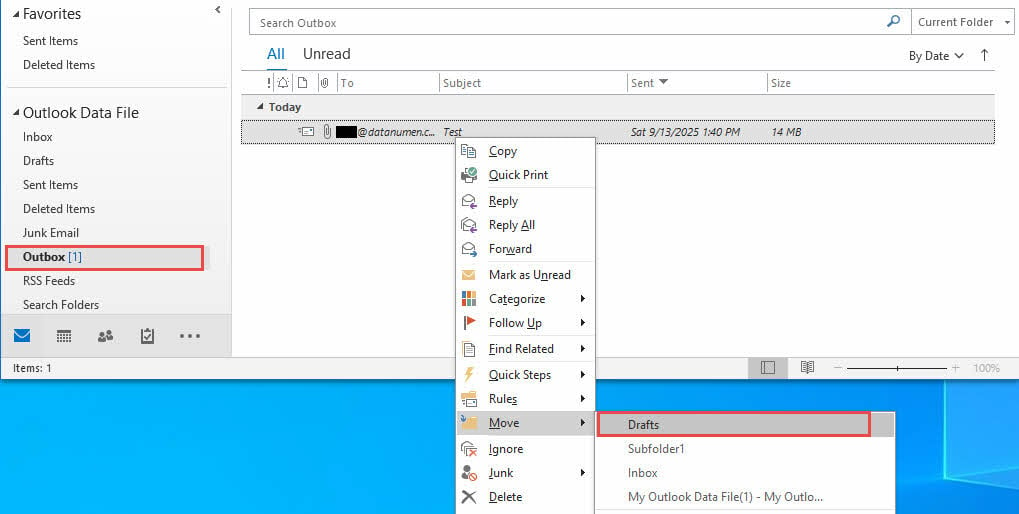
- あなたに行く [送信トレイ] フォルダ
- 保存されたメールを右クリックして選択 移動 -> 他のフォルダ
- 選択する 下書き をクリックし OK
2.4.2 再送信テクニック
クラシックおよび新しい Outlook の場合:
- Video Cloud Studioで 下書き フォルダ
- 移動したメールをダブルクリックして開きます
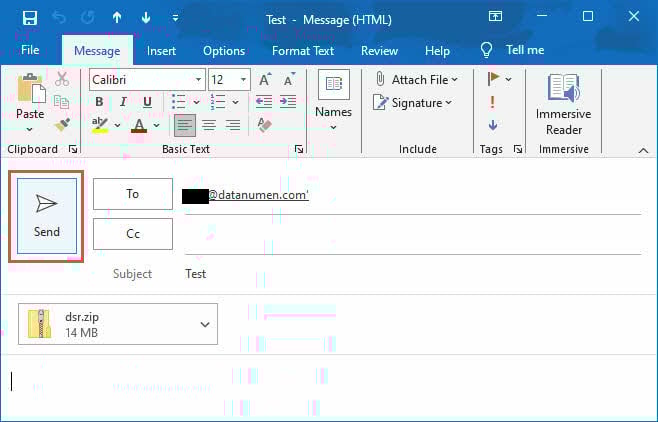
- 詳しくはこちら 送信する 再度配達を試みる
- 確認メッセージが表示される 送信済みアイテム
Outlook.comの場合:
- 下書きを編集するのではなく、新しいメッセージを作成します
- 必要に応じてスタックしたメッセージの内容をコピーする
- 新しいメッセージを通常通り送信する
2.5 方法5: オンライン/オフラインステータスを確認する
Outlook が誤ってオフライン モードに切り替わり、メッセージの作成は引き続き可能だが電子メールの送信ができなくなる場合があります。
クラシック Outlook の場合:
- 接続ステータスは右下隅で確認できます
- 「オフライン作業中」と表示されたら、 送受信 タブ
- 詳しくはこちら オフライン作業 オンラインモードを切り替える

- 詳しくはこちら すべてのフォルダの送受信 キューに入れられたメールを処理する



新しいOutlookの場合:
- インターフェースの同期ステータスインジケーターを確認します
- クリック 同期 ボタンの 表示 利用可能な場合はタブ
- インターネット接続が安定していることを確認してください

Outlook.comの場合:
- メールが送信されない場合はブラウザページを更新してください
- Outlook.comの他の部分に移動できるかどうかを確認します
- インターフェースが応答しないようであればブラウザのキャッシュをクリアしてください
- シークレット/プライベートウィンドウで Outlook.com にアクセスしてみてください
2.6 方法6: WindowsクリーンブートモードでOutlookを起動する(クラシックおよび新しいOutlook)
クラシックおよび新しい Outlook の場合:
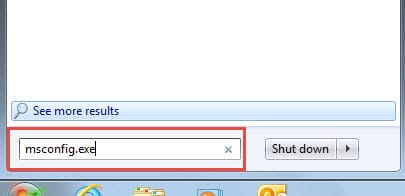
後なら Outlookをセーフモードで実行する しかし、エラー0x80048002が解消されない場合は、クリーンブートでOutlookを再起動してみてください。
- 「スタートメニュー」を開き、検索フィールドに「msconfig.exe」と入力してください。そして、Enterキーを押して起動します。

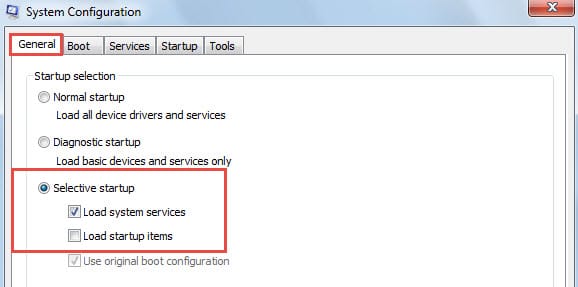
- 次に、表示されるダイアログの「全般」タブで、「選択的スタートアップ」を選択し、「スタートアップ項目を読み込む」のチェックを外します。

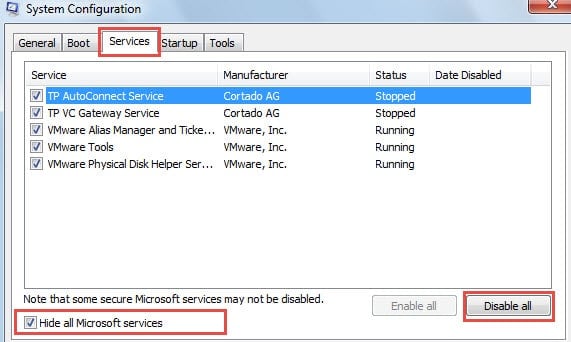
- 次に、[サービス]タブに切り替え、[すべてのMicrosoftサービスを非表示にする]チェックボックスをオンにして、[すべて無効にする]ボタンをクリックします。

- 最後に「OK」をクリックしてコンピューターを再起動します。Outlookを起動して、正常に動作するかどうかを確認してください。
3. クラシック Outlook (デスクトップ アプリケーション) のソリューション
3.1 方法7: メールアカウントの設定を確認する
このエラーは送信/受信エラーに属するため、受信サーバーと送信サーバーを含め、電子メールアカウントの設定が正しいかどうかを確認する必要があります。
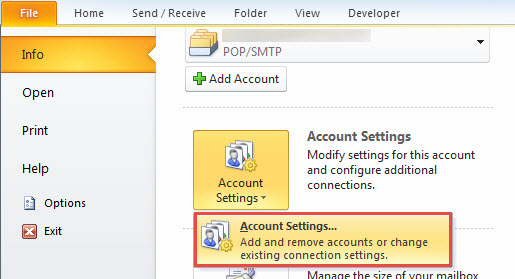
- Outlookを起動し、[ファイル]メニューに移動します。
- 次に、「アカウント設定」ボタンをクリックします。

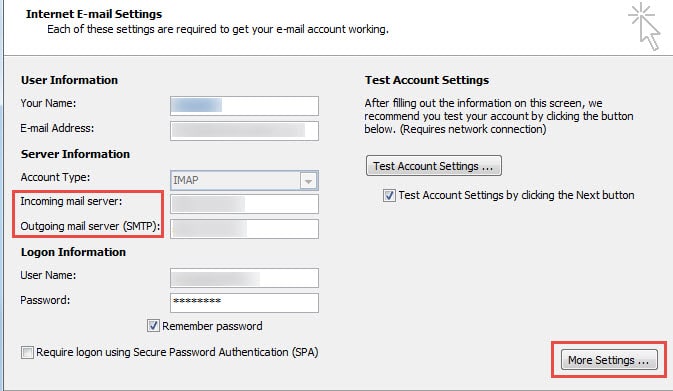
- 対象のアカウントを選択し、「変更」ボタンをクリックしてください。
- 最後に、具体的な設定を調べることができます。 詳細については、「その他の設定」ボタンをクリックしてください。 着信サーバーと発信サーバーについて不明な点がある場合は、サーバー管理者に問い合わせる必要があります。

3.2 方法8: SMTPサーバーの設定を修正する
Microsoft Outlook がメールを送信できない場合、SMTP 設定が正しくないことがよくある原因です。適切なサーバー設定を行うことで、メッセージは確実に配信されます。
- Outlookを開いてクリック File -> インフォ
- 詳しくはこちら アカウント設定 -> アカウント設定
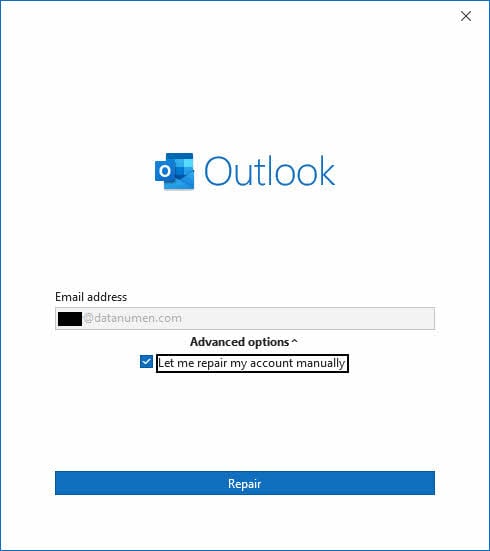
- メールアカウントを選択してクリック 修復
- チェック アカウントを手動で修復する
- 詳しくはこちら 修復 (Comma Separated Values) ボタンをクリックして、各々のジョブ実行の詳細(開始/停止時間、変数値など)のCSVファイルをダウンロードします。

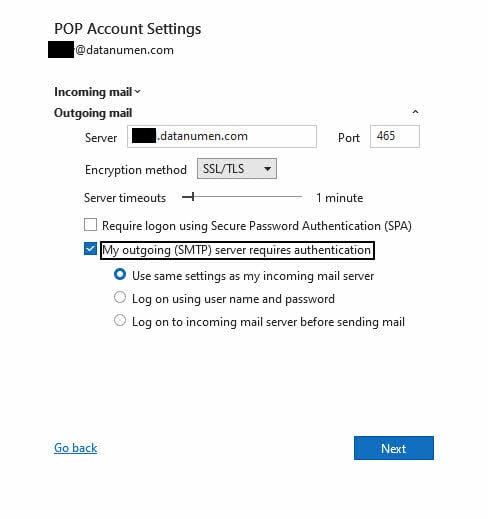
- 詳しくはこちら 送信メール
- チェック 送信(SMTP)サーバーに認証が必要です
- 選択 受信メールサーバーと同じ設定を使用する
- 送信サーバーのポート番号がプロバイダーの要件と一致していることを確認します
- 正しい暗号化方式が選択されていることを確認します(通常はSSL/TLS)

- 詳しくはこちら 次へ (Comma Separated Values) ボタンをクリックして、各々のジョブ実行の詳細(開始/停止時間、変数値など)のCSVファイルをダウンロードします。
- テスト結果にエラーがないか確認する
- クリックする前に報告された問題に対処してください OK
- 詳しくはこちら 仕上げ 変更を保存するには
3.2 方法9: IMAPメールアカウントを使用している場合は送受信グループを再定義する
さらに、IMAP電子メールアカウントの送信/受信設定に誤りがあると、問題が発生する可能性もあります。 以下の操作を行ってください。
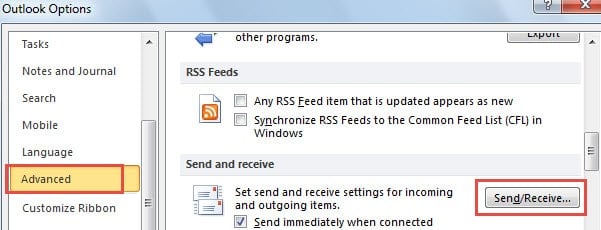
- 「ファイル」>「オプション」>「詳細」オプションに移動します。
- 次に、[詳細設定]タブで、[送信/受信]ボタンを見つけてクリックします。

- ポップアップダイアログで、「編集」ボタンをクリックします。
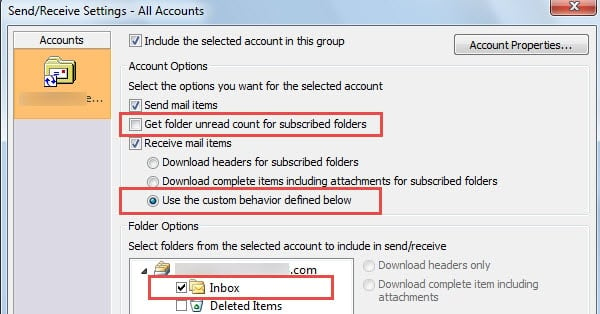
- 次に、次のダイアログボックスで、[サブスクライブされたフォルダーのフォルダー未読数を取得する]オプションの選択を解除し、[以下で定義されているカスタム動作を使用する]を選択します。

- さらに、下部で、受信トレイフォルダのみを選択する必要があります。
- 最後に、一連の「OK」をクリックして変更を保存します。 終了したら、もう一度メールを送信してみてください。
3.3 方法10: Outlookアプリケーションを修復する
3.3.1 クイック修復プロセス
アプリケーションが破損すると、通常の電子メール送信機能が妨げられ、正常な動作を復元するには修復が必要になる場合があります。
- すべてのMicrosoft Officeアプリケーションを閉じます
- タイプ コントロールパネル Windowsの検索ボックスで Enter
- に行く プログラム > プログラムと機能
- もう完成させ、ワークスペースに掲示しましたか? Microsoft Office インストールされたプログラムリスト
- 詳しくはこちら 修正します をクリックして はい メッセージが表示されたら
- 選択する クイック修理 をクリックし 修復
- 修復が完了したらOutlookを再起動してください。

3.3.2 複雑な問題のオンライン修復
- クイック修復で問題が解決しない場合は、上記の手順1~4を繰り返します。
- 選択 オンライン修理 を取得する必要がある者
- 詳しくはこちら 修復 包括的な修復が完了するまで待ちます
- このプロセスには30分以上かかる場合があります
- 完了後、コンピューターを再起動してください。

3.4 方法11: 新しいOutlookプロファイルを作成する
3.4.1 新しいプロファイルを作成するタイミング
Outlook プロファイルが破損すると、他の修復方法では解決できない送信の問題が永続的に発生する可能性があります。
- タイプ コントロールパネル Windowsで検索して開く
- 詳しくはこちら ユーザーアカウント -> Mail
- メールダイアログで、 プロファイルを表示する
- 詳しくはこちら 追加 新しいプロフィールを作成する

3.4.2 ステップバイステップのプロファイル作成
- 新しいプロファイルの名前を入力します(例:「OutlookNew」)
- 詳しくはこちら OK 選択して 手動セットアップ
- 選択 インターネットメール をクリックし 次へ
- メールアカウント情報とサーバー設定を入力してください
- 詳しくはこちら アカウント設定のテスト 構成を確認する
- 詳しくはこちら 次へ -> 仕上げ テストに合格したとき
3.4.3 新しいプロファイルへのデータの移行
- メールダイアログに戻り、 常にこのプロファイルを使用する
- ドロップダウンメニューから新しいプロフィールを選択してください
- 詳しくはこちら OK Outlook を起動します
- 必要に応じて古いプロフィールからデータをインポートします
3.5 方法12: Outlookをセーフモードで実行する
アドインや拡張機能は電子メールの送信を妨げる可能性があるため、問題のあるコンポーネントを識別するにはセーフ モード テストが必要です。
- メディア掲載 ウィンドウズキー+ R 実行ダイアログを開く
- タイプ outlook.exe / safe を押し Enter
- セーフモードでテストメールを送信してみてください
- 成功した場合は、 File -> オプション -> アドイン
- 選択 COMアドイン 管理ドロップダウンから Go
- すべてのアドインのチェックを外し、Outlookを通常どおり再起動してください。
- 問題のあるアドインを特定するために、アドインを1つずつ再度有効にします

3.6 方法11: 破損したPSTファイルを修復する
PST ファイルが破損すると電子メールの送信が妨げられ、修復するには特殊な修復ツールが必要になる場合があります。
3.6.1 ScanPST(受信トレイ修復ツール)
ScanPST(受信トレイ修復ツール) は、破損したPSTファイルを修復するためのOutlook組み込みツールです。Microsoftの公式かつ無料のツールなので、まずは試してみることをお勧めします。
3.6.2 サードパーティのプロフェッショナルツール
ScanPSTで修復できない複雑な破損の場合は、より高度な方法を試すことができます。 Outlook PST修復ソフトウェア.
3.7 方法12: TCP/IPプロトコル設定を確認する
ネットワーク プロトコルの構成が正しくないと、Outlook が適切なサーバー接続を確立できない場合があります。
- メディア掲載 ウィンドウズキー+ R とタイプ ファイル名を指定
- メディア掲載 Enter ネットワーク接続を開く
- インターネット接続を右クリックして選択 特性
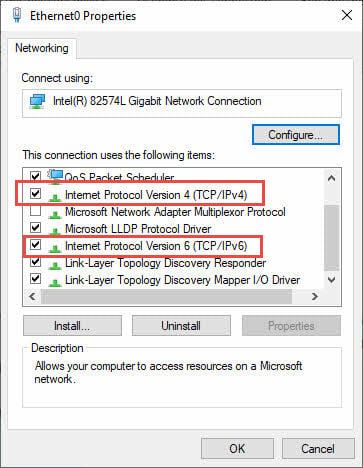
- 下 Networking タブ、確認 4インターネットプロトコルバージョン(TCP / IPv4) (NAIST) と 6インターネットプロトコルバージョン(TCP / IPv6) チェックされている
- チェックが入っていない場合はチェックを入れてクリック OK
- コンピューターを再起動してOutlookをテストしてください
4. 新しい Outlook のソリューション (Windows アプリ)
4.1 方法13: 強制手動同期
新しい Outlook アプリでは、送信メッセージを適切に処理するために手動での同期が必要になる場合があります。
- 新しいOutlookを開いて、 表示 リボンのタブ
- クリック 同期 手動同期を強制するボタン
- メッセージリストの下部にあるステータスメッセージが完了するまで待ちます
- 注: この機能は Microsoft 365 および Exchange アカウントでのみ動作します
- 同期が完了したら、もう一度メールを送信してください
4.2 方法14: Outlookのキャッシュをクリアする
4.2.1 キャッシュファイルの場所
キャッシュ ファイルが破損すると、新しい Outlook アプリでメールが適切に送信されなくなる可能性があります。
- 新しいOutlookを完全に閉じる
- メディア掲載 ウィンドウズキー+ R とタイプ %localappdata%
- メディア掲載 Enter ローカルAppDataフォルダを開く
- MFAデバイスに移動する Microsoft -> Outlook
- このフォルダ内のすべてのファイルを削除します(自動的に再作成されます)
4.2.2 セーフキャッシュのクリアプロセス
- キャッシュファイルを削除する前に、Outlookが完全に閉じられていることを確認してください。
- Outlookキャッシュフォルダの内容を削除する
- 新しいOutlookを再起動してください
- アプリがキャッシュを再構築するまで待ちます(数分かかる場合があります)
- キャッシュが復元されたらメールの送信をテストする
4.3 方法15: 新しいOutlookアプリを更新する
新しい Outlook の古いバージョンには、適切な電子メール送信機能を妨げるバグが含まれている可能性があります。
- Video Cloud Studioで アプリ
- 詳しくはこちら 図書館 左下隅
- 詳しくはこちら アップデートを入手 利用可能なアップデートを確認する
- Outlookが更新リストに表示されたら、 更新
- アップデート完了後、アプリを再起動してください。
- または、クリーンインストールのために新しいOutlookをアンインストールして再インストールします。
5. Outlook.com(Web版)の解決策
5.1 アカウント固有の問題
5.1.1 アカウント停止の解決
Outlook.comは、不審なアクティビティやスパムフィルターの作動により、アカウントを一時的に停止する場合があります。
- メールを送信しようとするときに停止通知を確認してください
- 詳しくはこちら アカウントを確認 プロンプトが表示された場合
- 電話または別のメールで本人確認を完了する
- 確認プロンプトが表示されない場合は、 account.microsoft.com
- セキュリティ警告を確認し、修復手順に従います
5.1.2 電子メールエイリアスの管理
アクティブなエイリアスは送信権限と競合することがあり、配信に失敗する可能性があります。
- 新しいメールの作成を開始する
- 詳しくはこちら オプション -> 表示元
- メールアドレスをクリックして フィールド
- すでに選択されている場合でも、プライマリOutlook.comアドレスを選択します。
- 修正を確認するためにテストメッセージを送信します
5.2 ストレージと制限の問題
5.2.1 ストレージクォータの確認
メールボックスがいっぱいになると、Outlook.com でメールの送受信ができなくなります。
- ロケーション選択 outlook.live.com サインイン
- 詳しくはこちら 設定 (歯車のアイコン)
- に行く 全般 -> Storage
- ストレージの使用状況と空き容量を確認する
- 不要なメールを削除して、 削除されたアイテム ストレージがいっぱいの場合のフォルダ

5.2.2 XNUMX日あたりの送信制限
Outlook.com では、スパムの悪用を防ぐために毎日の送信制限を実施しています。
- 1日の制限を超えた場合は、翌日までメールを送信しないでください。
- 制限を増やすには、Microsoft アカウントのセキュリティ ページにアクセスしてください。
- 詳しくはこちら 更新情報 そしてあなたの身元を確認してください
- セキュリティ設定を強化するには、指示に従ってください
- セキュリティ検証が強化されると、送信クォータが増加する傾向があります。
5.3 ブラウザとWeb固有の修正
- outlook.comのブラウザのキャッシュとCookieをクリアする
- 別のブラウザでOutlook.comにアクセスしてみてください
- メール機能に干渉する可能性のあるブラウザ拡張機能を無効にする
- ブラウザの設定でJavaScriptが有効になっていることを確認してください
- シークレットモードまたはプライベートブラウジングモードをお試しください
6. 高度なトラブルシューティング
6.1 ウイルス対策とファイアウォールの干渉
セキュリティ ソフトウェアは Outlook と電子メール サーバーの通信をブロックし、メッセージの配信を妨げる可能性があります。
- 一時的に、ウイルス対策ソフトのメールスキャン機能、またはウイルス対策ソフト全体を無効にしてください。
- Outlookをリアルタイムスキャンから除外するようにウイルス対策ソフトを設定する
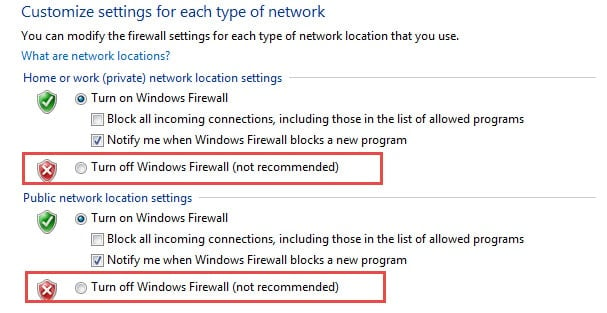
- 一時的にファイアウォールを無効にしてください。

- Outlook を管理者として実行します。
- セキュリティソフトウェアを一時的に無効にした状態でのテストメール送信
- これで問題が解決した場合は、セキュリティソフトウェアで永続的な例外を作成してください。
6.2 メールプロバイダー固有の問題
6.2.1 Gmailとの統合の問題
- Gmailアカウントで2要素認証を有効にする
- Outlook のアプリ固有のパスワードを生成する
- Outlook で通常の Gmail パスワードの代わりにアプリ パスワードを使用する
- Gmailの設定でIMAPが有効になっていることを確認してください
6.2.2 Yahooおよびその他のプロバイダー
- プロバイダがアプリ固有のパスワードを要求しているかどうかを確認します
- アカウント設定でPOP3/IMAPアクセスが有効になっていることを確認してください
- プロバイダが最近サーバー設定を変更していないことを確認してください
- 問題が解決しない場合は、メールプロバイダーにお問い合わせください。
6.3 ネットワークとISP関連の問題
- ISPが一般的なメールポート(25、465、587、993、995)をブロックしていないか確認してください。
- メールサービスが提供する代替SMTPポートの使用をお試しください
- ISPの問題を切り分けるために、別のネットワークからメール送信をテストする
- ルーティングの競合を排除するために、VPNを一時的に無効にします。
- ポートブロックが疑われる場合はISPに問い合わせてください
7. 特殊なシナリオに対する解決策
7.1 多数の受信者にメールを送信する際のエラー
Outlookでは、1通のメールを複数の受信者に送信できるため、一度に大規模なグループにメールを送信するのが簡単です。ただし、数百人の受信者に同時にメールを送信すると、「受信者が多すぎます」というエラーが表示される場合があります。ただし、Outlook自体には受信者数に制限はありません。
「受信者が多すぎます」エラーを理解する
このエラーは、メールサーバーによって設定された制限が原因です。これらの制限は通常、インターネットサービスプロバイダ(ISP)によって管理されています。制限には、時間単位または日単位の送信上限が含まれる場合があります。この問題が発生した場合は、ISPに連絡して適用される制限を確認してください。
企業環境では、IT管理者がメール1通あたりの受信者数制限など、同様の制限を課している場合があります。適用される制限について、テクニカルサポートチームにご確認ください。
差し込み印刷の問題の解決
Outlookの差し込み印刷機能を使用すると、サーバーや管理者の制限に合わせてメールの配信スケジュールを設定できます。送信タイミングをずらすことも可能です。例えば、1日を通して1時間ごとにまとめて送信するなどです。差し込み印刷でメールの配信スケジュールを設定するには、配信を指定した分数だけ遅らせるルールを作成します。また、このプロセスを簡素化するサードパーティ製のOutlookアドオンもご利用いただけます。
8. 予防とベストプラクティス
8.1 定期的なメンテナンスのヒント
- OutlookとWindowsを最新バージョンに更新する
- 保管上の問題を防ぐために、メールボックスを定期的にチェックして整理しましょう
- プロバイダーの変更に関するメールアカウント設定を監視する
- データの整合性を維持するために、定期的に受信トレイ修復ツールを実行します。
- Outlookデータファイルを定期的にバックアップする
8.2 バックアップ戦略
- メールボックスデータを毎月PSTファイルにエクスポートする
- 現在のメールアカウントの設定を文書化する
- 動作中のサーバー構成の記録を保持する
- Outlook の大きな変更の前にシステム復元ポイントを作成する
詳細については、 私たちのガイド Outlook メールをバックアップする方法について説明します。
8.3 サポートに連絡する場合
次の場合には専門サポートにお問い合わせください。
- 複数の方法でも問題を解決できない
- エラーメッセージはサーバー側の問題を示します
- 組織では複雑な構成の Exchange Server を使用しています
- データ破損は複数のメールアカウントに影響します
9.よくある質問
Q: Outlook でメールは受信できるのに、送信できないのはなぜですか?
A: このよくある問題は、受信メール設定(POP3/IMAP)は正しいものの、送信サーバー(SMTP)の設定が誤っている場合によく発生します。受信サーバーと送信サーバーは異なる設定を使用しているため、メールを受信できても送信が確実に機能するとは限りません。SMTP認証設定を確認し、正しいポート番号と暗号化方式が設定されていることを確認してください。
Q: 大きな添付ファイルがあると Outlook でメールを送信できなくなることがありますか?
A:はい、添付ファイルのサイズ制限を超えると、メールの送信がブロックされます。ほとんどのインターネットメールプロバイダは添付ファイルのサイズを20~25MBに制限していますが、Exchangeサーバーは通常10MBまで許可しています。送信に関する問題を解決するには、サイズの大きい添付ファイルを削除し、代わりにクラウドストレージのリンクを使用するか、ファイルを圧縮してから添付してください。
Q: Outlook がオフラインで動作しているかどうかはどうすればわかりますか?
A: Outlook ウィンドウの右下隅で接続状態を確認してください。「オフライン作業中」、「切断」、「接続試行中」と表示されている場合、Outlook はメールを送信できません。「送受信」タブをクリックし、「オフライン作業」ボタンを切り替えてメールサーバーに再接続してください。
Q: メールが送信トレイに永久に残ってしまった場合はどうすればいいですか?
A:送信トレイに残っているメールを下書きフォルダに移動し、個別に開いて再送信してください。この手順で、破損したメッセージや一時的なサーバーの問題によって発生していた送信ブロックが解消されることがよくあります。再送信を試みる前に、問題のある添付ファイルが含まれているメールはすべて削除してください。
Q: 新しい Outlook プロファイルを作成すると、既存の電子メールは削除されますか?
A: 新しいプロファイルを作成しても既存のメールは自動的に削除されませんが、新しいプロファイルでは最初は表示されません。メールデータはパソコン上のPSTファイルに残ります。これらのファイルは新しいプロファイルにインポートするか、必要に応じて古いプロファイルに戻ってアクセスすることができます。
Q: 受信トレイ修復ツール (ScanPST) はどのくらいの頻度で実行する必要がありますか?
A: ScanPSTは、メールの破損、送信エラー、Outlookのクラッシュなど、特定の問題が発生した場合にのみ実行してください。不必要に実行すると、データが失われる可能性があります。定期的なメンテナンスではなく、トラブルシューティングツールとして使用してください。また、修復を実行する前に必ずPSTファイルをバックアップしてください。
Q: ウイルス対策ソフトウェアは Outlook からの電子メールの送信を阻止できますか?
A: はい、メールスキャン機能を備えたウイルス対策プログラムは、送信メールをブロックしたり、サーバー接続を妨害したりする可能性があります。一時的にメールスキャンを無効にするか、Outlookをウイルス対策ソフトの例外リストに追加して、送信の問題が解決するかどうかを確認してください。一時的な無効化で問題が解決する場合は、永続的な例外を設定してください。
Q: オンラインでパスワードを変更した場合、なぜ Outlook でパスワードを更新する必要があるのですか?
A: Outlook は、サーバー認証のためにメールのパスワードをローカルに保存します。メールプロバイダーのウェブサイトでパスワードを変更しても、Outlook は古いパスワードを使用し続けるため、認証に失敗します。新しいオンライン認証情報に合わせて、Outlook のアカウント設定でパスワードを更新してください。
Q: クイック修復とオンライン修復の違いは何ですか?
A: クイック修復は、インターネット接続なしでもOfficeの一般的な問題を数分で修復できます。オンライン修復は、Microsoftから最新のプログラムファイルをダウンロードすることで包括的な修復を行いますが、インターネット接続が必要で、30分以上かかります。まずクイック修復をお試しください。その後、問題が解決しない場合はオンライン修復をお試しください。
Q: 使用している Outlook のバージョンを確認するにはどうすればよいですか?
A: 「ファイル」→「Office アカウント」→「Outlook について」をクリックすると、バージョンの詳細が表示されます。従来の Outlook ではバージョン番号(2016、2019、2021)が表示されますが、新しい Outlook では最新のインターフェイスを備えた「Microsoft Outlook」と表示されます。Web ベースの Outlook.com はブラウザーで実行され、ブラウザーのタブに「Outlook」と表示されます。
Q: Outlook に複数の電子メール アカウントがある場合、これらの修正を使用できますか?
A:はい、ほとんどの方法は複数のアカウントで有効ですが、各アカウントを個別に設定する必要がある場合があります。サーバー設定やパスワードを確認する際は、各メールアカウントを個別に確認してください。プロファイル関連の修正は、そのプロファイル内のすべてのアカウントに影響しますが、アカウント固有の設定はメールアドレスごとに更新する必要があります。
Q: これらの方法のいずれでもメール送信の問題が解決しない場合はどうすればいいですか?
A: 高度なトラブルシューティングについては、Microsoft サポートまたはメールプロバイダーのテクニカルサポートにお問い合わせください。試した方法と表示されたエラーメッセージを記録してください。複雑なビジネスメールシステムや Exchange サーバーをご利用の場合は、特殊な設定が必要になる可能性があるため、IT プロフェッショナルへのご相談もご検討ください。
Q: 今後 Outlook のメール送信の問題を防ぐにはどうすればよいですか?
A:Outlookを常に最新の状態に保ち、メールデータを定期的にバックアップし、メールボックスのストレージ使用量を監視し、メールの設定内容を記録してください。疑わしいアドインのインストールは避け、安定したインターネット接続を維持し、パスワードが変更された場合は速やかに更新してください。定期的なメンテナンスを行うことで、よくある送信トラブルのほとんどを防ぐことができます。
Q: Outlook キャッシュ フォルダーからファイルを削除しても安全ですか?
A: はい、Outlookはキャッシュファイルを自動的に再作成するため、削除しても問題ありません。ただし、データの破損を防ぐため、キャッシュファイルを削除する前にOutlookが完全に終了していることを確認してください。Outlookを再起動した後、キャッシュの再構築には数分かかる場合があり、その間、一部の機能の読み込みが遅くなることがあります。
10. 結論
10.1 ソリューションの概要
Outlookでメールが送信できない場合は、より複雑な解決策に進む前に、まず基本的な接続確認とアカウント認証を行ってください。方法1~5はすべてのOutlookバージョンに共通する問題に対処し、方法6~15は特定のプラットフォームや高度な問題に対応します。
ほとんどの解決策は、インターネット接続の確認、パスワードの更新、送信トレイに残っているメッセージの削除、サーバー設定の検証です。それでも問題が解決しない場合は、プロファイルの再作成やアプリケーションの修復を行うことで、恒久的な解決策が得られることがよくあります。
10.2 成功のための最後のヒント
トラブルシューティングには体系的に取り組み、各ステップとその結果を記録してください。この方法は効果的な解決策を特定し、失敗を繰り返すのを防ぐのに役立ちます。Outlookからメールが送信されない問題は、多くの場合複数の要因が絡んでいるため、忍耐と粘り強さが不可欠です。
Outlookアプリケーションを常に最新の状態に保ち、定期的にバックアップを取り、メールアカウントの設定を監視することで、今後の送信トラブルを未然に防ぎましょう。問題が発生した場合は、より複雑な修復を試みる前に、まず最も簡単な解決策から試してみてください。
著者について
シウ・シン エンタープライズメールシステムとMicrosoft Officeのトラブルシューティングにおいて8年以上の経験を持つ、経験豊富なITプロフェッショナルです。多様な企業環境において、数千人のユーザーが抱える複雑なOutlookの問題を解決できるよう支援してきました。
Xiuは、メールシステムの移行、データ復旧、生産性ソフトウェアの最適化を専門としています。彼の実務経験には、Exchange Serverの導入管理、MAPI接続の問題のトラブルシューティング、ミッションクリティカルなメールシステム向けの堅牢なバックアップ戦略の実装などが含まれます。
Xiuは、テクニカルライティングを通して、複雑なITソリューションを一般ユーザーが利用しやすいものにすることに尽力しています。Office 365とExchange Onlineの最新の開発状況や、新興のメールテクノロジーについて常に最新情報を把握しています。メールの謎を解くだけでなく、人々がより効率的に仕事を進めるための実用的な技術ヒントを共有することにも力を入れています。
このガイドについてご質問がある場合や、Outlookの問題に関して追加のサポートが必要な場合は、Xiuまでお問い合わせください。 フィードバックと提案 これらのトラブルシューティング リソースを改善します。