
はじめに
1.1 「Outlook が応答しません」とはどういう意味ですか?
「Outlookが応答しない」問題は、Outlookが応答しなくなり、コマンドを実行できなくなることを意味します。この問題はいくつかの形で現れます。
- 起動時に延々と読み込み画面が表示される。
- 一部の操作中に完全にフリーズします。
- タイトル バーに「応答なし」のメッセージが表示されます。
- 完全に応答しなくなり、タスク マネージャーから強制終了する必要があります。
Outlookが長時間かかる作業中に一時的にフリーズしたり、時折応答しなくなったりする程度であれば、通常はこれらの軽微な問題は無視しても構いません。しかし、問題が頻繁に発生したり、通常のメール利用に支障をきたす場合は、注意してトラブルシューティングを行う必要があります。
起動時に発生する問題については、以下の方法で解決策を見つけることができます。 もう一つの包括的なガイドその他のすべてのケースについては、このガイドで修正方法を見つけることができます。
1.2 Outlookがフリーズする一般的な原因
Outlook がフリーズし続ける問題の原因はいくつか考えられます。
- サイズが大きすぎるか破損したPST/OST files
- 問題のあるアドインやプラグインが競合を引き起こす
- 既知のバグがある古い Office バージョン
- 無効な設定による破損した Outlook プロファイル
- システムリソース不足(RAM/CPU)
- 競合するウイルス対策ソフトウェアが電子メールファイルをスキャンする
- 同期に影響するネットワーク接続の問題
- 新しいアップデートによるWindowsの互換性の問題
1.3 始める前に: 重要な注意事項
問題の修正を試みる前に、次の予防措置を講じてください。
- Outlookのデータファイル(PST/OST)をバックアップしてください。
- システムの復元ポイントを作成する
- 現在のOutlookとWindowsのバージョンをメモしてください
2. クイックフィックス:まず試すべきステップ
2.1 方法1:Outlookとコンピューターを再起動する
Outlookがフリーズし続ける場合の最も簡単な解決策は、完全な再起動です。
- Outlookを通常通り閉じる File -> 出口
- Outlookが応答しない場合は、 Ctrl + Alt + Del とオープン Task Manager
- もう完成させ、ワークスペースに掲示しましたか? Microsoft Outlookの プロセスリスト内
- 詳しくはこちら タスクの終了] 強制的に閉じる
- コンピューターを完全に再起動してください
- Outlookを再度起動します

2.2 方法2: システムリソースを解放する
Outlook が遅くて応答しない場合は、多くの場合、システム リソースが不足していることを示します。
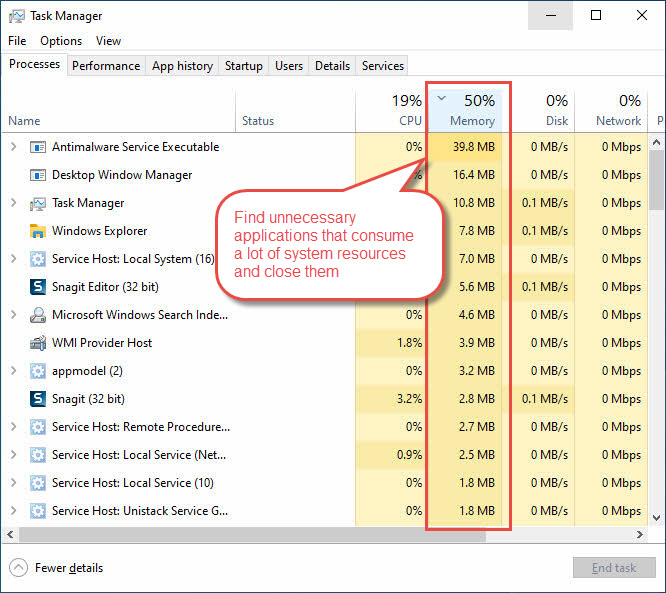
不要なアプリケーションを終了します。
- メディア掲載 Ctrlキー+ Shiftキー+ Escキー タスクマネージャーを開く
- クリック プロセス タブ
- 並べ替え メモリ or CPU 使用
- リソースを大量に消費する不要なアプリケーションを閉じる
不要なサービスを閉じる:
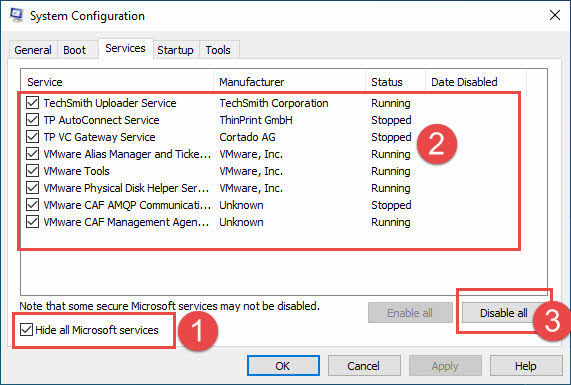
- メディア掲載 Windowsの+ R、タイプ MSCONFIG、 押す Enter
- に行く Services タブ、チェック すべてのMicrosoftのサービスを非表示にします
- 使用していないサードパーティのサービスを無効にする
ディスク クリーンアップを実行してディスク領域を解放します。
- メディア掲載 Windowsの+ R 実行ダイアログを開く
- タイプ ます。cleanmgr を押し Enter
- クリーニングするドライブを選択します(通常は C:)
- 詳しくはこちら OK
- 削除したいファイルの種類(ダウンロードしたプログラムファイル、インターネット一時ファイル、配信最適化ファイルなど)を確認してください。
- 詳しくはこちら OK 清掃を開始する
- 詳しくはこちら ファイルを削除します 確認するために

2.3 方法3: Outlookをセーフモードで実行する
セーフ モードは、アドインが Outlook が応答しない問題の原因になっているかどうかを特定するのに役立ちます。
- メディア掲載 Windowsの+ R 実行ダイアログを開く
- タイプ 見通し/安全 を押し Enter
- セーフモードで Outlook の機能をテストする
- Outlookが正常に動作する場合、問題のあるアドインが原因である可能性が高いです
- セーフモードを終了して、 アドインを無効にする

2.4 方法4: WindowsとOfficeの更新プログラムを確認する
古いソフトウェアが原因で、Microsoft Outlook が応答しないエラーが発生することがよくあります。
Windows Update を確認します:
- メディア掲載 Windows + I 設定を開く
- 詳しくはこちら 更新とセキュリティ (Windows 10)または Windows Updateの (Windows 11)
- 詳しくはこちら アップデートの確認
- 利用可能なすべてのWindowsアップデートをインストールする

更新オフィス:
- Word などの任意の Office アプリケーションを開きます。
- に行く File -> アカウント -> 更新オプション
- 詳しくはこちら 今すぐアップデート
- アップデートが完了したら、コンピューターを再起動してください。

2.5 方法5: 疑わしいアドインを無効にする
アドインは、Outlook が常に応答しない問題を引き起こすことがよくあります。
- Outlookを通常通り開く
- に行く File -> オプション
- 詳しくはこちら アドイン 左のパネル
- 選択 COMアドイン ドロップダウンから
- 詳しくはこちら Go
- 疑わしいアドインや最近インストールしたアドインのチェックを外す
- 詳しくはこちら OK Outlookを再起動してください。
- 機能をテストし、アドインを1つずつ再度有効にします

2.6 方法6: コマンドラインリセットスイッチを使用する
Outlook コマンド スイッチを使用すると、Outlook が応答しない特定の問題を解決できます。
- Outlookを完全に閉じる
- メディア掲載 Windowsの+ R 実行ダイアログを開く
- Outlook の設定をリセットするには、次のスイッチを使用してみてください。
- Outlookを再起動して、問題が解決するかどうか確認してください。
| Command | 使用法 |
| Outlook /復元 | 最後に成功した起動時のプロファイルとフォルダに復元する |
| Outlook /リセットナビゲーションペイン | UI関連の問題を修正するにはナビゲーションペインをリセットします |
| Outlook / リセットフォルダー | 不足しているデフォルトフォルダを復元する |
| 見通し /cleanviews | 破損したカスタムビューをリセットする |
| Outlook /クリーンプロファイル | 無効なプロファイルキーを削除し、適切な場合はデフォルトのレジストリキーを再生成します。 |
| アウトルック/クリーンpst | 新しいクリーンな PST ファイルを使用して Outlook を起動します。その後、Outlook で元の PST ファイルを開いてみてください。 |
| Outlook /cleancategories | カスタムカテゴリを削除します |
| Outlook /cleanclientrules | クライアント側のルールを削除します |
| Outlook /クリーンリマインダー | リマインダー設定をクリアします |
3. 中間的な解決策
3.1 方法7: メールボックスのサイズを縮小し、古いアイテムをアーカイブする
メールボックスが大きいと、Outlook がフリーズしたり、パフォーマンスの問題が発生することがよくあります。
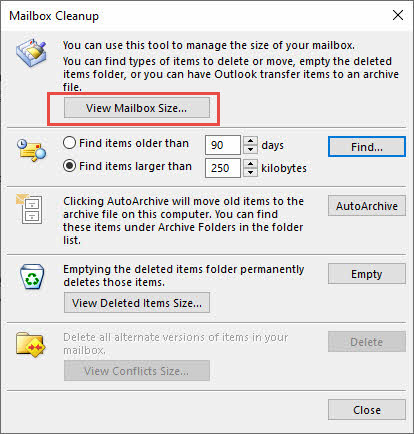
メールボックスのサイズ情報を確認します。
- Outlookを開いて File -> 情報 -> ツール
- 詳しくはこちら メールボックスのクリーンアップ…
- 詳しくはこちら メールボックスのサイズを表示… メールボックスのサイズ情報を確認する
古いメールをアーカイブする:
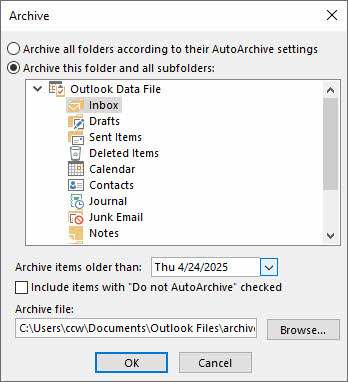
- Outlookを開いて File -> 情報 -> ツール
- 詳しくはこちら 古いアイテムを整理しましょう…
- 選択する AutoArchive設定に従ってすべてのフォルダをアーカイブします アーカイブアーカイブ設定を使用する場合。
- 選択する このフォルダとすべてのサブフォルダをアーカイブする 手動でアーカイブする場合。
- 手動でアーカイブする場合は、古いメールをアーカイブする日付を設定します。次に、アーカイブファイルのパスを設定します。
- 詳しくはこちら OK アーカイブを開始する。
アーカイブ方法、設定オプション、ベストプラクティスの詳細については、 Outlookでメールをアーカイブする方法についての包括的なガイド.
3.2 方法8: PSTを修復し、 OST
破損したPSTまたは OST 破損したファイルは、Outlookがフリーズしたり応答がなくなったりする主な原因でもあります。破損したファイルを修復し、問題を解決するには、さまざまなツールが役立ちます。
3.2.1 ScanPST(受信トレイ修復ツール)の使用
Microsoft は、すべての Outlook インストールに ScanPST.exe (受信トレイ修復ツール) と呼ばれる組み込みの修復ツールを含めています。この無料ユーティリティは、一般的な PST と OST Outlookの速度低下や応答なしの問題を引き起こすファイル破損の問題。 包括的なガイド 使い方について。
3.2.2 サードパーティツールの使用
ScanPSTで修復できないほどひどく破損したファイルの場合は、次のようなサードパーティ製のツールが役立ちます。 DataNumen Outlook Repair ソフトウェア より高度な回復オプションを提供します:
- Outlook を閉じ、PST ファイルにアクセスする可能性のある他のアプリケーションも終了します。
- 起動する DataNumen Outlook Repair 破損した PST ファイルをソース ファイルとして選択します。
- 修復したファイル名を設定します。
- 詳しくはこちら 「修理開始」 修復プロセスを開始します。
5. 修復が完了するまで待ちます – DataNumen エラーのない新しい PST ファイルが作成されます。
6. 修復された PST ファイルを Outlook にインポートし、復元されたデータにアクセスします。

3.3 方法9: Officeのインストールを修復する
Office のインストールの問題により、Outlook が応答しない問題が発生することもあります。
- に行く コントロールパネル -> プログラム -> プログラムと機能。
- 右クリックする マイクロソフトオフィスxxx をクリックして 変化する。
- 選択 クイック修理 最初にクリック 修復。
- If クイック修理 失敗したら、試してください オンライン修理。
- 修復後、Outlookを再起動してください。

3.4 方法10: 新しいOutlookプロファイルを作成する
プロファイルの破損により、Outlook が常に応答しない問題が発生する場合もあります。
- メディア掲載 Windowsの+ R、タイプ コントロール、 押す Enter
- 検索する Mail そしてそれを開く
- 詳しくはこちら プロファイルを表示する
- 詳しくはこちら 追加 新しいプロフィールを作成する
- プロフィール名を入力してください
- メールアカウントを設定する
- 新しいプロファイルをデフォルトとして設定する
- 新しいプロファイルで Outlook をテストする

3.5 方法11:Outlookのキャッシュと一時ファイルをクリアする
キャッシュの破損により、Outlook がフリーズし続ける問題が発生する可能性もあります。
RoamCache フォルダをクリアします (オートコンプリートと UI データ)。
- Outlookを完全に閉じる
- メディア掲載 Windowsの+ R、タイプ %localappdata%\ Microsoft \ Outlook、 押す Enter
- 以下のファイルをすべて削除します ロームキャッシュ フォルダ
SecureTemp (OLK) 添付ファイル キャッシュをクリアします。
- Outlookを完全に閉じる
- メディア掲載 Windowsの+ R、タイプ %localappdata%\Microsoft\Windows\INetCache\Content.Outlook、 押す Enter
- Windows でフォルダーが見つからないというメッセージが表示される場合は、データを消去する必要はありません。
- それ以外の場合、ランダムな名前 (例: ZNNQDYCP) を持つ各サブフォルダーは、「OLK」一時フォルダーです。
- 各 OLK フォルダを開き、すべてのファイルを選択して削除します。
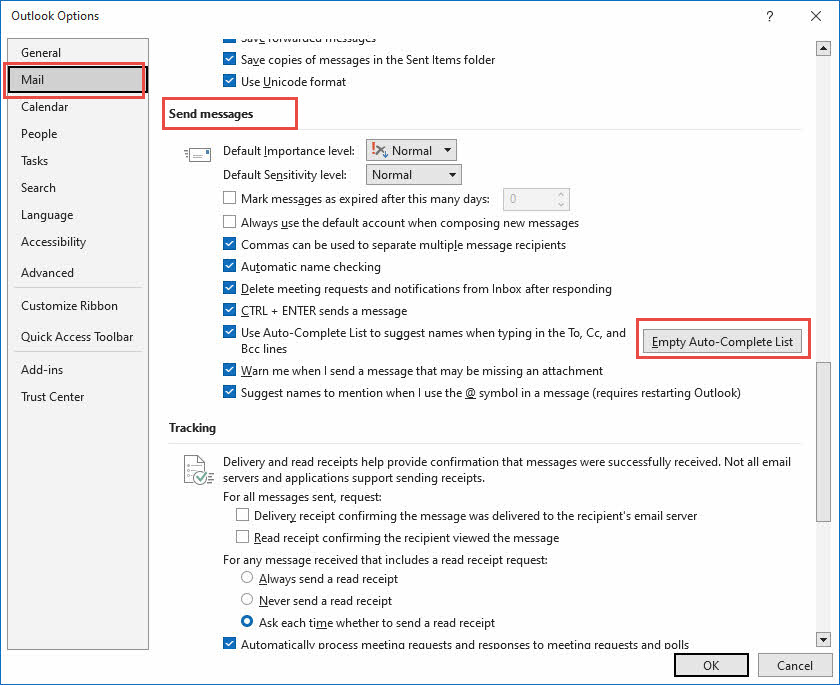
オートコンプリートキャッシュをクリア:
- Outlookを起動します
- に行く File -> オプション
- In Mail セクション、に行く メッセージを送ります サブセクション。
- 詳しくはこちら 空のオートコンプリートリスト
3.6 方法12: 電源設定を最適化する
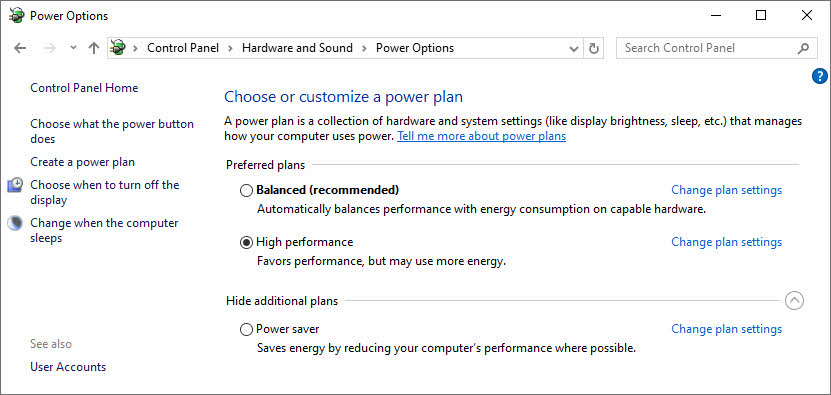
Outlook のレンダリング エンジンは、積極的な省電力設定に敏感であり、「Outlook が応答しなくなる」問題が発生する可能性があります。
- メディア掲載 Windowsの+ R 実行ダイアログを開く
- タイプ コントロール を押し Enter
- に行く ハードウェアとサウンド -> 電源オプション
- バランスのとれた ノートパソコンや 高性能 ドッキングすると、大量のメールボックス同期中にCPUがコアをパーキングするのを防ぐことができます。
- 避ける パワーセーバー Outlook使用時のモード
3.7 方法13: グラフィックドライバーの調整
グラフィックの問題により、Outlook が遅くなったり、応答しなくなったりする問題が発生することもあります。
グラフィック ドライバーを最新バージョンに更新します。
- デバイスマネージャーからグラフィックドライバーを更新する
- メディア掲載 Windows + X をクリックして デバイスマネージャ
- 研究開発を拡張 ディスプレイアダプタ
- グラフィックカードを右クリック
- 選択 ドライバの更新

ハードウェア グラフィック アクセラレーションを無効にする:
- 押します Windowsの+ R タイピング regeditを
- MFAデバイスに移動する HKEY_CURRENT_USER\Software\Microsoft\Office\16.0\Common\Graphics
- という名前のDWORD値を作成します ハードウェアアクセラレーションを無効にする そしてそれをに設定 1

3.8 方法14: 互換性設定を調整する
互換性の問題により、Windows 10 または Windows 11 で Outlook が応答しなくなる場合があります。
- Outlookデスクトップショートカットを右クリック
- 選択 特性
- 詳しくはこちら 互換性 タブ
- チェック このプログラムを互換モードで実行します。
- 選択 Windows 8 or Windows 7
- チェック 管理者としてこのプログラムを実行
- 詳しくはこちら OK Outlookをテストする

4. 高度なトラブルシューティング方法
4.1 方法 15: Windows のヘルプを使用する
Windows に組み込まれているヘルプを使用すると、Outlook が動作を停止した問題を解決できます。
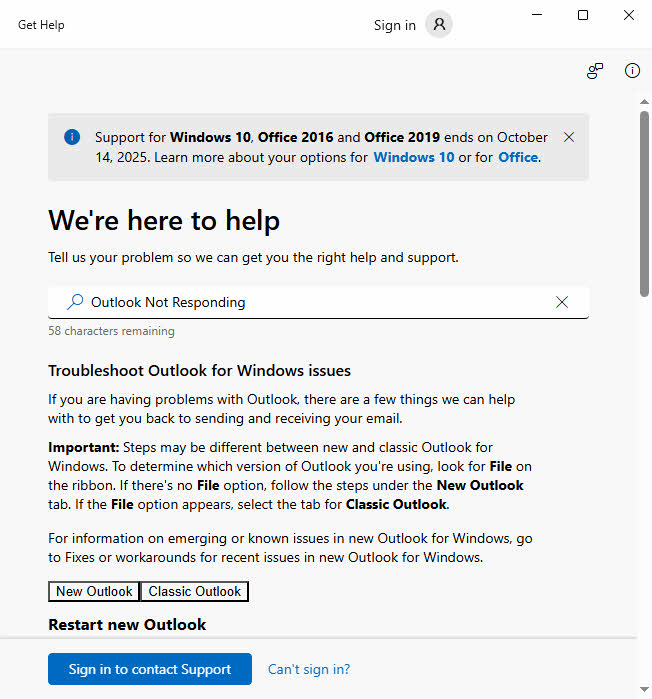
- 入力 「助けを求める」 Windowsの検索ボックスで。
- 検索結果でクリック 「助けを求める」 アプリ。
- 入力 「Outlookが応答しません」 問題の説明の中で。
- 自動診断の手順に従ってください
- 推奨される修正を適用するためにヘルプを表示する
- 「ヘルプ」による分析が完了したら、Outlookを再起動してください。
4.2 方法16: レジストリの変更
警告: レジストリの編集はシステムに損害を与える可能性があります。続行する前にバックアップを作成してください。
レジストリの問題により、Outlook が応答しなくなる問題が発生することもあります。
- メディア掲載 Windowsの+ R とタイプ regeditを
- MFAデバイスに移動する HKEY_CURRENT_USER \ Software \ Microsoft \ Office \ 16.0 \ Outlook
- を右クリックします。 Outlook キーを押して選択 エクスポート バックアップを作成するには
- 削除 Outlook キー(これにより、すべての Outlook 設定がリセットされます)
- レジストリエディターを閉じてOutlookを起動します
- Outlookはレジストリエントリをデフォルト設定で再作成します。
- 必要に応じて設定を再構成します

4.3 方法 17: システムファイルチェッカーとDISMを使用する
システム ファイルの破損により、Microsoft Outlook が応答しないエラーが発生します。
- メディア掲載 Windows + X をクリックして Windows PowerShell(管理者)
- タイプ SFC / SCANNOW を押し Enterガイドをご覧ください SFCの詳細はこちら.
- スキャン完了を待つ
- 問題が見つかった場合は、次を実行します。 DISM /オンライン/クリーンアップ - Image / RestoreHealthガイドをご覧ください DISMの詳細.
- 修復が完了したら、コンピューターを再起動してください。
- Outlook の機能をテストする

4.4 方法18: 競合するソフトウェアを確認する
サードパーティ ソフトウェアの競合により、Outlook が動作を停止する問題が発生する可能性があります。
競合の原因となる可能性のあるソフトウェアを閉じます。
- ウイルス対策ソフトウェアを一時的に無効にする
- 他のメールクライアント(Thunderbird、Apple Mail)を閉じます
- クラウド同期ソフトウェア(OneDrive、Dropbox)の使用を終了する
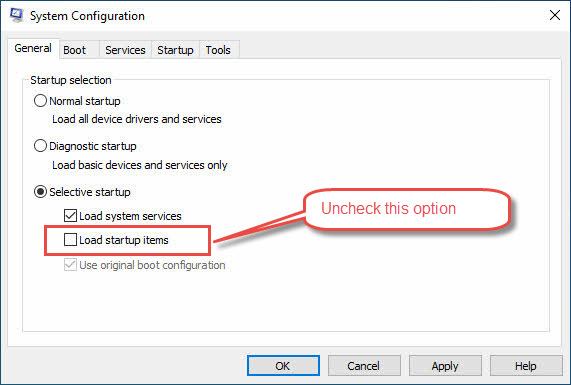
クリーン ブートを実行します。
- メディア掲載 Windowsの+ R 実行ダイアログを開く
- クリーン ブートを実行します。 MSCONFIG -> 選択的スタートアップ
- チェックしない スタートアップの項目を読み込みます
- クリーンブート環境でOutlookをテストする
- 競合を特定するためにサービスを1つずつ再度有効化します
4.5 方法 19: Microsoft Office を再インストールする
完全な再インストールにより、Microsoft Outlook が応答しない問題が解決されます。
- Outlookのすべてのデータと設定をバックアップする
- Microsoftツールを使用して PCからOfficeまたはMicrosoft 365をアンインストールする
 .
. - コンピューターを再起動
- デフォルト設定でOfficeをインストールする
- Outlook を設定してデータをインポートする
- すべての機能を徹底的にテストする

5. 代替ソリューションと回避策
5.1 方法20:一時的な回避策
Outlook が応答しない場合は、次の代替手段を試してください。
- Outlook Web App 経由でメールにアクセスする (outlook.live.com)
- スマートフォンやタブレットで Outlook モバイル アプリを使用する
- サードパーティのメールクライアント(Thunderbird、Apple Mail)を設定する
- 一時的にWindows 10/11の組み込みメールアプリを使用してください
5.2 方法21: 移行に関する考慮事項
Outlook が動作を停止した問題が続く場合は、次の点を検討してください。
- 新しい Office/Microsoft 365 バージョンへのアップグレード
- GMailなどのクラウドベースのメールソリューションへの移行
- ウェブベースのメールクライアントのみを使用する
- プロフェッショナルなメールホスティングサービスの導入
6. プラットフォーム固有のソリューション
6.1 Windows 10特有の問題
Windows 2025 は 10 年 XNUMX 月までサポートされますが、独自の問題点が伴います。
- 古い.NETおよびOfficeのパッチ – セキュリティアップデート KB5002700 Windows 10 22H2システムでWord、Excel、Outlookにクラッシュループが発生し、「応答なし」の状態になりました。後続の修正プログラムをインストールすると、 KB5002623(10年2025月XNUMX日) または、問題のあるパッチをロールバックすると、フリーズが解除されます。
- タスクバーのプレビューがフリーズ / Windows エクスプローラーがハングする - Explorer がフリーズすると、Outlook のライブサムネイルを含むすべてのタスクバーホストの更新が停止し、Outlook 自体がクラッシュしたように見えます。Explorer を再起動するか、 SFC /スキャンナウ (NAIST) と DISM /RestoreHealth 通常は UI を解放します。
6.2 Windows 11特有の問題
Microsoft の最新デスクトップ ビルドでは、Windows 11 で「Outlook が応答しない」問題を引き起こす一般的な原因が XNUMX つあります。
- ウィジェットサービスによるCPUの暴走 ウィジェットパネルの不具合によりCPU使用率が急上昇し、Outlookのリソースが不足する場合があります。ウィジェットを一時停止または無効にするか、あるいはパネルからサインアウトすることで、CPU使用率が正常に戻り、断続的なフリーズが解消されます。
- 角丸GPUのバグ(24H2/23H2) – Windows 11 24H2のコンポジターの変更により、GPUドライバーが新しいコンポジターを正しく処理しないと、OutlookのカレンダーやPeopleパネルを含むレイヤードウィンドウを持つデスクトップアプリがハングアップする可能性があります。 独立フリップ モード。 無効化 ハードウェアグラフィックアクセラレーション Outlook で、または GPU ドライバーをベンダーの 2025 年 XNUMX 月リリースに更新すると、停止が解決されます。
7. 特殊なシナリオに対する解決策
7.1 メールにファイルを添付するとフリーズする
電子メールに 1 つまたは複数のファイルを添付しようとしたときに Outlook がフリーズする場合、次のような理由が考えられます。
- リムーバブルメディアまたはネットワークドライブからファイルを添付しようとしています
ほとんどの場合、この問題はリムーバブルメディア(USBドライブなど)またはネットワークドライブからファイルを添付しようとしたときに発生します。この問題を解決するには、ファイルをローカルハードドライブにコピーしてから、もう一度試してください。
- ファイルにエラーが含まれている可能性があります
まれに、添付しようとしているファイルに、不良セクタなど、Outlookがデータを正しく処理できないエラーが含まれている場合があります。その場合は、ファイルのコピーを作成し、そのコピーを添付してみてください。
- Outlook では特定のファイル添付は許可されません
Outlook では、.exe ファイルなど、特定のファイル形式の添付は許可されていません。制限されているファイルの種類を添付しようとすると、通常はエラーメッセージが表示されます。まれに、エラーメッセージが表示される代わりに、アプリケーションが一時的にフリーズすることがあります。この問題を回避するには、ファイル拡張子を .dat に変更して再度試してください。受信者側でファイル拡張子を元の拡張子に戻す必要があることに注意してください。
8.予防戦略
8.1 定期的なメンテナンスの実施
Outlook が応答しなくなる問題を防ぐ:
- 6か月以上前のメールを定期的にアーカイブする
- 可能であればPSTファイルを10GB未満に保つ
- ファイルの健全性チェックのために毎月ScanPSTを実行する
- 適切なメールボックスサイズを維持する
8.2 最適なOutlook構成
Outlook が遅くなったり応答しなくなったりする問題を防ぐには、Outlook を構成します。
- パフォーマンスと更新のバランスをとるために同期頻度を設定する
- 不要なアドインを定期的に無効にする
- パフォーマンス向上のためキャッシュモードを使用する
- 検索フォルダの使用を制限する
8.3 Outlook Health のシステムメンテナンス
Outlook が応答しない問題を防ぐためにシステムの正常性を維持します。
- Windows の更新プログラムを毎月インストールする
- Officeアプリケーションを定期的に更新する
- システムリソースの使用状況を監視する
- 十分なRAMとストレージ容量を確保する
9. いつ専門家の助けを求めるべきか
9.1 永続的な問題の認識
複数の方法を試しても Outlook が応答しない場合は、専門家に連絡してください。
- ハードウェア関連のパフォーマンスの問題
- 複数回の修復の試みが失敗
- 重大なデータ破損の指標
- エンタープライズレベルの展開の問題
9.2 プロフェッショナルなデータ復旧とITサポート
Outlook が完全に動作しなくなった場合は、専門家のサポートを受けてください。
- ライセンスおよび技術的な問題に関するMicrosoftサポート
- 破損したファイルのための専門的なデータ復旧サービス
- エンタープライズ導入のためのITコンサルタント
- ハードウェア関連の問題に関する認定技術者
10. 結論と重要なポイント
Outlookが応答しない問題を解決するには、体系的なトラブルシューティングが必要です。まずは再起動やアップデートといった簡単な解決策から始め、次にプロファイルの再作成やファイルの修復といった中級レベルの解決策に進んでください。高度な方法は、適切なバックアップと技術的な知識がある場合にのみ試みるべきです。
将来 Outlook がフリーズし続ける問題を回避するには、予防が最善の戦略です。
- 適切なメールボックスサイズを維持する
- ソフトウェアを定期的に更新する
- システムパフォーマンスを監視する
複数の解決策が失敗した場合は、貴重な電子メールデータを保護するために躊躇せずに専門家の支援を求めてください。
11.よくある質問
Q: Outlook がコンピューター上でフリーズし続けるのはなぜですか?
A: Outlookがフリーズし続けるのは、通常、PST/OST files、破損したデータファイル、問題のあるアドイン、システムリソースの不足、または古いソフトウェア。 方法1(再起動) (NAIST) と 方法5(アドインを無効にする) すぐに解決できます。
Q: Outlookが起動時に応答しない場合、どうすれば解決できますか?
A: Outlook が起動時に応答しない場合は、 このガイドの方法 この問題を解決します。
Q: Outlook が応答しない場合、強制終了しても安全ですか?
A: はい、Microsoft Outlook が応答しない場合は、タスクマネージャーを使って Outlook を強制終了しても通常は問題ありません。ただし、下書きメールなど、保存していない作業内容が失われる可能性があります。Outlook が自動的に回復する可能性があるため、必ず数分間お待ちください。
Q: 古い Outlook メールはどのくらいの頻度でアーカイブする必要がありますか?
A: Outlookがフリーズし続ける問題を防ぐため、3~6ヶ月ごとにメールをアーカイブしてください。自動アーカイブを設定すると、6~12ヶ月以上経過したメールが別のPSTファイルに自動的に移動され、メインのメールボックスの容量が10GB未満に抑えられ、パフォーマンスが最適化されます。
Q: ウイルス対策ソフトウェアが Outlook のフリーズ問題を引き起こす可能性がありますか?
A: はい、ウイルス対策ソフトのスキャンが過剰に行われると、Outlookが常に応答しなくなる問題が発生する可能性があります。リアルタイムスキャンを一時的に無効にするか、Outlookファイルをウイルス対策ソフトの除外リストに追加してください。 方法18 ソフトウェアの競合を識別するための詳細な手順については、こちらをご覧ください。
Q: 新しい Outlook プロファイルはいつ作成すればよいですか?
A: 新しいプロファイルを作成する(方法10) プロファイルの破損により、Outlook が応答しない問題が継続的に発生する場合。症状としては、頻繁にフリーズする、メニューが表示されない、他のトラブルシューティングを試しても解決しないエラーメッセージなどが挙げられます。
Q: アドインが Outlook のフリーズの原因になっているかどうかはどうすればわかりますか?
A: Outlookを実行する セーフモード(方法3)Outlook がセーフ モードでは正常に動作するが、通常モードでは Outlook がフリーズし続ける場合は、アドインが原因である可能性があります。 アドインを体系的に無効にする(方法5) 問題のあるものを特定します。
Q: Outlook が頻繁にクラッシュした場合、メールを回復できますか?
A: はい、メールはPST/OST fileクラッシュ後も残るもの。ファイルが破損している場合は、 スキャンPST または専門家 PST修復ツール修理中にデータが永久に失われるのを防ぐため、トラブルシューティングを行う前に必ずデータをバックアップしてください。
Q: 上記の方法がどれも機能しない場合はどうすればいいですか?
A: すべての方法でOutlookが応答しない問題を解決できない場合は、次のことを検討してください。 プロフェッショナルサービスまたは クラウドベース、ウェブベース、またはその他のプロフェッショナルなメールソリューションへの移行ハードウェアの問題には専門家の診断が必要になる場合があります。
Q: トラブルシューティングの前に Outlook データをバックアップするにはどうすればよいですか?
A: データをエクスポートするには File -> 開く&エクスポート -> 輸出入 -> ファイルへのエクスポートPST形式を選択し、すべてのフォルダを含めてください。高度なトラブルシューティングを行う前に、バックアップファイルを安全な場所に保管してください。詳細については、 このガイド.
Q: Outlook がセーフ モードでは正常に動作するのにもかかわらず、通常モードではフリーズするのはなぜですか?
A: これは、アドインまたはカスタマイズがOutlookが応答しない問題の原因であることを示しています。セーフモードでは、アドインとカスタム設定が無効になります。 方法5 アドインを体系的に無効にし、問題のあるコンポーネントを特定します。
著者について
シウ・シン エンタープライズメールシステムとMicrosoft Officeのトラブルシューティングにおいて8年以上の経験を持つ、経験豊富なITプロフェッショナルです。多様な企業環境において、数千人のユーザーが抱える複雑なOutlookの問題を解決できるよう支援してきました。
Xiuは、メールシステムの移行、データ復旧、生産性ソフトウェアの最適化を専門としています。彼の実務経験には、Exchange Serverの導入管理、MAPI接続の問題のトラブルシューティング、ミッションクリティカルなメールシステム向けの堅牢なバックアップ戦略の実装などが含まれます。
Xiuは、テクニカルライティングを通して、複雑なITソリューションを一般ユーザーが利用しやすいものにすることに尽力しています。Office 365とExchange Onlineの最新の開発状況や、新興のメールテクノロジーについて常に最新情報を把握しています。メールの謎を解くだけでなく、人々がより効率的に仕事を進めるための実用的な技術ヒントを共有することにも力を入れています。
このガイドについてご質問がある場合や、Outlookの問題に関して追加のサポートが必要な場合は、Xiuまでお問い合わせください。 フィードバックと提案 これらのトラブルシューティング リソースを改善します。