
はじめに
Outlookでメールを受信できない場合、ワークフローが中断され、重要なメッセージを見逃してしまう可能性があります。この包括的なガイドでは、すべてのOutlookプラットフォームでメール受信の問題を解決するための17の実証済みの解決策を紹介します。
1.1 Outlookでメールを受信できない理由
Outlook でメールを受信できない原因はいくつかあります。
- サーバー接続の問題
- アカウント設定が正しくありません
- 完全なストレージ制限
- フィルターとルールの競合
- セキュリティシステム
- 認証失敗
- 破損したプロファイルまたはデータファイル
1.2 このガイドがどのように役立つか
このガイドでは、Outlook.com、新しいOutlook、従来のOutlookといったプラットフォーム固有のソリューションを紹介します。それぞれの方法には、技術に詳しくないユーザー向けに設計されたステップバイステップの手順が含まれています。
1.3 始める前に
トラブルシューティングを行う前に、次の点を特定します。
- Outlook のバージョン (Web、新しいアプリ、または従来のデスクトップ)
- 問題がすべてのメールに影響するのか、特定の送信者に影響するのか
- 問題が最初に発生したとき
- メールを正常に送信できた場合
2. Outlookのすべてのバージョンに共通する解決策
これらのソリューションは、使用している Outlook のバージョンに関係なく機能します。
2.1 インターネット接続を確認する
Outlook でメールを受信するには、安定したインターネット接続が不可欠です。
- Web ブラウザを開きます
- ロケーション選択 www.microsoft.com
 or www.google.com
 - ウェブサイトが読み込まれない場合は、ルーターを再起動してください。
- ルーターを再び差し込む前に30秒待ってください
- 接続を再度テストしてください
2.2 迷惑メールフォルダを確認する
過剰なフィルターのせいで、正当なメールがスパム フォルダーに振り分けられてしまうことがよくあります。
- アカウント設定ページに移動する ジャンクメール or スパム フォルダ
- 紛失したメールを探す
- 正当なメールを右クリック
- 選択 迷惑メールではないとマークする or スパムではない
- 重要な送信者を安全な送信者リストに追加する
2.3 隔離されたメールを確認する
ウイルス、マルウェア、またはフィッシングコンテンツが含まれている疑いのあるメールは、ウイルス対策プログラムやセキュリティシステムによって隔離され、特別な隔離場所に移動される場合があります。そのため、これらの場所でメールが見つからないか確認することができます。
2.3.1 サーバー内の隔離されたメールを確認する (Microsoft 365/Exchange Online)
Microsoft のセキュリティ システムでは、疑わしい電子メールが受信トレイに届く前に隔離されることがあります。
- に行きます Microsoft Defender ポータル at https://security.microsoft.com/
- MFAデバイスに移動する メールとコラボレーション -> レビュー -> 検疫
- クリック メールアドレス 隔離されたメッセージを表示するためのタブ
- 隔離リストで失われたメールを探す
- フィルター 送信者、受信者、または日付範囲で検索するオプション
- 正当なメールを見つけたら、それを選択してクリックします リリース
- 選択する すべての受信者にリリース をクリックし リリースメッセージ
- 必要に応じて、 メッセージを脅威なしで報告する 同様のブロックを防ぐため
2.3.2 クライアントで隔離されたメールを確認する
コンピュータにインストールされているウイルス対策プログラムにより、疑わしいと判断された電子メールが隔離される場合があります。
2.3.2.1 Outlookで隔離されたメールを確認する
すべての Outlook バリアントの場合:
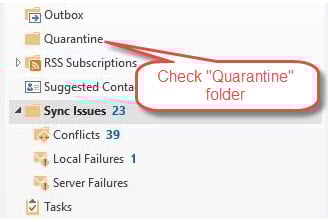
- というフォルダがあるか確認する 検疫、検疫済み、検疫済みのアイテム、またはこれに似たもの。
- これらのフォルダーで失われたメールを検索します。
- 目的のメールが見つかり、それが正当なものであると確認できたら、受信トレイなどの通常のフォルダに戻します。
2.3.2.2 ウイルス対策ソフトウェアで隔離されたメールを確認する
- ウイルス対策ソフトウェア(Norton、McAfee、Avast など)を開きます。
- 探します 検疫, 検疫アイテムまたは ボールト
- 正当なメールが誤って隔離されていないか確認する
- 見つかった場合は、メールを選択して リストア or リリース
- 送信者をウイルス対策ソフトに追加する 安全な送信者 or ホワイトリスト
- 必要に応じて、ウイルス対策メールスキャンの感度を調整することを検討してください。
- ウイルス対策ログでメールブロック通知がないか確認してください
2.4 ウイルス対策メールスキャンの確認
ウイルス対策ソフトウェアは、正当な電子メールが受信トレイに届かないようにブロックすることがあります。
- ウイルス対策ソフトウェアの設定を開く
- メールスキャン機能を一時的に無効にする
- Outlookがメールを受信し始めるかどうかをテストします。
- Outlookをウイルス対策例外リストに追加する
- 適切な例外を設定してメールスキャンを再度有効にする
2.5 ストレージ制限を確認する
メールボックスがいっぱいになると、新しいメールが届かなくなります。
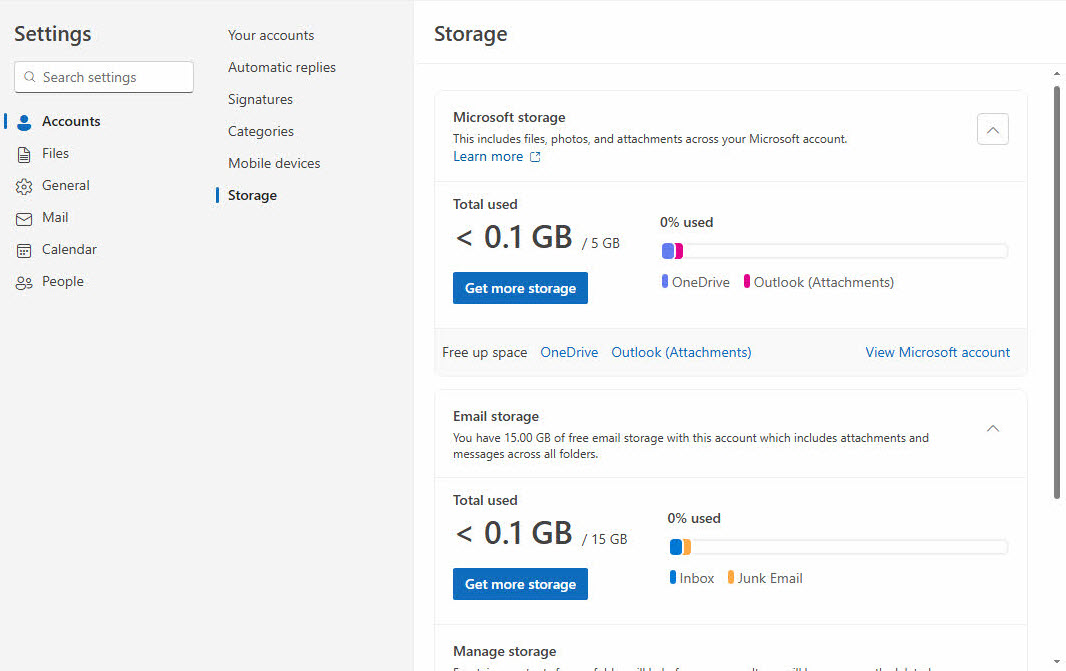
Outlook.com(Web版)の場合:
- クリック 設定 右上隅の歯車アイコン
- に行く アカウント -> Storage
- 現在のメールボックスの使用状況と空き容量を確認する
- 不要なメールを削除する 受信トレイ, 送信済みアイテム、その他のフォルダ
- ノックボックスは忙しくなる前に早めに空にしておきます。中身を溜めたまま放置するとすぐにカビが生えるので毎日洗いましょう。コーヒーカスは流し台に捨ててはいけません。コーヒーや牛乳の脂肪分で排水口がすぐに詰まります。 削除されたアイテム フォルダを完全に
- 大きな添付ファイルを削除するか、 OneDrive

新しい Outlook (Windows アプリ) の場合:
- 詳しくはこちら 設定 上部のナビゲーションで
- 選択 アカウント 左サイドバーから
- ストレージ情報が表示されている場合は確認するか、ブラウザで Outlook.com にアクセスして詳細な使用状況を確認してください。
- すべてのフォルダから古いメールを削除します 送信済みアイテム
- 右クリックする 削除されたアイテム をクリックして 空のフォルダ
- 重要なメールをアーカイブして、現在のストレージ使用量を削減します
- 最近のメールから大きな添付ファイルを削除する
クラシック Outlook (デスクトップ) の場合:
- Outlook のフォルダー ウィンドウで、データ ファイルを右クリックします。
- 選択 データファイルのプロパティ

- データ ファイルのパスを取得し、そのサイズが制限に達しているかどうかを確認します。

以下はPST/のデフォルトのサイズ制限です。OST files:
- Outlook 97 – 2002: 2 GB。
- Outlook 2003 – 2007: 20 GB。
- Outlook 2010+: 50GB。
データ ファイルのサイズが制限に達した場合、または制限に近づいた場合は、次の操作を実行できます。
- データファイルを圧縮する

- アーカイブ 古いメールをアーカイブする機能
- 古いメールを削除して空にする 削除されたアイテム
- 大きな添付ファイルを外部に保存し、元のメッセージを削除する
- Windowsレジストリエディタでサイズ制限を調整する.
2.6 メールルールとフィルターを確認する
ルールが間違っていると、受信メールが自動的にリダイレクトまたは削除され、Outlook でメールを受信できない問題が発生する可能性があります。
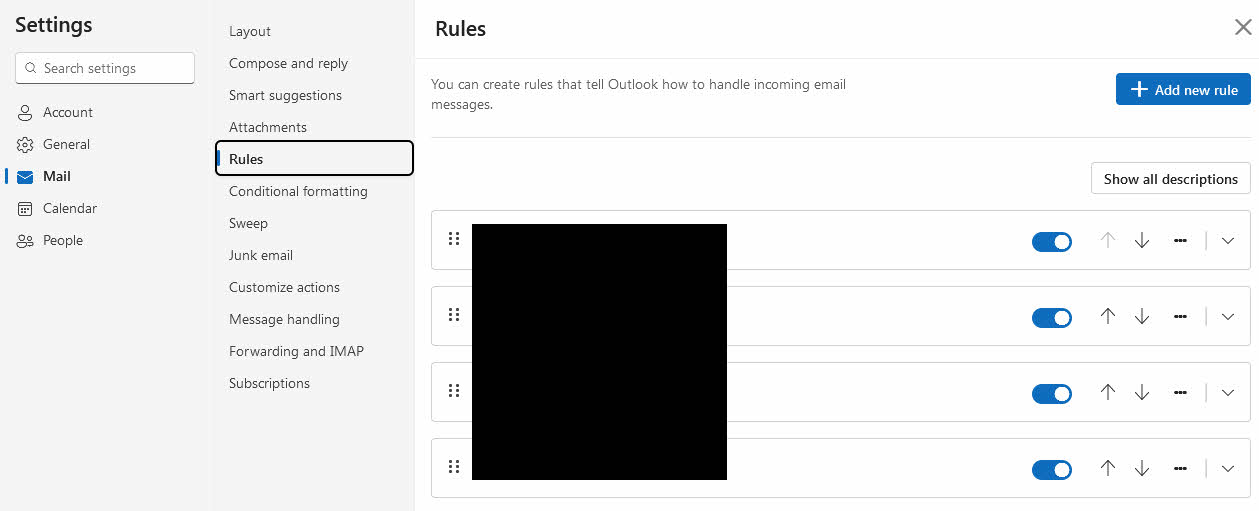
Outlook.com(Web版)の場合:
- クリック 設定 右上隅の歯車アイコン
- 選択 すべてのOutlook設定を表示する
- に行く Mail -> ルール
- リスト内のすべてのアクティブなメールルールを確認する
- 疑わしいルールをオフにするか、クリックします 削除 不要なもののために
- 詳しくはこちら Save 変更を適用する
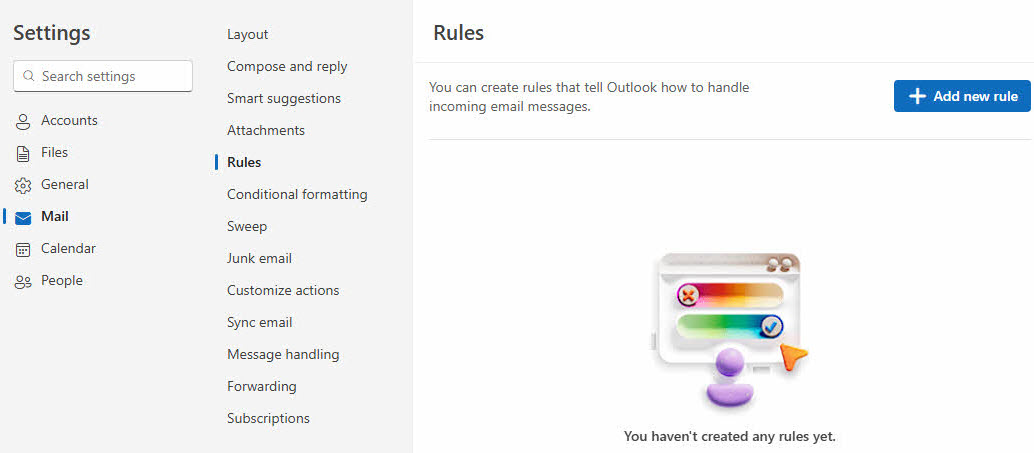
新しい Outlook (Windows アプリ) の場合:
- 詳しくはこちら 設定 上部のナビゲーションで
- 選択 Mail 左サイドバーから
- ソフトウェアの制限をクリック ルール
- アクティブなメールルールのリストを確認する
- 問題のあるルールを無効にするにはトグルスイッチを使用します
- 不要なルールを削除するには、 削除 (Comma Separated Values) ボタンをクリックして、各々のジョブ実行の詳細(開始/停止時間、変数値など)のCSVファイルをダウンロードします。
クラシック Outlook (デスクトップ) の場合:
- に行く 設定 or File -> ルールとアラートを管理する
- すべてのアクティブなメールルールを確認する
- 不審なルールを一時的に無効にする
- 作成した覚えのないルールを削除する
- 変更後のメール受信テスト

2.7 ブロックされた送信者リストを確認する
誤ってブロックされた送信者は受信トレイに届きません。
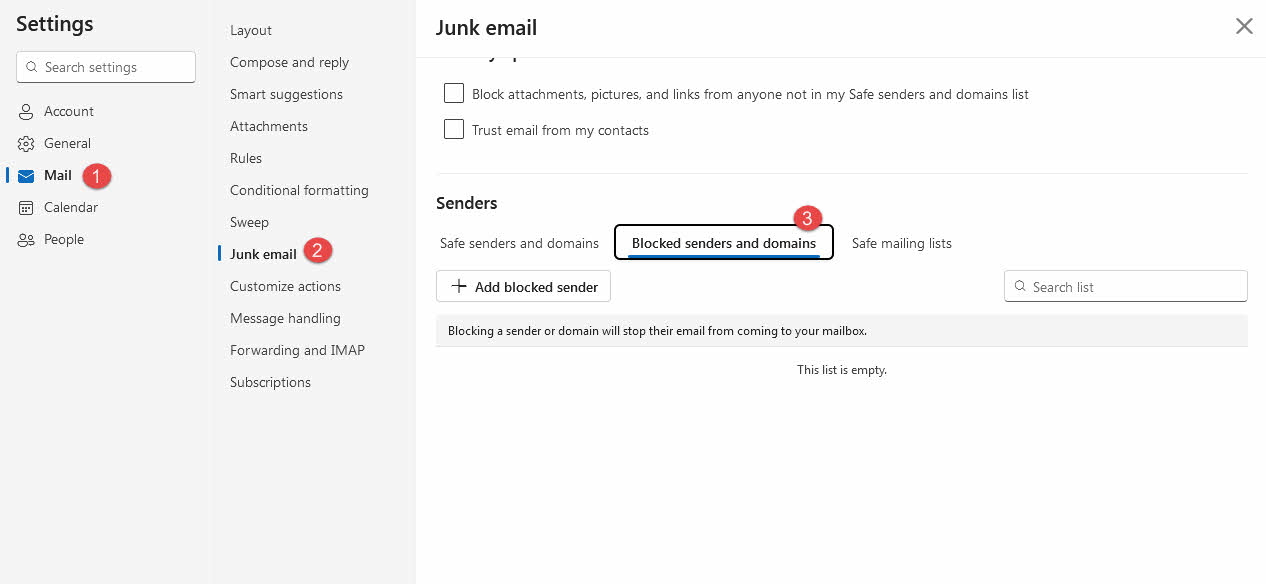
Outlook.com(Web版)の場合:
- クリック 設定 右上隅の歯車アイコン
- MFAデバイスに移動する Mail -> ジャンクメール
- ソフトウェアの制限をクリック ブロックされた送信者とドメイン
- 誤ってブロックされたメールアドレスのリストを確認します
- 不要なエントリを選択してクリック 削除します
- 重要な連絡先を追加する 安全な送信者とドメイン .
- 詳しくはこちら Save 変更を適用する
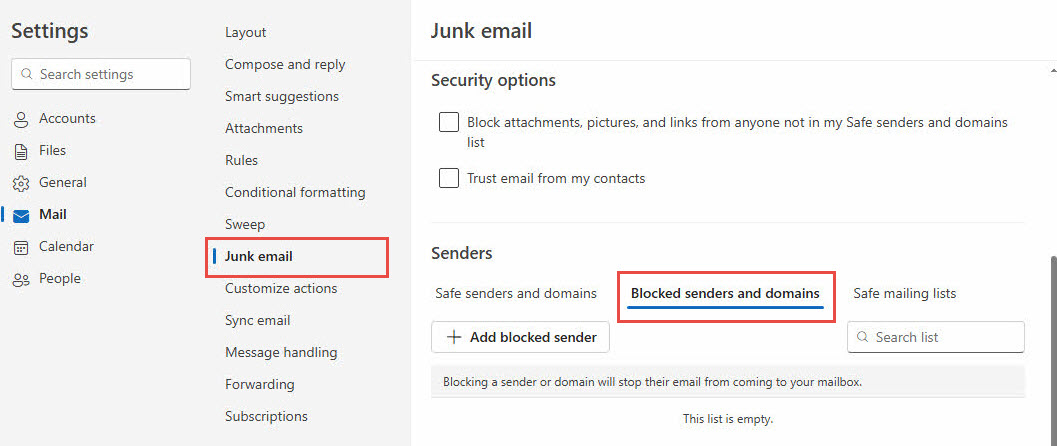
新しい Outlook (Windows アプリ) の場合:
- 詳しくはこちら 設定 上部のナビゲーションで
- 選択 Mail 左サイドバーから
- ソフトウェアの制限をクリック ジャンクメール
- に行く 送信者 セクションをクリックしてから ブロックされた送信者とドメイン
- リストに誤ってブロックされたアドレスがないか確認してください
- 削除します 不要なブロックを削除する
- 信頼できる送信者を 安全な送信者 リスト
クラシック Outlook (デスクトップ) の場合:
- アクセス [ホーム]タブ -> ジャンク -> 迷惑メールオプション

- 店は開いています ブロックされた送信者

- 誤ってブロックされたメールアドレスを削除する
- 重要な連絡先を追加する 安全な送信者 リスト
- 変更を保存します
2.8 キャッシュをクリアして再起動する
場合によっては、キャッシュによって Outlook が電子メールを受信できなくなることもあります。
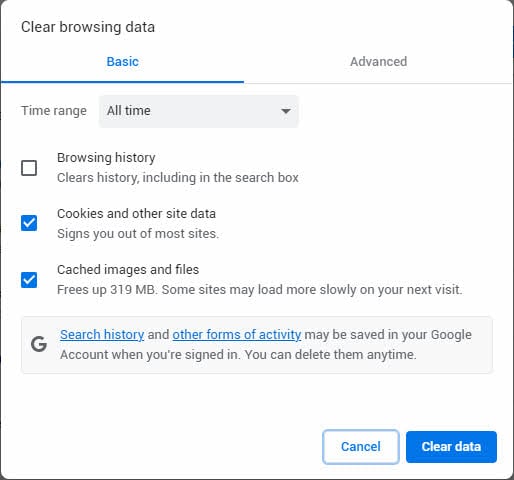
Outlook.com(Web版)の場合:
- ウェブブラウザの設定を開く
- MFAデバイスに移動する プライバシーとセキュリティ or 閲覧履歴データの消去
- 選択 クッキーおよびその他のサイトデータ (NAIST) と キャッシュされた画像とファイル
- 選択する すべての時間 時間範囲について
- 詳しくはこちら クリア日付 or 削除
- ブラウザを閉じて再起動してください。
- Outlook.comに再度サインインし、メールの受信をテストします。
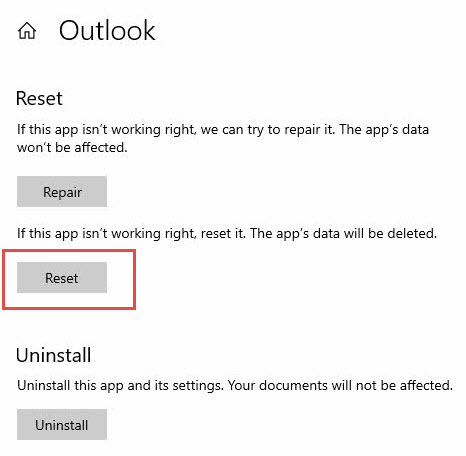
新しい Outlook (Windows アプリ) の場合:
- 新しいOutlookアプリを完全に閉じます
- メディア掲載 Windowsの+ R キー
- タイプ %localappdata%\Packages\Microsoft.OutlookForWindows_8wekyb3d8bbwe\LocalCache
- この場所にあるすべてのファイルとフォルダを削除します
- または、 設定 -> アプリ -> 新しいOutlook -> 詳細オプション -> リセット
- 新しいOutlookアプリを再起動してください
- 再度サインインしてメール機能をテストしてください
クラシック Outlook (デスクトップ) の場合:
- Outlookを完全に閉じる
- メディア掲載 Windowsの+ R キー
- タイプ %localappdata%\ Microsoft \ Outlook
- Video Cloud Studioで ロームキャッシュ フォルダ
- RoamCacheフォルダ内のすべてのファイルを削除します
- Outlookを再起動してメールの受信をテストしてください。
- 問題が解決しない場合は、メインのOutlookフォルダの内容もクリアしてください(PSTファイルのバックアップ 最初)
2.9 Microsoft サーバーの状態を確認する
サーバー障害により一時的にメール配信が停止する場合がありますが、対象となるサーバーはOutlookのバージョンとメールプロバイダーによって異なります。
Outlook.com(Web版)の場合:
- 仕様書や製品情報の確認は、 Microsoft サービスの正常性状態 ポータル
- マイクロソフトの消費者向け製品 セクションをクリックします。 製品を表示する.
- 探す Outlook.com サービスリスト内

- 赤または黄色のステータスインジケーターを確認する
- 進行中のメンテナンス通知を確認する
- ソーシャルメディア(Twitter/X)で確認 #見通しが下がる レポート
- ロケーション選択 downdetector.com/status/outlook ユーザーから報告された問題について
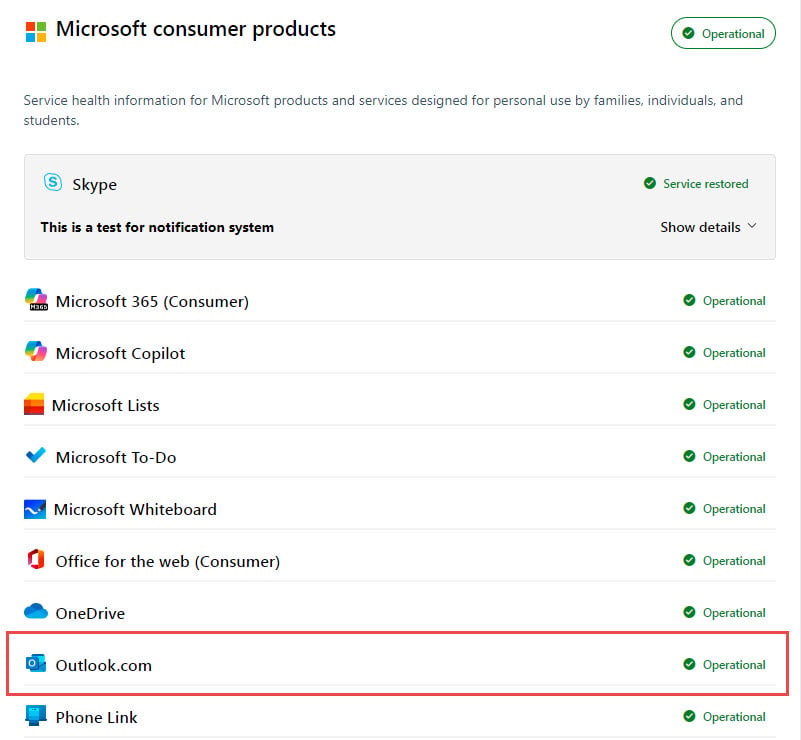
新しい Outlook (Windows アプリ) の場合:
- 仕様書や製品情報の確認は、 Microsoft サービスの正常性状態 ポータル
- ステータスを確認する オンライン交換 (NAIST) と Outlook.com サービス
- 赤または黄色のサービスインジケーターを探します
- ビジネスユーザーの場合は、Microsoft 365 管理メッセージ センターを監視します。
- ソーシャルメディアで最近の停電レポートを検索する
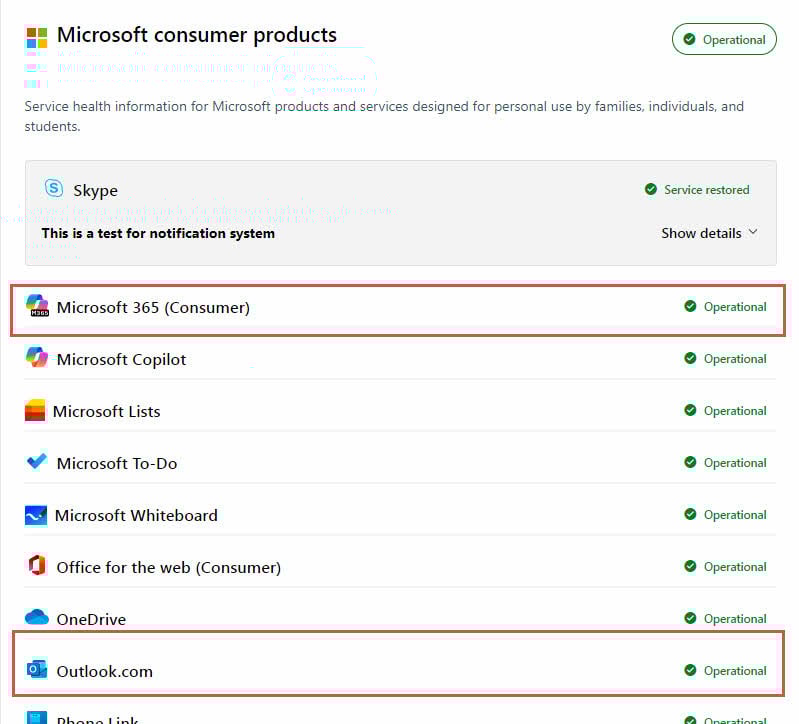
クラシック Outlook (デスクトップ) の場合:
Microsoft 365/Outlook.com アカウントの場合:
- 上記の新しいOutlookと同じ手順に従います
- チェック オンライン交換 サービスステータス
- ビジネスアカウントを使用している場合は、組織の Exchange サーバーの状態を確認してください。
Gmail、Yahoo、その他のサードパーティのアカウントの場合:
- メール プロバイダーのステータス ページにアクセスします。
- Gmail: status.cloud.google.com
- ヤフー: yahoo.com/outages
- アップルの iCloud: apple.com/support/systemstatus
- チェック ダウンディテクタ.com 特定のメールプロバイダー向け
- ソーシャルメディアでプロバイダー固有の障害レポートを検索する
- サーバーがダウンしていると思われる場合は、メールプロバイダーのサポートにお問い合わせください。
オンプレミスの Exchange サーバーの場合:
- IT管理者またはシステム管理者に問い合わせてください
- 内部ネットワークの接続性を確認する
- 組織のITチームとExchangeサーバーの状態を確認する
3. Outlook.com(Web版)の解決策
これらの修正は、Web ベースの Outlook.com サービスに関する問題に特に対処します。
3.1 「その他」タブ(優先受信トレイ)を確認する
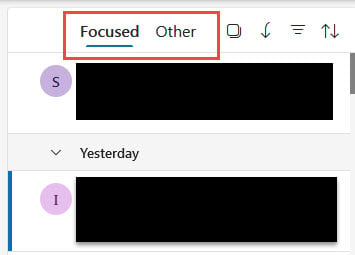
優先受信トレイではメールを 目標 (NAIST) と その他 タブをクリックします。
- 探して その他 受信トレイのタブ
- 紛失したメールがそこにないか確認する
- 含まれているはずのメールを右クリック 目標
- 選択 集中に移動 or 常にフォーカスに移動
- 必要に応じて設定で優先受信トレイを無効にする
3.2 メール転送設定を確認する
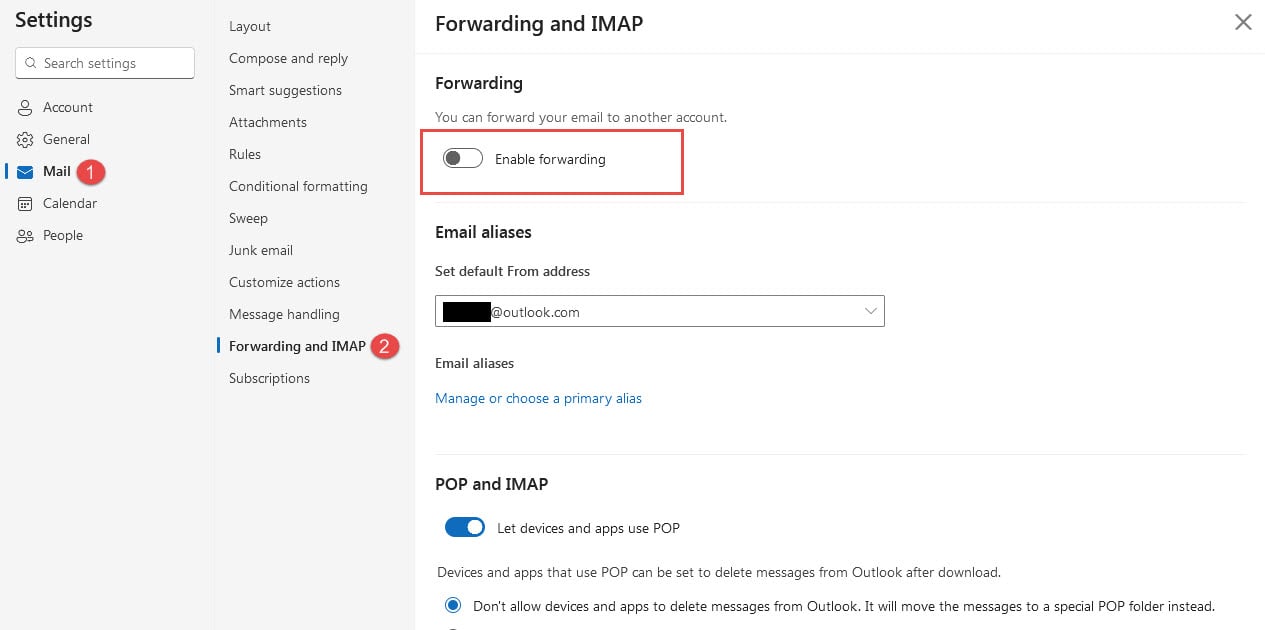
自動転送により、メールを受信トレイから別の場所にリダイレクトできます。
- 詳しくはこちら 設定 (歯車のアイコン)
- に行く Mail -> 輸送
- チェックする 転送を有効にする 起動している
- 転送を無効にするか、宛先アドレスを修正してください
- 詳しくはこちら Save 変更を適用する
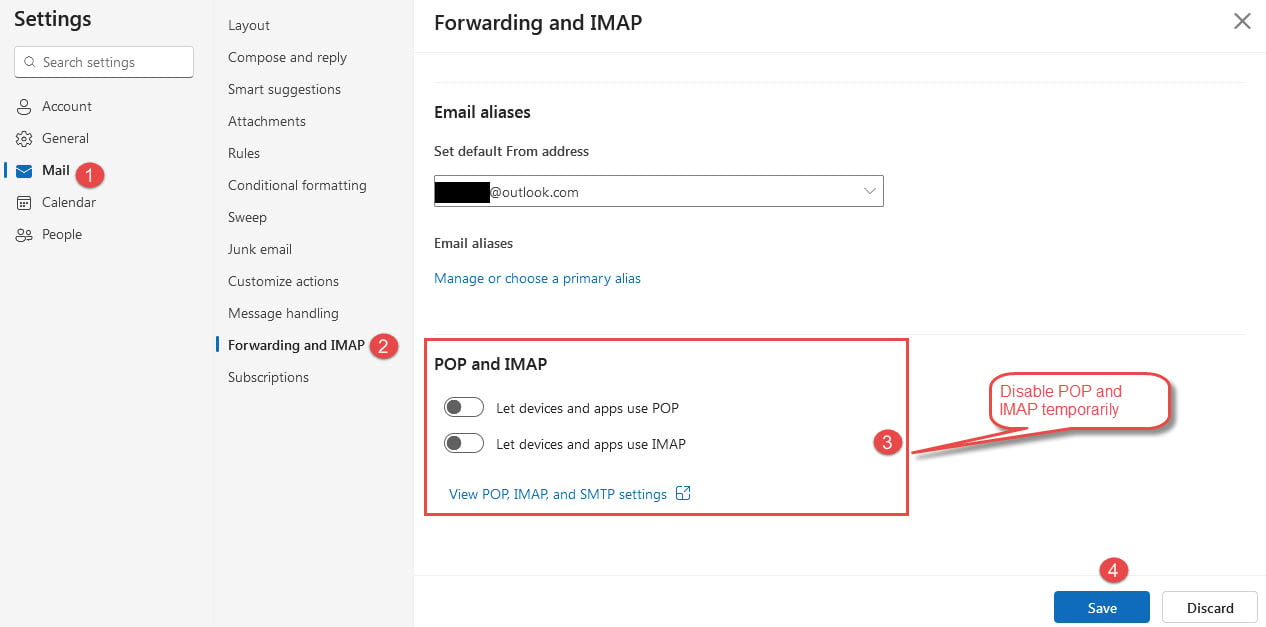
3.3 IMAP/POP設定を確認する
IMAP/POP を使用するサードパーティのメール アプリは、Web アクセスを妨げる可能性があります。
- MFAデバイスに移動する 設定 -> メールを同期
- 接続されているデバイスとアプリケーションを確認する
- 未使用または問題のある接続を削除する
- 無効にします POPとIMAP 一時的に
- メールが正常に届くようになるかテストしてください
3.4 アカウントブロックの確認
セキュリティ対策のため、一時的にアカウントからメールを受信できなくなる場合があります。
- アカウントのセキュリティ通知を確認してください
- 最近のサインインアクティビティを確認する
- 必要なセキュリティ検証を完了する
- プロンプトが表示されたらパスワードを更新してください
- アカウント制限が自動的に解除されるのを待ちます
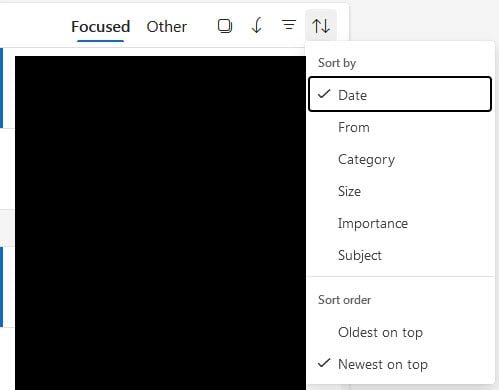
3.5 メッセージを日付順に並べ替える
並べ替えが間違っていると、最近のメールが表示されなくなる場合があります。
- クリック フィルター メールリストの上にあるボタン
- 選択 並び替え -> 日付
- 選択する 新しいものから古いものへ or 古いものから新しいものへ
- ブラウザのページを更新してください
- 不足していたメールが表示されるか確認する
4. 新しい Outlook のソリューション (Windows アプリ)
新しい Outlook アプリには、注意が必要な特定の同期機能と認証機能があります。
4.1 強制手動同期
手動同期によって一時的な接続問題を解決できる場合があります。
- Video Cloud Studioで 表示 リボンのタブ
- クリック 同期 (Comma Separated Values) ボタンをクリックして、各々のジョブ実行の詳細(開始/停止時間、変数値など)のCSVファイルをダウンロードします。
- 画面下部のステータスメッセージを確認してください
- 同期が完了するまで待つ
- 新しいメールが届いたか確認する

4.2 添付ファイルの容量制限を確認する
20MBを超える添付ファイルがあるメールは配信されない場合があります。
- あなたに行く [送信トレイ] フォルダ
- 詰まっているメールメッセージを開く
- 添付ファイルのサイズを確認する
- 20MBを超える添付ファイルを削除する
- 大きなファイルの代わりにクラウド共有リンクを使用する
4.3 パスワードと認証の更新
資格情報が古くなると、電子メールの同期が妨げられる可能性があります。
- メールアドレスの横にあるアカウントアイコンをクリックします
- 選択 続ける サインインを求められた場合
- 現在のパスワードを入力してください
- 必要に応じてアプリ固有のパスワードを設定する
- 2要素認証が有効になっている場合は完了します
4.4 クラウドストレージのステータスを確認する
Microsoft クラウド ストレージがいっぱいになると、新しい電子メールが配信されなくなります。
- Microsoftアカウントのストレージページにアクセスしてください
- OneDriveとメールボックスのストレージ使用量を確認する
- 不要なファイルやメールを削除する
- ストレージプランのアップグレードを検討してください
- 定期的に保管レベルを監視する
5. クラシック Outlook (デスクトップ アプリケーション) のソリューション
クラシック版Outlookは最も多くの設定オプションを提供する一方で、特有のトラブルシューティング要件も抱えています。
5.1 「オフライン作業」モードを確認する
オフライン モードでは、Outlook が電子メール サーバーに接続して新しい電子メールを受信できなくなります。
- Outlookウィンドウの下部で接続ステータスを確認します
- あなたが表示された場合 切断された or オフラインで作業する
- に行く 送受信 タブ
- 詳しくはこちら オフライン作業 オンライン状態に戻るには
- Outlookが自動的に再接続するまで待ちます

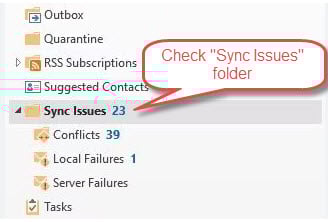
5.2 「同期の問題」フォルダを確認する
Outlookとサーバー間で同期の問題が発生した場合、Outlookはメールを 「同期の問題」 フォルダ:
- フォルダペインで、 同期の問題 フォルダ(折りたたまれている場合があります)
- 拡大する 同期の問題 フォルダのサブフォルダを表示する
- チェック 紛争, ローカル障害, サーバー障害 サブフォルダ
- これらの場所で紛失したメールを探す
- 正当なメールを右クリックして選択 移動 -> 受信トレイ
- 同期の問題を含むすべてのフォルダを検索するには、 Ctrl + Shift + F 詳細検索
- 検索オプションで、 すべてのメールボックス チェック サブフォルダを含める
5.3 Outlookプロファイルの修復
破損したプロファイルは、電子メールの受信の問題の一般的な原因です。
- Outlookを完全に閉じる
- に行く コントロールパネル -> Mail
- 詳しくはこちら プロファイルを表示する
- 選択 追加 新しいプロフィールを作成する
- 新しいプロファイルでメールアカウントを設定する
- 新しいプロファイルをデフォルトとして設定する
- すべての電子メール アカウントを再構成し、データ パスを設定します。

5.4 PSTファイル修復ツールを実行する
データ ファイルが破損すると、Outlook で電子メールを受信できなくなります。
破損したファイルを修復するには、次のツールを使用できます。
- ScanPST(受信トレイ修復ツール): これは、軽度の破損ファイルを修復するための Outlook の組み込み修復ツールです。
- DataNumen Outlook Repair ソフトウェア: これは、深刻な破損を含むあらゆる種類の破損を修復できるサードパーティ ツールです。
5.5 アドインを無効にしてセーフモードにする
問題のあるアドインは電子メールの受信機能に干渉する可能性があります。
- メディア掲載 Windowsの+ R
- タイプ outlook.exe / safe を押し Enter
- セーフモードでメールを受信できるかテストする
- 成功した場合は、 File -> オプション -> アドイン
- アドインを一つずつ無効にして原因を特定します

5.6 送受信設定を確認する
送受信間隔が正しくないと、電子メールの配信が遅れる可能性があります。
- に行く 送受信 -> グループの送受信
- 詳しくはこちら 送信/受信グループの定義
- 確保 XX分ごとに自動送受信をスケジュールする チェックされる
- 間隔を10~30分に設定する
- 詳しくはこちら 閉じる 設定を保存する

6. 高度なトラブルシューティング
これらの方法は、基本的な解決策では解決できない複雑な問題に対処します。
6.1 メッセージ追跡(ビジネスユーザー)
Microsoft 365 管理者は、メッセージ追跡を使用して電子メールの配信を追跡できます。
- Microsoft 365 管理センターにサインインする
- に行く 応募者と -> メールの流れ -> メッセージトレース
- 送信者と受信者の情報を入力します
- 適切な日付範囲を選択してください
- トレースを実行して結果を分析する
6.2 レジストリおよびシステムレベルの修正
上級ユーザーは、システムレベルの構成の問題に対処する必要がある場合があります。
- ラン Windows システム ファイル チェッカー (SFC / SCANNOW)
- Windows のアップデートを確認してインストールする
- Microsoft Officeのインストールを修復する
- リセット Windowsのネットワーク設定 必要であれば
- 専門的な技術サポートを検討する
7. 予防とメンテナンス
定期的なメンテナンスを行うことで、Outlook が電子メールを受信できない多くの問題を防ぐことができます。
7.1 定期的なメンテナンス作業
Outlook をスムーズに実行し続けるためのルーチンを確立します。
- キャッシュファイルを毎週クリアする
- 古いメールを毎月アーカイブする
- 四半期ごとにメールルールを見直し、整理する
- ストレージの使用状況を定期的に監視する
- Outlookソフトウェアを最新の状態に保つ
7.2 メールの健全性の監視
電子メール配信の問題に対して積極的に対処してください。
- 重要なメールの開封確認を設定する
- バウンスバックメッセージを監視する
- 定期的にメール配信をテストする
- バックアップメールアドレスをアクティブに保つ
- パターン認識のために繰り返し発生する問題を文書化する
7.3つのベストプラクティス
電子メールの問題を最小限に抑えるには、次の手順に従ってください。
- メールボックスのストレージ容量を80%未満に保つ
- メールルールを必須の自動化のみに制限する
- パスワードとセキュリティ設定を定期的に更新する
- 不要なOutlookアドインのインストールを避ける
- 安定したインターネット接続を維持する
8. サポートに連絡するタイミング
状況によっては、電子メールの受信に関する問題を解決するために専門家の支援が必要になる場合があります。
8.1 Microsoft サポート オプション
Microsoft は Outlook ユーザー向けにさまざまなサポート チャネルを提供しています。
- 無料サポート Microsoft Outlook コミュニティフォーラム
- 有料サポート 複雑な技術的問題
- Microsoft 365 加入者向けのライブ チャット サポート
- ビジネスアカウント向けの電話サポート
- オンラインのトラブルシューティングツールと診断
8.2 エンタープライズサポート
ビジネス ユーザーには追加のエスカレーション オプションがあります。
- まずIT管理者に連絡してください
- Exchange サーバーの問題をシステム管理者にエスカレーションする
- ドメイン固有のメールの問題を報告する
- ITスタッフにメッセージトレース分析を依頼する
- サードパーティのメールコンサルティングサービスを検討する
8.3 代替ソリューション
根本的な問題が解決するまでの暫定的な回避策。
- 一時的に別のメールクライアントを使用してください
- バックアップアカウントへのメール転送を設定する
- モバイルアプリからメールにアクセスする
- ウェブベースのメールアクセスをフォールバックとして使用する
- 別のメールプロバイダーへの移行を検討する
9 よくある質問
Q: Outlook が特定の送信者からのメールを受信できないのはなぜですか?
A: これは通常、ドメインレベルのブロック、送信者のレピュテーションの問題、またはメール認証の失敗が原因で発生します。ブロックされた送信者リストを確認し、送信者にメールサーバーの設定を確認するよう依頼してください。
Q: メールが Outlook に表示されるまでどのくらい時間がかかりますか?
A: メールは通常1~5分以内に表示されます。サーバーの負荷、添付ファイルのサイズ、同期間隔の設定によっては遅延が発生する場合があります。手動で同期を強制することで、新着メッセージをすぐに確認できます。
Q: Web ブラウザーではメールを表示できるのに、Outlook アプリではメールが表示されないのはなぜですか?
A: これは、サーバーとローカルアプリケーション間の同期に問題があることを示しています。Outlook のキャッシュをクリアするか、パスワードを更新するか、メールプロファイルを再作成してみてください。
Q: 重要なメールを見逃してしまった場合はどうすればいいですか?
A: まず、迷惑メールフォルダと削除済みアイテムを確認してください。メッセージ追跡ツールが利用可能な場合は使用し、送信者に連絡してメールの送信元を確認してください。また、バックアップとしてメール転送の設定も検討してください。
Q: Outlook のストレージがいっぱいかどうかはどうすればわかりますか?
A: 設定でアカウントのストレージ使用量をご確認ください。無料アカウントは通常15GBの制限がありますが、有料アカウントではより多くの容量をご利用いただけます。ストレージの上限に近づくと警告が表示されます。
Q: ウイルス対策ソフトウェアは Outlook のメールをブロックできますか?
A:はい、ウイルス対策ソフトのメールスキャンがメール配信に影響を与える可能性があります。一時的にメールスキャンを無効にしてテストし、問題が解決した場合はOutlookをウイルス対策ソフトの例外リストに追加してください。
Q: Outlook が断続的に動作するのはなぜですか?
A: 断続的な問題は、インターネット接続の不安定さ、サーバーのタイムアウト、帯域幅の制限などが原因で発生することがよくあります。ネットワークの安定性を確認し、問題が解決しない場合はISPにお問い合わせください。
Q: Outlook のキャッシュはどのくらいの頻度でクリアする必要がありますか?
A: キャッシュファイルを毎週、または同期の問題が発生したときにクリアしてください。このメンテナンスタスクは、メールに影響を与えることなく、破損を防ぎ、パフォーマンスを向上させるのに役立ちます。
Q: 一部のメールだけが受信され、他のメールは受信されないのはなぜですか?
A: 選択的なメールブロックは、スパムフィルター、メールルール、またはサーバー側のフィルタリングによって発生することがよくあります。迷惑メールフォルダを確認し、有効なメールルールを確認し、メールプロバイダーが特定のドメインや送信者をブロックしていないことを確認してください。
Q: メール アカウントの設定が正しいかどうかを確認するにはどうすればよいですか?
A:アカウント設定画面を開き、受信サーバー、ポート番号、セキュリティ設定がメールプロバイダの要件と一致していることを確認してください。ほとんどのプロバイダは、これらの設定をサポートウェブサイトで公開しています。
Q: Outlook がパスワードを要求し続ける場合はどうすればいいですか?
A: これは通常、認証の問題を示しています。Outlook のパスワードを現在のアカウントのパスワードと一致するように更新するか、必要に応じて 2 要素認証を有効にするか、アプリ固有のパスワードを作成してセキュリティを強化してください。
Q: Outlook に配信されなかったメールを回復できますか?
A: 申し訳ございませんが、サーバーエラーやストレージ容量不足により配信されなかったメールは復元できません。ただし、送信者に重要なメッセージの再送信を依頼し、今後の配信失敗を防ぐための予防措置を講じることは可能です。
Q: メールが送信されてから数時間後に Outlook に表示されるのはなぜですか?
A: メールの遅延は、インターネット接続の遅延、サーバーの混雑、大きな添付ファイルの処理、または同期間隔の誤りなどが原因で発生することがあります。送受信設定を確認し、頻繁に更新されるように設定されていることを確認してください。
Q: Windows の更新後に Outlook が電子メールの受信を停止するのは正常ですか?
A:Windowsのアップデートは、セキュリティの変更や互換性の問題により、Outlookの機能に影響を与える場合があります。アップデート後も問題が解決しない場合は、Outlookを再起動するか、管理者として実行するか、Officeのインストールを修復してみてください。
10. 結論
10.1 主な修正点の概要
Outlookでメールが受信できない場合の最も効果的な解決策としては、迷惑メールフォルダの確認、ストレージ容量の確認、キャッシュファイルのクリア、インターネット接続の正常性の確認などが挙げられます。オフラインモードの無効化(クラシックOutlook)や「その他」タブの確認(Outlook.com)など、プラットフォーム固有の問題に対処するための解決策もあります。
10.2 最終的なトラブルシューティングのヒント
メール受信に関する問題のトラブルシューティングを行う際は、まず基本的な解決策から試してから、高度な方法に進んでください。複数の解決策を体系的に試し、効果があった解決策を記録しておくと、今後の参考になります。定期的なメンテナンスを行うことで、ほとんどの問題の発生を防ぎ、長期的には時間と労力を節約できます。
これらの解決策を試しても問題が解決しない場合は、遠慮なく Microsoft サポートまたは IT 管理者に連絡して追加のサポートを受けてください。
著者について
シウ・シン エンタープライズメールシステムとMicrosoft Officeのトラブルシューティングにおいて8年以上の経験を持つ、経験豊富なITプロフェッショナルです。多様な企業環境において、数千人のユーザーが抱える複雑なOutlookの問題を解決できるよう支援してきました。
Xiuは、メールシステムの移行、データ復旧、生産性ソフトウェアの最適化を専門としています。彼の実務経験には、Exchange Serverの導入管理、MAPI接続の問題のトラブルシューティング、ミッションクリティカルなメールシステム向けの堅牢なバックアップ戦略の実装などが含まれます。
Xiuは、テクニカルライティングを通して、複雑なITソリューションを一般ユーザーが利用しやすいものにすることに尽力しています。Office 365とExchange Onlineの最新の開発状況や、新興のメールテクノロジーについて常に最新情報を把握しています。メールの謎を解くだけでなく、人々がより効率的に仕事を進めるための実用的な技術ヒントを共有することにも力を入れています。
このガイドについてご質問がある場合や、Outlookの問題に関して追加のサポートが必要な場合は、Xiuまでお問い合わせください。 フィードバックと提案 これらのトラブルシューティング リソースを改善します。