
はじめに
Outlookの受信トレイに新着メールが更新されないのは、あなただけではありません。このイライラする問題は、従来のデスクトップアプリから新しいOutlook、そしてWeb版Outlookまで、あらゆるOutlookのバージョンで何百万人ものユーザーに影響を与えています。この包括的なガイドでは、この問題を迅速かつ効果的に解決するための16の実証済みの解決策を紹介します。セクション2から10は、すべてのOutlookのバージョンに共通する一般的な解決策です。 セクション11 新しい Outlook および Outlook on the web に固有のソリューションが含まれています。
2. クイックフィックス(まずはこれらを試してください)
複雑なトラブルシューティングに取りかかる前に、よくある問題を解決するこれらの簡単なOutlookの修正方法を試してみてください。
2.1 Outlookを完全に再起動する
Outlookがメールを正しく更新しないという一時的な不具合は、簡単な再起動で解決することがよくあります。
- クリックしてOutlookを閉じる File -> 出口
- メディア掲載 CTRL + SHIFT + ESC タスクマネージャーを開く
- どれかを探してください Outlook のプロセス プロセス タブ
- 各Outlookプロセスを選択し、クリックします。 タスクの終了]
- Outlookを通常どおり再起動してください。

2.2 インターネット接続を確認する
Outlook では、電子メールをサーバーと同期するために安定したインターネット接続が必要です。
- ウェブブラウザを開いてインターネット接続をテストします
- 接続を確認するには複数のウェブサイトにアクセスしてみてください
- 接続に問題がある場合は、ルーターの電源プラグを30秒間抜いて再起動してください。
- 一時的に別のネットワークに切り替えてテストすることを検討してください
2.3. サーバーとサービスのステータスを確認する
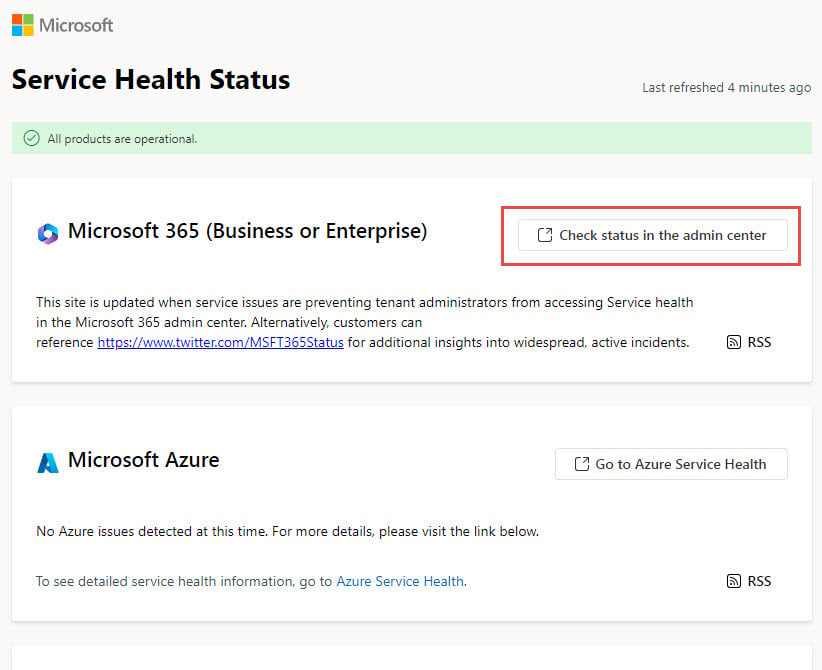
Microsoft 365 (Business または Enterprise)、Outlook.com、または Exchange Online を使用している場合、サーバーの停止により電子メールの同期が妨げられ、Outlook の受信トレイが更新されない問題が発生する可能性があります。
- 仕様書や製品情報の確認は、 Microsoft サービスの正常性状態
 ページ
ページ - 報告された Microsoft 365 (Business または Enterprise)、Outlook、または Exchange Online の問題を確認します
- 企業内のExchangeを使用している場合は、IT管理者に問い合わせてください。
- 停止が確認された場合は、サービスの復旧を待ちます

2.4 手動同期とフォルダの更新
手動同期を使用して、Outlook で新しい電子メールを直ちに確認するように強制します。
- クリック 送受信 リボンのタブ
- 詳しくはこちら すべてのフォルダの送受信 (Comma Separated Values) ボタンをクリックして、各々のジョブ実行の詳細(開始/停止時間、変数値など)のCSVファイルをダウンロードします。
- 同期プロセスが完了するまで待ちます
- 同期の進行状況は下部のステータスバーで確認してください

3. メールの表示と並べ替えの問題
Outlook のメールは届いても、表示や並べ替えの問題で正しく表示されないことがあります。このような場合は、Outlook の受信トレイが更新されていない可能性があります。
3.1 メールの並び順を確認する
並べ替えが間違っていると、新しいメールが受信トレイに埋もれてしまうことがあります。
クラシック Outlook の場合:
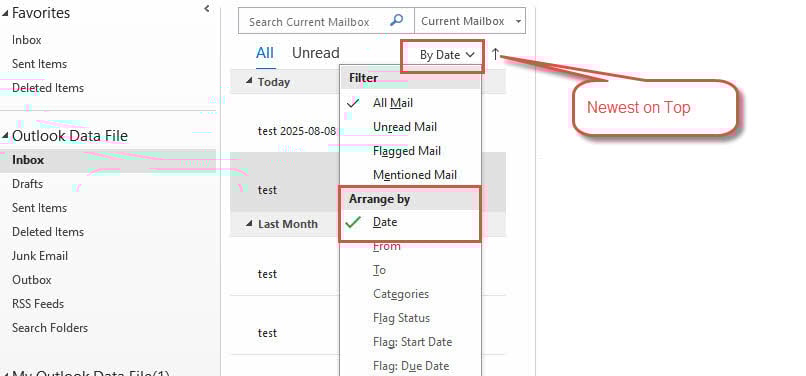
- メールリストの上部にある並べ替えオプションをクリックします
- 選択 手配 -> 日付
- ことを確認してください トップの最新 (矢印が上側です)。
新しいOutlookの場合:
- 詳しくはこちら フィルター ツールバー
- に行く 並び替え
- 選択 日付 に設定 最新のものを上に表示
3.2 メールルールとフィルターを確認する
電子メール ルールにより、メッセージが自動的に受信トレイから移動される可能性があります。
- に行く File -> ルールとアラートを管理する
- すべてのアクティブなルールを確認する ルールとアラート 対話
- 不審なルールは、チェックを外すことで一時的に無効にできます。
- 詳しくはこちら OK メールが受信トレイに表示されるかどうかをテストします

3.3 ブロックされた送信者リストを確認する
重要なメールがブロックされ、迷惑メールフォルダに送信される場合があります。
- に行く ホーム タブ-> ジャンク -> 迷惑メールオプション

- クリック ブロックされた送信者 タブ
- リスト内の正当なメールアドレスまたはドメインを確認します

- 不要なエントリを選択してクリック 削除します
- あなたのチェック ジャンクメール 誤分類されたメッセージのフォルダ


4. Outlookアプリケーションの更新と修復
古くなった、または破損した Outlook のインストールにより、更新時に問題が発生することがよくあります。
4.1 Outlookを最新バージョンに更新する
最新の Outlook バージョンを実行すると、互換性とバグ修正が保証されます。
- Outlookを開いて File -> オフィスアカウント
- 詳しくはこちら 更新オプション -> 今すぐアップデート
- アップデートがダウンロードされインストールされるまで待ちます
- 指示が表示されたらOutlookを再起動してください。

4.2 Outlookアプリケーションを修復する
組み込みの修復機能を使用して、破損した Outlook ファイルを修復します。
- Outlookを完全に閉じる
- 店は開いています コントロールパネル -> プログラム -> プログラムと機能
- もう完成させ、ワークスペースに掲示しましたか? Microsoft Officeの365 またはOfficeのバージョン
- 右クリックして選択 前日比
- 選択する クイック修理 まず、それから オンライン修理 .
- 画面の指示に従い、完了したら再起動してください。

5. アカウントと接続設定
アカウント設定が正しくないと、Outlook が電子メール サーバーに正しく接続できなくなることがよくあります。
5.1 メールアカウント設定を修復する
Outlook に組み込まれている修復機能を使用して、アカウント構成の問題を修正します。
- に行く File -> アカウント設定 -> アカウント設定
- 問題のあるメールアカウントを選択してください
- 詳しくはこちら 修復 (SMTP/IMAP アカウントで利用可能)
- 修復ウィザードの指示に従います。
- 完了後、Outlookを再起動してください。

メモ: Exchangeアカウントでは修復オプションはご利用いただけません。Exchangeをご利用の場合は、IT管理者にお問い合わせください。
5.2 Exchangeキャッシュモードを無効にする
Exchange キャッシュ モードでは、サーバーとローカル データ間の同期に不一致が生じる可能性があります。
- MFAデバイスに移動する File -> アカウント設定 -> アカウント設定
- Exchangeアカウントを選択してクリック 前日比
- チェックしない キャッシュされたExchangeモードを使用する
- 詳しくはこちら 次へ ダイアログを閉じます
- 変更を有効にするにはOutlookを再起動してください。

5.3 Outlookをオンラインで動作するように設定する
Outlook がオフライン モードのままになっていないことを確認します。
次のオフライン インジケーターを探します。
- オフラインで作業する ステータスバーのステータス
- シェーディング オフライン作業 リボンのボタン
- タスクバーの Outlook アイコンに赤い X が表示される
オンラインにするには:
- に行く 送受信 タブ
- クリック オフライン作業 オフに切り替えるボタン
- ステータスバーが表示されないことを確認する 「オフライン作業」 これ以上。

6. キャッシュとストレージ管理
キャッシュの問題やストレージの制限により、Outlook の受信トレイが適切に更新されない場合があります。
6.1 Outlookのキャッシュをクリアする
破損したキャッシュ ファイルは同期の問題やパフォーマンスの問題を引き起こす可能性があります。
- Outlookを完全に閉じる
- メディア掲載 Windowsの+ R 実行ダイアログを開く
- タイプ %localappdata%\Microsoft を押し Enter
- 見つけて削除 Outlook フォルダ
- Outlookを再起動してキャッシュを再構築してください
6.2 データファイルサイズの確認
PST/OSTデータファイルのサイズが制限に達すると、Outlookは新しいメールを受信できなくなり、受信トレイの更新ができなくなります。
- Outlookを起動します
- フォルダー ウィンドウで、受信トレイを更新できないデータ ファイルを右クリックします。
- 選択 データファイルのプロパティ

- データ ファイルのパスを取得し、そのサイズが制限に達しているかどうかを確認します。



以下はPST/のデフォルトのサイズ制限です。OST files:
- Outlook 97 – 2002: 2 GB。
- Outlook 2003 – 2007: 20 GB。
- Outlook 2010+: 50GB。
データ ファイルのサイズが制限に達した場合、または制限に近づいた場合は、次の操作を実行できます。
- データファイルを圧縮する
- アーカイブ 古いメールをアーカイブする機能
- 古いメールを削除して空にする 削除されたアイテム
- 大きな添付ファイルを外部に保存し、元のメッセージを削除する
- Windowsレジストリエディタでサイズ制限を調整する.
6.3 空きディスク容量を確認する
Outlook データ ファイルが保存されているディスク ドライブの空き容量が不足すると、データ ファイルはそれ以上新しい電子メールを収容できなくなるため、「Outlook の受信トレイが更新されない」というエラーが発生することもあります。
この問題を解決するには、次のいずれかを実行します。
- ドライブの空き容量を増やすには ディスクのクリーンアップまたは

- Outlook データ ファイルを、より多くのスペースがある別のドライブに移動し、アカウントのデータ ファイル パスを更新します。

7. 自動同期設定
適切な同期設定により、Outlook は定期的に新しいメールを自動的にチェックするようになります。
7.1 自動送受信を有効にする
定期的に自動的に同期するように Outlook を構成します。
- に行く 送受信 タブ-> グループの送受信
- 選択 送信/受信グループの定義
- ダイアログで、 自動送受信をスケジュールする チェックされる
- 適切な時間間隔を設定する(通常は15~30分)
- 詳しくはこちら 閉じる

7.2 送受信設定を構成する
すべてのアカウントとフォルダーが自動同期に含まれていることを確認します。
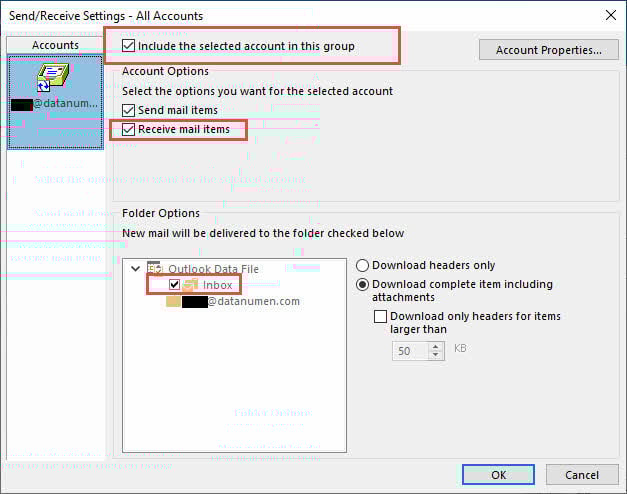
- In グループの送受信 ダイアログ、クリック 編集
- すべてのアカウントがリストされ、選択されていることを確認します
- 確認します 選択したアカウントをこのグループに含めます 有効になっています
- アカウントオプション、 確認 メールアイテムを受信する 有効になっています
- 確保 受信トレイ フォルダの同期がチェックされています
- 詳しくはこちら OK 設定を保存する
8. 第三者による干渉の問題
アドインやセキュリティ ソフトウェアは Outlook の電子メール同期機能に干渉する可能性があります。
8.1 サードパーティのアドインを無効にする
問題のあるアドインにより、Outlook が適切に更新されない場合があります。
- に行く File -> オプション -> アドイン
- 下部で、 COMアドイン ドロップダウンから
- 詳しくはこちら Go
- 不要なアドインのチェックを外して無効にします
- 詳しくはこちら OK Outlookを再起動してください。
- 受信トレイの更新問題が解決されているかどうかをテストします

8.2 ファイアウォールとウイルス対策の設定を確認する
セキュリティ ソフトウェアにより、Outlook の電子メール サーバーへの接続がブロックされる可能性があります。
- 一時的にウイルス対策ソフトとファイアウォールを無効にしてください。
- Outlookの受信トレイが更新されるかどうかをテストします。
- うまくいけば、Outlookをセキュリティソフトウェアの例外に追加します
- Windows Defender 経由で Outlook を許可するようにファイアウォールを構成する
- セキュリティソフトウェアを再度有効にする
9. データファイル破損の修正
破損したPSTまたは OST ファイルが原因で Outlook の受信トレイが更新されない場合もあります。
9.1使用 ScanPST(受信トレイ修復ツール)
Outlook に組み込まれている ScanPST を使用して、破損した Outlook データ ファイルを修復できます。

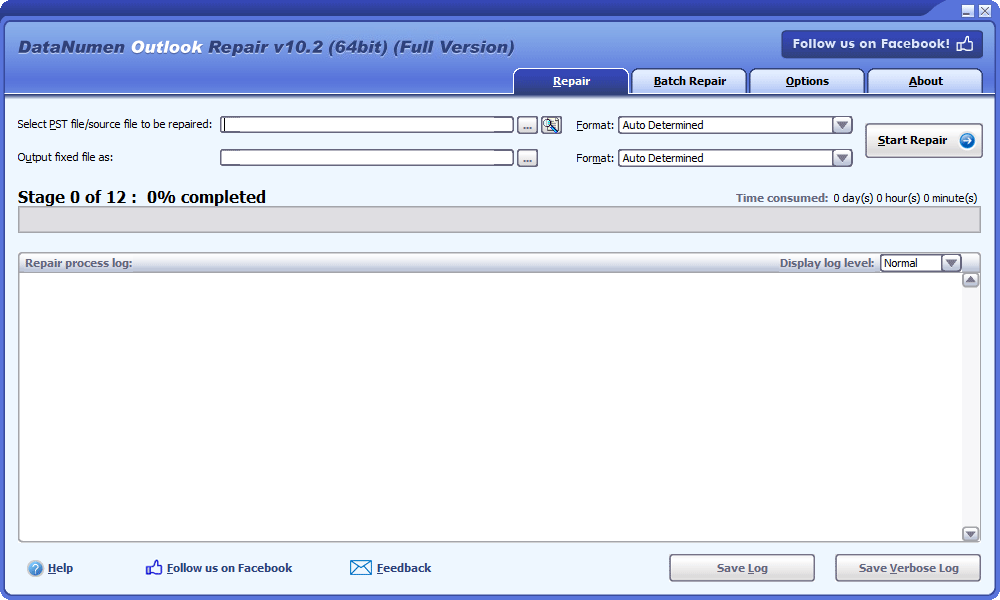
9.2 サードパーティツールの使用
ScanPST が失敗した場合は、深刻な破損に対処できるサードパーティ ツールを試すことができます。 DataNumenさん Outlook修復ツール 良い選択です。
10. 高度なトラブルシューティング方法
基本的な修正が失敗した場合、これらの高度な方法により、永続的な Outlook 更新の問題を解決できます。
10.1 Outlookプロファイルを再作成する
新しいプロファイルにより、根深い構成の問題を解決できます。
- に行く コントロールパネル -> Mail (または検索 Mail スタートメニューで)
- 詳しくはこちら プロファイルを表示する
- 詳しくはこちら 追加 新しいプロフィールを作成する
- プロフィール名を入力し、メールアカウントを設定します
- 新しいプロファイルをデフォルトに設定し、機能をテストします
- 削除する前に古いプロファイルから重要なデータをエクスポートする

10.2 Microsoft Outlookを再インストールする
完全な再インストールにより、ソフトウェア破損の問題が解決されます。
- 重要なメールと設定をすべてバックアップする
- に行く コントロールパネル -> プログラムと機能
- 選択 Microsoft Office をクリックし アンインストール
- Microsoftから最新のOfficeインストーラーをダウンロードしてください
- Outlook の新規コピーを使用して Office をインストールする
- メールアカウントを再設定し、データを復元する
10.3 Windows Updateを確認する
システム アップデートにより、Outlook に影響する互換性の問題を解決できます。
- に行く 設定 -> 更新とセキュリティ -> Windows Updateの
- 詳しくはこちら アップデートの確認
- 保留中のアップデートをすべてインストールする
- 指示が表示されたらコンピューターを再起動してください
- 再起動後に Outlook の機能をテストする

11. Outlookの他のバージョンに対する解決策
Outlook のバージョンによって、特定のトラブルシューティング方法が必要になる場合があります。
11.1 新しいOutlookアプリ
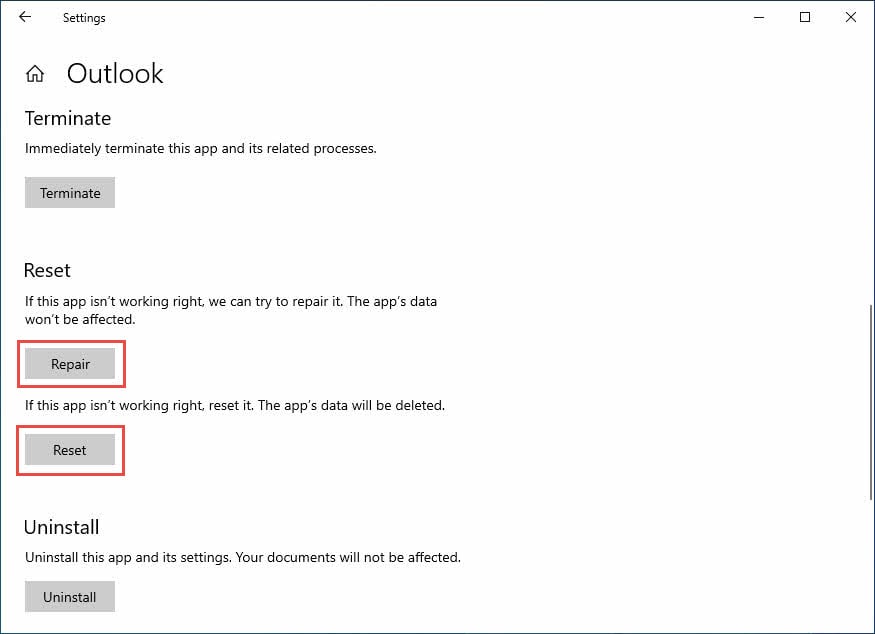
新しい Outlook アプリには、独自のリセットおよび修復オプションがあります。
- Windowsを開く 設定 -> アプリ
- もう完成させ、ワークスペースに掲示しましたか? Outlook(クラシックではない) アプリリスト内
- 3つの点をクリックして選択 詳細オプション

- 意図に基づいて、適切なメッセージを適切なユーザーに適切なタイミングで 修復 データ損失なしで修復した最初の
- 修復に失敗した場合は、 リセット (これによりアプリのデータが削除されます)

11.2 Web 上の Outlook (OWA)
ブラウザ関連の問題は Outlook Web アプリのパフォーマンスに影響を与える可能性があります。
- ブラウザのキャッシュとCookieを完全に消去する
- シークレット/プライベートブラウジングウィンドウでOutlookにアクセスしてみてください
- 別のウェブブラウザ(Chrome、Firefox、Edge)でテストする
- ブラウザを最新バージョンに更新します
- 干渉する可能性のあるブラウザ拡張機能を無効にする
- 組織にウェブプロキシの制限がないか確認してください
12. 結論
Outlookの受信トレイが更新されない問題は、単純な接続の問題から複雑なデータ破損まで、さまざまな原因で発生する可能性があります。最も効果的な解決策は、Outlookを再起動し、インターネット接続とサービスの状態を確認し、フォルダーを手動で同期することです。問題が解決しない場合は、キャッシュをクリアしたり、アプリケーションを修復したり、プロファイルを再作成したりすることで解決することがよくあります。
セクション 2 のクイック修正から始めてください。これらは一般的な問題の 80% を解決します。問題が解決しない場合は、Outlook メールの同期が復元されるまで、セクションを体系的に実行してください。 重要なデータをバックアップする 高度なトラブルシューティング方法を試す前に。
これらの解決策がどれも効果がない場合、Microsoft サポートまたは組織の IT 部門に問い合わせてサポートを受けてください。キャッシュのクリアや Outlook の更新などの定期的なメンテナンスを行うことで、今後の更新に関する問題を防ぐことができます。
13.よくある質問
Q: Outlook が新しいメールで更新されないのはなぜですか?
A:一般的な原因としては、インターネット接続の問題、同期設定の誤り、メールボックスの容量不足、オフラインモード、キャッシュファイルの破損、またはサーバー障害などが挙げられます。まずはOutlookを再起動し、インターネット接続を確認してみてください。
Q: Outlook で受信トレイを強制的に更新するにはどうすればよいですか?
A:をクリックします 送受信 タブを選択 すべてのフォルダの送受信。 また、 F9 即時同期を強制するキーボードショートカットとして使用します。
Q:Outlookは再起動後は正常に動作するのに、その後更新が停止するのはなぜですか?
A:これは一時的なプロセス競合またはメモリの問題を示しています。競合するアドインがないか確認し、自動送受信が正しく設定されていることを確認し、メールボックスのストレージ容量が上限に近づいていないことを確認してください。
Q: Outlook はどのくらいの頻度で新しいメールをチェックする必要がありますか?
A: 応答性とサーバー負荷のバランスを最適化するには、自動送受信の間隔を5~15分に設定してください。チェック頻度が高すぎる(5分未満)と、パフォーマンスに影響する可能性があります。
Q: 新しい Outlook の修復とリセットの違いは何ですか?
A: 修復は、データと設定を維持しながらアプリの修復を試みます。リセットはアプリを完全に再インストールし、すべてのデータを削除するため、すべてを再度設定する必要があります。
Q: ウイルス対策ソフトウェアは Outlook の更新を妨げることがありますか?
A: はい、ウイルス対策ソフトやファイアウォールの設定が強すぎると、Outlook からメールサーバーへの接続がブロックされる可能性があります。この問題を解決するには、Outlook をセキュリティソフトウェアの例外リストに追加してください。
Q: Outlook での「オフライン作業」とはどういう意味ですか?
A: オフライン作業中とは、Outlookがメールサーバーから切断され、新しいメールを送受信できない状態です。このステータスは下部のステータスバーに表示されます。 オフライン作業 再接続するには、[送受信] タブの [ボタン] をクリックします。
Q: Outlook キャッシュが破損しているかどうかはどうすればわかりますか?
A: パフォーマンスの低下、メールが表示されない、同期エラー、Outlook が頻繁にフリーズするなどの症状が見られます。%localappdata%\Microsoft にある Outlook フォルダを削除してキャッシュをクリアすると、通常これらの問題は解決します。
Q: メールが到着後に受信トレイから消えてしまうのはなぜですか?
A: これは通常、メールルールによってメッセージが自動的に他のフォルダに移動されたり、並べ替えの設定が間違っていたり、スパムフィルターが過剰に作用したりすることで発生します。メールルールを確認し、並べ替えが「新着順」に設定されていることを確認してください。
Q: Outlook でメールボックスがいっぱいであると表示されたらどうすればいいですか?
A: 古いメールを削除し、削除済みアイテムフォルダを完全に空にします。 Shiftキー+ Deleteを、添付ファイルを外部に保存し、アーカイブ機能を使用して古いメールをプライマリメールボックスから移動します。
Q: メールを失うことなく Outlook の更新の問題を修正できますか?
A:はい、ほとんどの修復方法ではメールは保持されます。高度な修復を試みる前に、必ずPSTファイルをバックアップしてください。リセットオプションは、他の方法が失敗した場合を除き、使用しないでください。リセットするとすべてのデータが削除されます。
Q: Outlook が携帯電話では動作するのにもかかわらず、コンピューターでは動作しないのはなぜですか?
A: モバイルアプリは異なる同期プロトコルを使用しているため、キャッシュの破損、アドイン、ファイアウォール設定といったコンピュータ固有の問題の影響を受けにくくなります。キャッシュのクリアや接続の確認など、コンピュータ固有の解決策に重点を置きましょう。
Q: 今後 Outlook の受信トレイの更新に関する問題を防ぐにはどうすればよいですか?
A: Outlookを定期的に更新し、キャッシュを毎月クリアし、メールボックスの空き容量を十分に確保し、メールルールを定期的に確認し、Windowsシステムを最新の状態に保ってください。競合を引き起こす可能性のある不要なアドインのインストールは避けてください。
著者について
シウ・シン エンタープライズメールシステムとMicrosoft Officeのトラブルシューティングにおいて8年以上の経験を持つ、経験豊富なITプロフェッショナルです。多様な企業環境において、数千人のユーザーが抱える複雑なOutlookの問題を解決できるよう支援してきました。
Xiuは、メールシステムの移行、データ復旧、生産性ソフトウェアの最適化を専門としています。彼の実務経験には、Exchange Serverの導入管理、MAPI接続の問題のトラブルシューティング、ミッションクリティカルなメールシステム向けの堅牢なバックアップ戦略の実装などが含まれます。
Xiuは、テクニカルライティングを通して、複雑なITソリューションを一般ユーザーが利用しやすいものにすることに尽力しています。Office 365とExchange Onlineの最新の開発状況や、新興のメールテクノロジーについて常に最新情報を把握しています。メールの謎を解くだけでなく、人々がより効率的に仕事を進めるための実用的な技術ヒントを共有することにも力を入れています。
このガイドについてご質問がある場合や、Outlookの問題に関して追加のサポートが必要な場合は、Xiuまでお問い合わせください。 フィードバックと提案 これらのトラブルシューティング リソースを改善します。