
「Outlookデータファイルにアクセスできません」というエラーが表示されると、特に重要なメールを送受信する必要がある場合は、イライラしてしまうことがあります。この包括的なガイドでは、このエラーを修正し、メールを再び使えるようにするための12の実証済みの方法を紹介します。
1. 「Outlookデータファイルにアクセスできません」エラーについて
1.1 このエラーは何を意味するのでしょうか?
「Outlookデータファイルにアクセスできません」はOutlookエラー0x8004010Fで、Outlookがデータファイル(PSTまたは OST メール、連絡先、カレンダー情報を保存するファイルです。
1.2 エラーの一般的な症状
この問題に直面すると、次のようなことが発生する可能性があります。
- メールを送受信できません
- Outlookが起動中にフリーズまたはクラッシュする
- エラーメッセージが繰り返し表示される
- Outlook内の特定のフォルダにアクセスできない
- メール、連絡先、カレンダーのエントリが見つからない
- Outlookが応答しなくなる
1.3 エラーの根本原因
エラーの原因はいくつか考えられます:
- 破損した Outlook プロファイル: プロファイルの破損により、適切なデータファイルへのアクセスが妨げられる
- ファイルの場所の変更: データファイルが元の場所から移動または削除されました
- OneDrive 同期の競合: クラウド同期がファイルアクセスを妨げる
- ウイルス対策の干渉: Outlook の操作をブロックするセキュリティ ソフトウェア
- ネットワーク接続の問題: Exchange アカウントに影響を与えるインターネット接続の不具合
- 破損したPST/OST files: ファイルの破損により正常な動作が妨げられる
- アカウント設定が正しくありません: サーバーまたは認証設定が誤っている
2. 修理前の簡単な診断手順
2.1 インターネット接続を確認する
複雑な修正を試みる前に、ネットワーク接続を確認してください。
- ウェブブラウザを開いてインターネット接続をテストします
- ウェブメール (Outlook.com、Gmail など) からメールにアクセスしてみてください。
- 他のインターネット依存アプリケーションが正常に動作するか確認する
- 接続が不安定な場合は、ルーターを再起動してください。
2.2 Outlookデータファイルの場所を特定する
Outlook ファイルがどこに保存されているかを理解しておくと、トラブルシューティングに役立ちます。
- PST ファイル (POP3 アカウント): 通常はC:\Users\にあります\ドキュメント\Outlook ファイル
- OST files (Exchange/IMAP): 通常はC:\Users\にあります\AppData\Local\Microsoft\Outlook
正確なファイルの場所を見つけるには:
- Outlookを開く
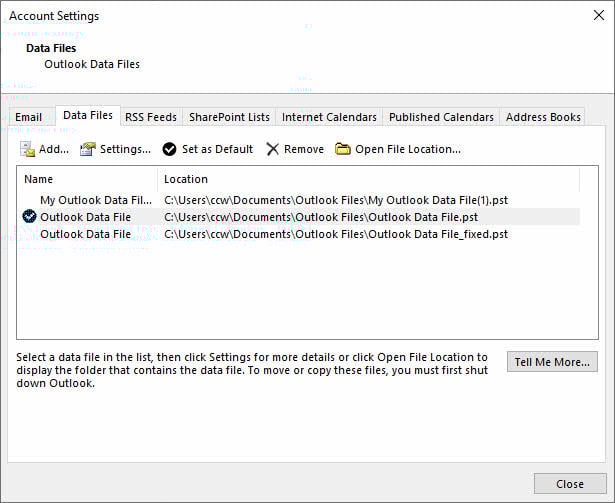
- に行く File -> アカウント設定 -> アカウント設定
- クリック データファイル タブ
- 各データファイルの場所のパスをメモします

3. 方法1:Outlookとコンピューターを再起動する
3.1 Outlook を閉じる正しい方法
Outlookのデータファイルにアクセスできないエラーは、簡単な再起動で解決することがあります。
- Outlookを完全に閉じる
- メディア掲載 CTRL + SHIFT + ESC タスクマネージャーを開く
- どれかを探してください Microsoft Outlookの ラボレーション
- 右クリックして選択 タスクの終了] 各Outlookプロセス

3.2 システム再起動手順
- 開いている作業をすべて保存
- 詳しくはこちら お気軽にご連絡ください -> 出力 -> 再起動
- コンピューターが完全に再起動するまでお待ちください。
- Outlookを起動し、エラーが続くかどうかをテストします
再起動することで、一時的な不具合が解消され、バックグラウンドプロセスによって使用されている可能性のあるデータファイルが解放されます。
4. 方法2: 新しいOutlookプロファイルを作成する
プロファイルの破損が原因で発生する Outlook エラー 0x8004010F の最も効果的な解決策の 1 つは、新しいプロファイルを作成することです。
4.1 現在のプロファイル設定を見つける
- Outlookを完全に閉じる
- 店は開いています コントロールパネル
- 検索してクリック Mail
- メール設定ダイアログで、 プロファイルを表示する
- 現在のプロフィール名をメモしてください
4.2 新しいプロファイルをステップバイステップで作成する
- メールダイアログボックスで、 追加
- 新しいプロファイルの名前を入力します(例:「Outlook New」)
- 詳しくはこちら OK
- 選択する メールアカウント メールアドレスとパスワードを入力してください
- Outlook でアカウント設定を自動的に構成する
- 詳しくはこちら 次へ 設定が完了したら
- 選択 仕上げ

4.3 新しいプロファイルをデフォルトとして設定する
- メールダイアログで、 常にこのプロファイルを使用する
- ドロップダウンメニューから新しいプロフィールを選択してください
- 詳しくはこちら OK
- Outlookを起動して新しいプロファイルをテストします
5. 方法3: 破損したデータファイルを修復する
データファイルが破損している場合も、「Outlookデータファイルにアクセスできません」というエラーが発生します。このような場合は、専用の修復ツールを使用して問題を解決できます。
5.1 ScanPST(受信トレイ修復ツール)の使用
ScanPST(受信トレイ修復ツール) Outlookに組み込まれている破損したデータファイルを修復するツールです。 包括的なガイド 使い方について。
5.2 サードパーティツールの使用
ScanPSTは軽度の破損があるデータファイルのみを修復できます。深刻な破損がある場合は、以下のようなサードパーティ製のツールをご利用ください。 DataNumenさん Outlook修復ツール:
- Outlook および PST ファイルにアクセスする可能性のあるその他のアプリケーションをすべて閉じます。
- お気軽にご連絡ください DataNumen Outlook Repair
- 破損した PST ファイルをソース ファイルとして選択します。
- 固定ファイル名を設定します。
- 詳しくはこちら 「修理開始」 (Comma Separated Values) ボタンをクリックして、各々のジョブ実行の詳細(開始/停止時間、変数値など)のCSVファイルをダウンロードします。
- 修復プロセスの後、 DataNumen 新しい修正された PST ファイルが作成されます。
- 復元されたデータにアクセスするには、Outlook で修正された PST ファイルを開きます。

6. 方法4: ファイルの場所と権限の問題を修正する
6.1 PSTファイルが読み取り専用かどうかを確認する
PSTファイルが読み取り専用に設定されている場合、新しいメールを受信できず、「Outlookデータファイルにアクセスできません」または「Outlookデータファイルを開けません」という警告が表示されることがあります。この問題を解決するには、以下の手順で読み取り専用設定を解除してください。
- まず最初に、Outlookを正しく終了させるのが最善策です。
- コンピューターのスタートメニューに移動してクリックします コントロールパネル メニュー内。
- 次に、「コントロールパネル」の新しいウィンドウで、コンピューターの設定を調整できます。 アイコンで表示することを強くお勧めします。「メール」オプションを見つけてクリックすると非常に便利です。
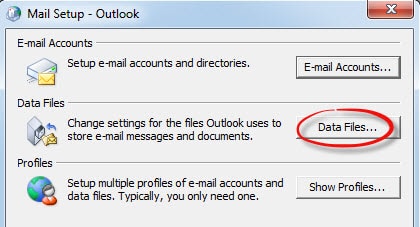
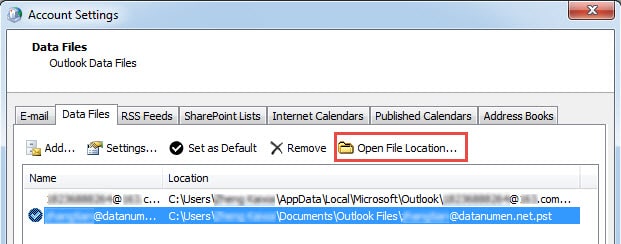
- 次に、「メール設定」のダイアログボックスで、「データファイル」ボタンをクリックするだけで「アカウント設定」ウィンドウを開くことができます。 「アカウント設定」で、ファイルを売り込み、「ファイルの場所を開く」ボタンをクリックする必要があります。 PSTファイルを含むインターフェイスが表示されます。
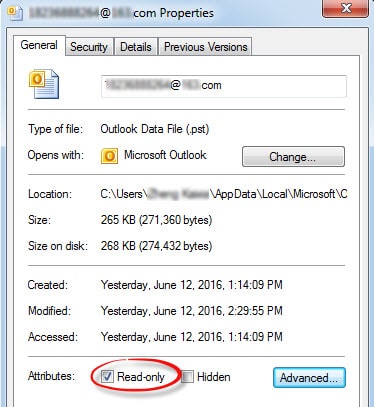
- ファイルを右クリックし、コンテキストメニューで[プロパティ]を選択します。 [プロパティ]ダイアログボックスの下部にある[全般]タブの下に[読み取り専用]項目が表示されます。 「読み取り専用」の横にあるチェックボックスをオフにします。 最後に「OK」をクリックして設定を保存します。
6.2 ファイルの権限の確認と変更
ファイルの権限が正しくないと、「Outlook データ ファイルにアクセスできません」というエラーが発生する可能性があります。
- Outlookデータファイルの場所に移動します
- を右クリックします。 OST またはPSTファイル
- 選択 特性
- クリック セキュリティ タブ
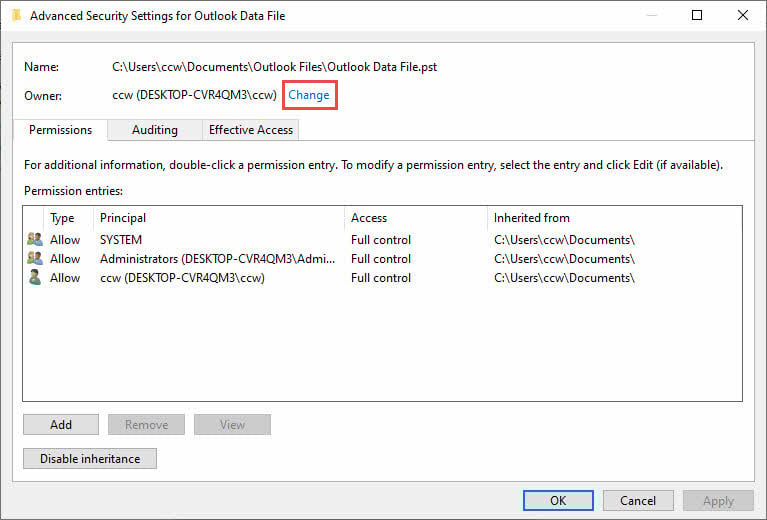
- 詳しくはこちら 高機能
- 詳しくはこちら 前日比 所有者名の横
- ユーザー名を入力してクリック 名前を確認する
- 詳しくはこちら OK とを確認する フルコントロール 付与されます
6.2 OneDriveからファイルを移動する
データ ファイルが OneDrive にある場合、同期中にロックされる可能性があります。
- Outlookを完全に閉じる
- ファイルエクスプローラを開く
- OneDrive\Documents\Outlook Files フォルダに移動します
- PSTファイルをC:\Users\にコピーします。 \ドキュメント\Outlook ファイル
- ローカルフォルダがOneDriveと同期されていないことを確認する
6.3 Outlookのファイルパスを更新する
- Outlookを開く
- に行く File -> アカウント設定 -> アカウント設定
- クリック データファイル タブ
- 問題のあるデータファイルを選択
- 詳しくはこちら 開いているファイルの場所
- パスが間違っている場合は、ファイルを削除して新しい場所から追加してください。
7. 方法5: アカウント設定を確認して修正する
7.1 アカウント設定にアクセスする
サーバー設定が正しくないと、Outlook エラー 0x8004010F が発生する可能性があります。
- Outlookを開く
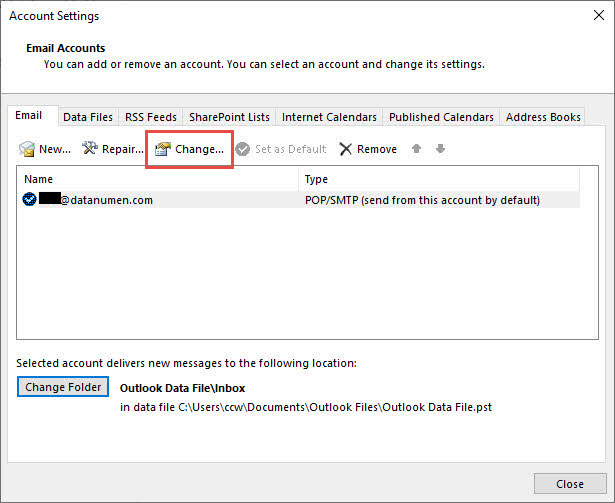
- 詳しくはこちら File -> アカウント設定 -> アカウント設定
- リストからメールアカウントを選択してください
- 詳しくはこちら 前日比
7.2 アカウントの接続テスト
- アカウント設定ウィンドウで、 アカウント設定のテスト
- テスト結果にエラーがないか確認する
- 失敗した認証やサーバー接続テストをメモします
- 詳しくはこちら 閉じる テストが完了したら
7.3 認証設定の更新
- アカウントの変更ダイアログで、 [詳細設定]
- に行きます 高機能 タブ
- サーバーのポート番号と暗号化設定を確認する
- チェック 次のタイプの暗号化接続を使用します
- 認証方法が正しく設定されていることを確認する
- 詳しくはこちら OK その後 次へ
8. 方法6:ウイルス対策ソフトウェアを一時的に無効にする
8.1 ウイルス対策の干渉を特定する
セキュリティソフトウェアによってOutlookからデータファイルへのアクセスがブロックされることがあります。よくある兆候としては、以下のようなものがあります。
- ウイルス対策の更新後にエラーが表示される
- PST/メールスキャン機能が干渉するOST files
- ファイアウォールが Outlook 接続をブロックしている
8.2 セキュリティソフトウェアを安全に無効にする
Windows Defenderの場合:
- に行く お気軽にご連絡ください -> 設定 -> 更新とセキュリティ
- 詳しくはこちら Windowsセキュリティ
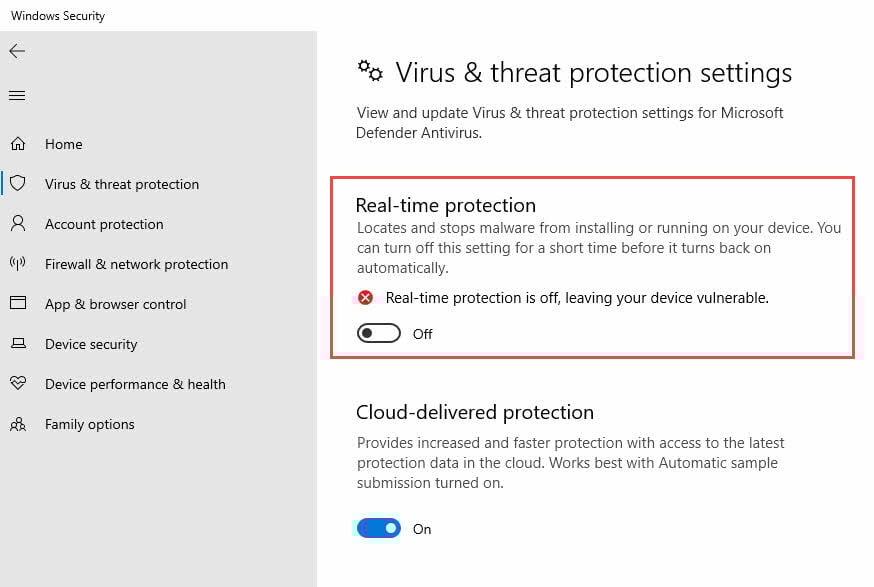
- 選択 ウイルスと脅威の保護
- 詳しくはこちら 設定の管理 ウイルスと脅威の防止設定の下
- オフにします リアルタイム保護 一時的に
サードパーティ製のウイルス対策ソフトウェアの場合は、無効化の手順についてはソフトウェアのドキュメントを確認してください。
8.3 保護のテストと再有効化
- Outlookを起動し、エラーが解決されたかどうかをテストします
- 修正された場合は、Outlook.exe をウイルス対策の除外リストに追加します。
- リアルタイム保護を再度有効にする
- Outlook がまだ動作するか再度テストします
9. 方法7: OneDriveの同期の競合を解決する
9.1 OneDriveの問題を特定する
OneDrive では、PST ファイルを同期しようとすると、Outlook データ ファイルを開けないというエラーが発生することがあります。
- OneDrive\Documents\Outlook Files にあるファイル
- OneDrive 通知に同期エラーが表示される
- OneDrive の同期中にファイル アクセス エラーが発生する
9.2 OneDriveの設定を構成する
- システムトレイのOneDriveアイコンを右クリックします
- 詳しくはこちら 設定 (歯車のアイコン)
- に行きます 同期とバックアップ タブ
- 詳しくはこちら バックアップの管理
- チェックしない ドキュメント フォルダ
- 詳しくはこちら 変更を保存
9.3 ファイルをローカルストレージに戻す
- Outlookを完全に閉じる
- OneDriveからPSTファイルをC:\Users\[ユーザー名]\Documents\Outlook Filesにコピーします
- Outlook データ ファイル参照を更新してローカル ファイルを参照する
- Outlookを再起動して、機能を確認してください。
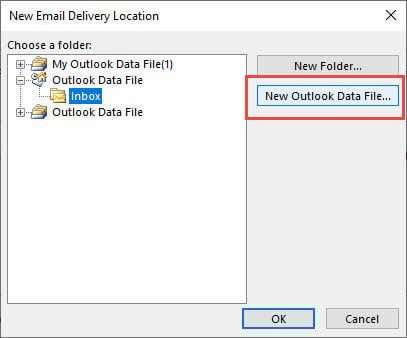
10. 方法8: メール配信場所を変更する
10.1 アクセスデータファイルの設定
Outlook が新しいメッセージを配信する場所を変更すると、アクセスの問題を解決できる場合があります。
- Outlookを開く
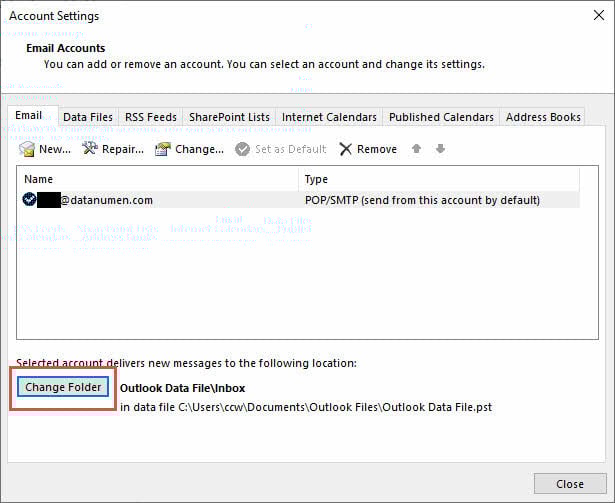
- に行く File -> アカウント設定 -> アカウント設定
- メールアカウントを選択してください
- 詳しくはこちら フォルダを変更する
10.2 新しいデータファイルを作成する
- 詳しくはこちら 新しいOutlookデータファイル
- 新しいファイルの名前を入力します(例:「新しいメールデータ」)
- 詳しくはこちら OK
- まず 受信トレイ 新しいデータファイルの
- 詳しくはこちら OK
10.3 既存のメールをインポートする
- に行く File -> 開く&エクスポート -> 輸出入
- 選択 別のプログラムまたはファイルからインポートする
- 選択する Outlookデータファイル(.pst)
- 古いPSTファイルを参照します
- インポートオプションを選択してクリック 仕上げ

11. 方法9: Exchangeキャッシュモードを無効にする
11.1 Exchangeキャッシュモードについて
Exchangeキャッシュモードはメールボックスのローカルコピーを保存しますが、 OST ファイルを開けないというエラーです。無効にすると、Outlook はオンラインのみで動作します。
11.2 キャッシュを段階的に無効にする
- Outlookを開く
- に行く File -> アカウント設定 -> アカウント設定
- Exchangeアカウントを選択します
- 詳しくはこちら 前日比
- チェックしない キャッシュされたExchangeモードを使用する
- 詳しくはこちら 次へ その後 仕上げ
- Outlookを再起動します。

11.3 Exchangeユーザー向けの代替ソリューション
キャッシュ モードを無効にしたくない場合は、次の操作を行います。
- 削除 OST 強制的に再作成するファイル
- メールボックスの同期期間を短縮する
- 代替としてOutlook Web Appを使用する
12. 方法10: Outlookをセーフモードで実行する
12.1 Outlookをセーフモードで起動する
- メディア掲載 Windowsキー+ R
- タイプ outlook.exe / safe
- 詳しくはこちら OK
- Outlookがセーフモードで起動するまでお待ちください。

12.2 アドインの競合を特定する
Outlook がセーフ モードで動作する場合、アドインが問題の原因となっている可能性があります。
- に行く File -> オプション -> アドイン
- 選択 COMアドイン ドロップダウンから
- 詳しくはこちら Go
- すべてのアドインのチェックを外す
- 詳しくはこちら OK そしてOutlookを通常どおり再起動してください。

12.3 アドインを永続的に管理する
- アドインを1つずつ有効にする
- 各アドインを有効にした後、Outlook をテストします。
- エラーの原因となるアドインを削除します
- 必須のアドインのみ有効にする
13. 方法11: Microsoft Officeを修復する
13.1 Officeの修復オプションにアクセスする
破損した Office インストール ファイルは Outlook エラーの永続的な原因となる可能性があります。
- 店は開いています コントロールパネル
- 詳しくはこちら プログラムと機能
- Microsoft Officeのインストールを見つける
- 右クリックして選択 前日比
13.2 Officeの修復を実行する
- 選択 クイック修理 最初の
- 詳しくはこちら 修復
- 修復プロセスが完了するまでお待ちください
- 問題が解決しない場合は、 オンライン修理
- オンライン修復にはインターネット接続が必要で、時間がかかる

13.3 修復成功の確認
- 修復が完了したら、コンピューターを再起動してください。
- Outlookを起動します
- メールの送受信をテストする
- Outlookデータファイルにアクセスできないエラーが解決されているかどうかを確認します
14. 方法12: 高度なソリューションとプロフェッショナルツール
14.1変換 OST PSTへ
OST ファイルがひどく破損している場合は、PST 形式に変換すると解決する可能性があります。
- Outlookを完全に閉じる
- あなたを探します OST file
- バックアップを作成するには、ファイル名を変更します(例:ファイル名に「.backup」を追加します)
- 専門家を使用する OSTからPSTへの変換ツール
- 変換したPSTファイルをOutlookにインポートする
14.2 専門家の助けを検討する
次の場合には専門サービスにお問い合わせください。
- 複数の方法が失敗した
- 重要なビジネスデータが危険にさらされている
- 技術的な手順に慣れていない
- ハードウェアの故障が疑われる
15. 予防のヒントとベストプラクティス
15.1 定期的なバックアップ戦略
データの損失を防ぎ、将来の Outlook エラー 0x8004010F インシデントの影響を軽減します。
- PSTファイルを毎月外部ストレージにエクスポートする
- Outlookの組み込みバックアップ機能を使用する
- 重要なメールの自動クラウドバックアップを有効にする
- バックアップ復元手順を定期的にテストする
詳細はこちら: 完全ガイド Outlook メールをバックアップする方法について説明します。
15.2 適切なOutlookのメンテナンス
- 古いメールをアーカイブする PSTファイルのサイズを縮小する
- 空の 削除されたアイテム 定期的にフォルダ
- 予防保守として毎月SCANPSTを実行する
- OutlookとOfficeを最新の状態に保つ
- シャットダウンする前にOutlookを適切に閉じてください
15.3 よくある落とし穴を避ける
- OneDrive: Outlookデータファイルをクラウドに同期しない
- ウイルス対策: Outlook を除外リストに追加する
- ネットワークドライブ: PST ファイルをネットワーク共有ではなくローカルに保存する
- 複数のインスタンス: 複数の Outlook インスタンスで同じ PST ファイルを開かないでください
16. 特定のシナリオのトラブルシューティング
16.1 Windowsアップデート後
Windows のアップデートにより Outlook の機能が損なわれる場合があります。
- 最近のインストールについてはWindows Updateの履歴を確認してください
- コンピューターを完全に再起動してください
- エラーが解決しない場合はOfficeの修復を実行してください
- Microsoftの既知の問題に関するドキュメントを確認する
16.2 Office 365 移行後
テナントの移行により、データ ファイル アクセスの問題が発生する可能性があります。
- 古いものを削除 OST 強制的に再作成するファイル
- 新しいサーバーの設定が正しいことを確認する
- Outlook 資格情報キャッシュをクリアする
- 新しいテナント資格情報で再認証する
共有メールボックスには特定の構成要件があります。
- 共有メールボックスに対する適切な権限があることを確認します
- 無効にします 共有フォルダをダウンロードする アカウント設定で
- ローカルではなくオンラインで共有メールボックスにアクセスする
- Exchange管理者に権限の問題がないか確認してください
17. サポートに連絡するタイミング
17.1 解決不可能な問題の認識
いくつかの問題には専門家の介入が必要です:
- ハードウェア障害インジケーター(ハードドライブエラー)
- 深刻なファイルシステムの破損
- ネットワークインフラストラクチャの問題
- Exchangeサーバー側の問題
17.2 サポート連絡の準備
サポートに連絡する前に、次の情報を収集してください。
- 正確なエラーメッセージとコード
- Outlookのバージョンとビルド番号
- 問題が始まったとき
- すでに試みられた方法
- エラーダイアログのスクリーンショット
17.3 Microsoft サポート オプション
- Microsoft サポート Web サイト
 : 無料のトラブルシューティング記事
 - コミュニティフォーラム: ピアサポートとソリューション
- 有料サポート: Microsoft 技術者からの直接サポート
- ビジネス支援: エンタープライズレベルの支援オプション

18 よくある質問
18.1 一般的なエラーに関する質問
Q: 「Outlook データ ファイルにアクセスできません」とはどういう意味ですか?
A: このエラーは、OutlookがPSTファイルを読み取れない、または見つけられないことを示します。 OST 通常、ファイルの破損、権限の問題、またはプロファイルの問題により、電子メールデータを含むファイルが失われます。
Q: エラー 0x8004010F が繰り返し発生するのはなぜですか?
A: 繰り返し発生するエラーは、多くの場合、OneDrive の同期の競合、ウイルス対策の干渉、またはより徹底したトラブルシューティングを必要とする永続的なファイル破損などの継続的な問題を示しています。
Q: このエラーはデータにとって危険でしょうか?
A: エラー自体はデータに損傷を与えませんが、根本的な原因(ファイルの破損など)によって損傷を受ける可能性があります。修復を行う前に、必ずデータをバックアップしてください。
18.2 ファイル固有の質問
Q: PSTとの違いは何ですか? OST ファイル?
A: PSTファイルはPOP3アカウントデータをローカルに保存しますが、 OST ファイルはオフラインアクセス用にExchange/IMAPデータをキャッシュします。このエラーはどちらも影響を受ける可能性があります。
Q: 破損したデータからデータを回復できますか? OST ファイル?
A: はい、SCANPSTまたは専門の復旧ツールをご使用ください。Exchangeアカウントの場合は、サーバーからデータを再同期することも可能です。
Q: Windows の更新後に Outlook がデータ ファイルを見つけられないのはなぜですか?
A: Windows Update によってファイルの権限や場所が変更されることがあります。方法 4 の説明に従って、ファイルのパスと権限を確認してください。
18.3 ソリューション関連の質問
Q: 最初にどの方法を試すべきでしょうか?
A:まず方法1(再起動)を試してから、方法2(新しいプロファイルの作成)、方法3(SCANPST)の順に試してください。これらの方法で、よくある問題は解決します。
Q: 新しいプロファイルを作成するとメールは削除されますか?
A: 新しいプロファイルを既存のデータファイルに指定する場合は、いいえ。ただし、PST/OST files最初。
Q: SCANPST でファイルを修復するにはどのくらいの時間がかかりますか?
A: 修復時間はファイルのサイズと損傷の程度によって異なります。小さなファイルであれば数分で修復できますが、大きな破損ファイルの場合は数時間かかる場合があります。
18.4 予防とメンテナンスに関する質問
Q: Outlook データをどのくらいの頻度でバックアップする必要がありますか?
A: メールの量に応じて、重要なデータは毎週または毎月バックアップしてください。ビジネスクリティカルな通信については、より頻繁にバックアップしてください。
Q: OneDrive がこのエラーの原因となる可能性がありますか?
A: はい、OneDrive の同期により PST ファイルがロックされ、アクセスエラーが発生する可能性があります。Outlook データファイルはクラウドに同期せずにローカルフォルダーに保存してください。
Q: Outlook ではどのようなウイルス対策設定を使用すればよいですか?
A: Outlook.exeとPST/OST file 干渉を防ぐため、ウイルス対策ソフトの除外リストに場所を追加してください。
18.5 高度なトラブルシューティングの質問
Q: Microsoft サポートにいつ連絡すればよいですか?
A: 複数の方法が失敗した場合、サーバー側の問題が疑われる場合、またはビジネスクリティカルなデータ復旧を扱う場合は、サポートにお問い合わせください。
Q: サードパーティの修復ツールは安全に使用できますか?
A: 定評のある企業の信頼できるツールは一般的に安全ですが、必ず最初にデータをバックアップし、ベンダーを徹底的に調査してください。
Q: このエラーが再び発生しないようにすることはできますか?
A: はい、定期的なメンテナンス、適切なシャットダウン、ファイル同期の競合の回避、予防セクションで説明されているバックアップの保持を通じて可能です。
19. 結論と要約
19.1 クイックリファレンス修正優先度
Outlook データ ファイルにアクセスできないエラーを最も早く解決するには、次の順序で方法を試してください。
- Outlookとコンピューターを再起動してください。 (方法1)-一時的な問題を修正する
- 新しいOutlookプロファイルを作成する (方法2) – プロファイルの破損を解決する
- SCANPST修復ツールを実行する (方法3) – ファイルの破損を修正する
- ファイルの権限と場所を確認する (方法4) – アクセスの問題を解決する
- ウイルス対策を一時的に無効にする (方法6) – ソフトウェアの競合を特定する
基本的な方法が失敗した場合は、Office の修復や専門的な回復ツールなどの高度なソリューションに進みます。
19.2 最終的な推奨事項
Outlook エラー 0x8004010F の今後の発生を最小限に抑えるには:
- 定期的にデータのバックアップを維持する
- OutlookとWindowsを最新の状態に保つ
- ウイルス対策の除外を適切に設定する
- クラウド同期フォルダにデータファイルを保存しない
- SCANPSTで毎月のメンテナンスを実行する
- ファイルサイズを監視し、古いメールをアーカイブする
Outlookのデータファイルへのアクセスに関する問題のほとんどは、適切なアプローチを取れば解決できることを覚えておいてください。複雑な修復作業に進む前に、まずは簡単な解決策から試してみましょう。また、変更を加える前に必ずバックアップを作成し、データの安全性を最優先に考えてください。
これらの方法を試しても問題が解決しない場合は、専門家の支援が必要になるか、根本的なハードウェアの問題があり、対処する必要がある可能性があります。
著者について
シウ・シン エンタープライズメールシステムとMicrosoft Officeのトラブルシューティングにおいて8年以上の経験を持つ、経験豊富なITプロフェッショナルです。多様な企業環境において、数千人のユーザーが抱える複雑なOutlookの問題を解決できるよう支援してきました。
Xiuは、メールシステムの移行、データ復旧、生産性ソフトウェアの最適化を専門としています。彼の実務経験には、Exchange Serverの導入管理、MAPI接続の問題のトラブルシューティング、ミッションクリティカルなメールシステム向けの堅牢なバックアップ戦略の実装などが含まれます。
Xiuは、テクニカルライティングを通して、複雑なITソリューションを一般ユーザーが利用しやすいものにすることに尽力しています。Office 365とExchange Onlineの最新の開発状況や、新興のメールテクノロジーについて常に最新情報を把握しています。メールの謎を解くだけでなく、人々がより効率的に仕事を進めるための実用的な技術ヒントを共有することにも力を入れています。
このガイドについてご質問がある場合や、Outlookの問題に関して追加のサポートが必要な場合は、Xiuまでお問い合わせください。 フィードバックと提案 これらのトラブルシューティング リソースを改善します。