
Outlook でフォルダーが見つかりませんか?21 の実証済みの解決策を今すぐ入手しましょう!Windows での簡単な修正から高度な修復まで、ステップバイステップのソリューションをご紹介します。
はじめに
Outlookで重要なフォルダがなくなっていることに気づくほど最悪なことはありません。顧客とのやり取り、プロジェクトファイル、個人的なメールなど、Outlookでフォルダが失われると、たちまちパニックに陥り、作業の流れが滞ってしまいます。
この包括的なガイドでは、Outlook で見つからないフォルダーを見つけるためのステップバイステップの解決策、フォルダーが消える理由の理解、電子メール組織システムを保護するための予防戦略について説明します。
2. Outlookでフォルダが消える理由を理解する
2.1 フォルダが見つからない一般的な原因
- 誤って削除または移動した場合: Outlookでフォルダが消えてしまう最も一般的な原因は、誤って削除してしまったり、メール管理中に別の場所に移動してしまったりすることです。
- 表示設定とフィルターの問題: 変更された表示設定やアクティブなフィルターによりフォルダーが非表示になり、実際には存在しているにもかかわらず、フォルダーがなくなったように見えることがあります。
- 同期の問題: インターネット接続不良やサーバーの問題により同期が失敗し、一時的にフォルダが消失することがあります。
- Outlook データ ファイルの破損: 破損したPSTまたは OST ファイルが原因で、Outlook シナリオでフォルダーが見つからない場合 (特に古いインストールの場合) が発生する可能性があります。
- プロファイルの破損: 破損した Outlook プロファイルではすべてのフォルダーが正しく表示されない可能性があり、データが失われたように見える場合があります。
- サードパーティのアドインの干渉: 互換性のないアドインや古いアドインはフォルダーの表示を妨げ、予期しない動作を引き起こす可能性があります。
- ソフトウェアの更新とアップグレード: 最近のOutlookのアップデート、特にクラシック版から新版への移行に伴い、アップグレード処理中に一時的にフォルダーが非表示になる場合があります。
2.2 フォルダが見つからないシナリオの種類
- 完全に消えたフォルダ: フォルダー ウィンドウから完全に消えてしまい、通常のナビゲーションでは見つけられないフォルダー。
- 非表示または折りたたまれたフォルダー: 存在するが、折りたたまれた親フォルダーの下または最小化されたセクション内に隠れているフォルダー。
- 間違った場所に移動されました: フォルダが誤ってフォルダ階層内の別の場所に移動されてしまい、見つけにくくなっています。
- 削除されたが回復可能: 削除されたが、削除されたアイテムまたはサーバー バックアップから復元できるフォルダー。
3. 簡単な解決策:まずはここから始めましょう
複雑なトラブルシューティングに取りかかる前に、Outlookでフォルダーが見つからない問題のほとんどを解決するこれらの簡単な解決策を試してみてください。これらの方法はわずか数分で済み、技術的な専門知識を必要とせずに、フォルダー消失問題の約40%を解決できます。
3.1 方法1:Outlookアプリケーションを再起動する
3.1.1 完全シャットダウンと再起動
- クリックしてOutlookを完全に閉じます File -> 出口
- すべてのプロセスが終了するまで10~15秒待ちます
- Outlookを再起動して、消えたフォルダーが再び表示されるかどうか確認してください。
- それでもフォルダーが表示されない場合は、コンピューターを再起動してみてください。
3.1.2 この方法が最も効果的な場合
この簡単な解決策は、Outlookでフォルダーが表示されない原因となる一時的な表示の不具合や軽微な同期の問題を解決することがよくあります。
3.2 方法2: 隠しフォルダや折りたたまれたフォルダを確認する
3.2.1 すべてのフォルダー階層を展開する
- 小さな矢印アイコンを探してください
 フォルダ名の横
 - 折りたたまれたフォルダを展開するには、各矢印をクリックします。
- 展開されたセクションの下に、見つからないフォルダが表示されているかどうかを確認します。
 フォルダ名の横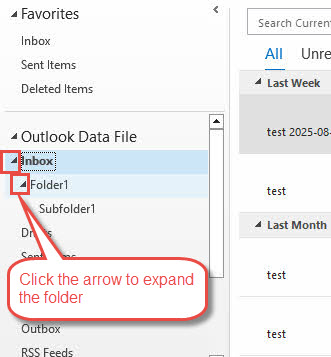
- ナビゲーションペインでフォルダを選択する
- 右矢印キー フォルダを展開する
- 左矢印キー フォルダを折りたたむ
3.2.3 ネストされたサブフォルダを探す
- すべてのメインフォルダを体系的にナビゲートする
- 下記をご確認ください 受信トレイ, 送信済みアイテム、その他のプライマリフォルダ
- 誤ってネストされたサブフォルダを探す
3.3 方法3: フォルダーペインの表示を確認する
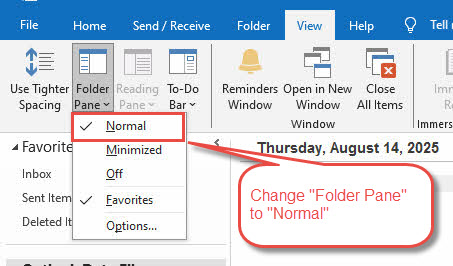
3.3.1 表示 > フォルダーペイン > 標準
- クリック 表示 リボンのタブ
- 詳しくはこちら フォルダペイン レイアウトセクション
- 選択 ノーマル ドロップダウンメニューから
3.3.2 ペインが最小化されているかどうかを確認する
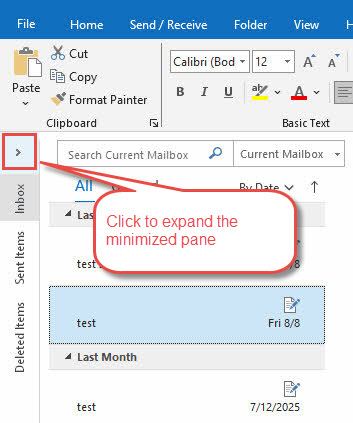
- Outlookウィンドウの左側にある小さな>記号を探します
- このシンボルをクリックすると、最小化されたフォルダペインが展開されます
- 必要に応じて境界線をドラッグしてペインの幅を調整します
4. 探索と検出の方法
フォルダが分かりにくい場合、これらの検索テクニックを使うとOutlookデータ構造内でフォルダを見つけることができます。これらの方法は、フォルダが誤って移動された場合や、同期の問題で非表示になっている場合に特に効果的です。
4.1 方法4: 高度な検索機能を使用する
4.1.1 Ctrl + Shift + F を押す
- メディア掲載 Ctrl + Shift + F 詳細検索ダイアログを開きます。このショートカットはすべてのOutlookバージョンで動作し、隠しフォルダを見つけるのに役立ちます。
- 詳細検索ダイアログで、「検索」を選択します。 すべての種類の Outlook アイテム。
- 詳しくはこちら 高機能 タブ
- より多くの基準を定義する セクションをクリックします。 フィールド -> すべてのメールフィールド -> フォルダ内
- 選択する 状態 cとして維持する.
- 作成セッションプロセスで 値 見つからないフォルダの名前(Folder1など)
- 詳しくはこちら リストに追加する

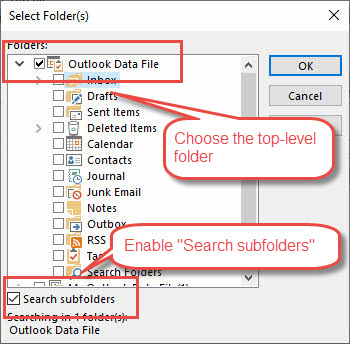
- 詳しくはこちら ブラウズ
- 最上位フォルダをチェックし、 サブフォルダを検索

- 詳しくはこちら 今すぐ検索 見つからないフォルダーの下にあるメールを見つけます。

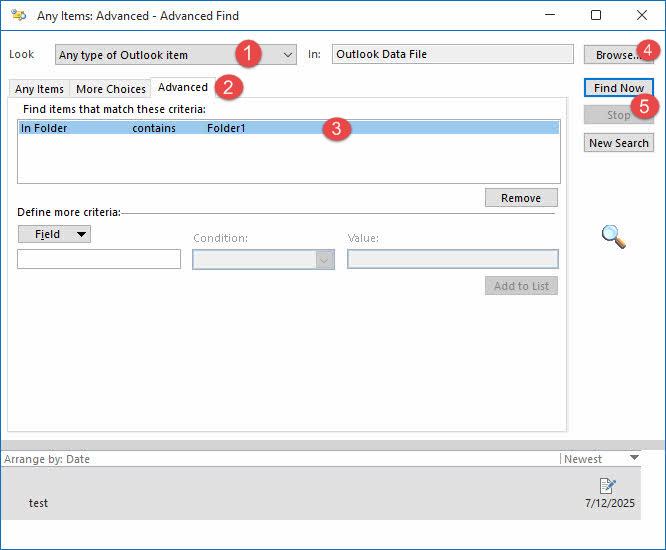
見つからないフォルダの中にメールがいくつか見つかったものの、そのフォルダが表示されない場合は、新しいフォルダを作成し、見つかったメールをそのフォルダにコピーまたは移動することができます。
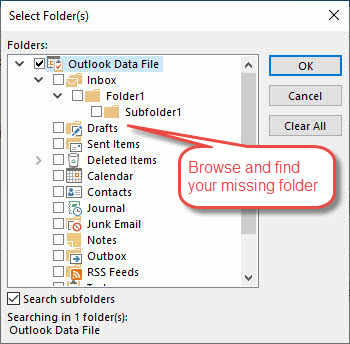
4.1.2 参照ボタンを使用してフォルダパスを検索する
使用することも可能です ブラウズ 「詳細検索」ダイアログのボタンをクリックすると、見つからないフォルダを直接見つけることができます。
- クリック ブラウズ 詳細検索ダイアログのボタン
- 表示されるフォルダ構造のポップアップを確認します
- 見つからないフォルダの場所のパスをメモします
- Outlookのメインインターフェースでその場所に移動します
4.2 方法5: データファイルのプロパティとフォルダサイズを確認する
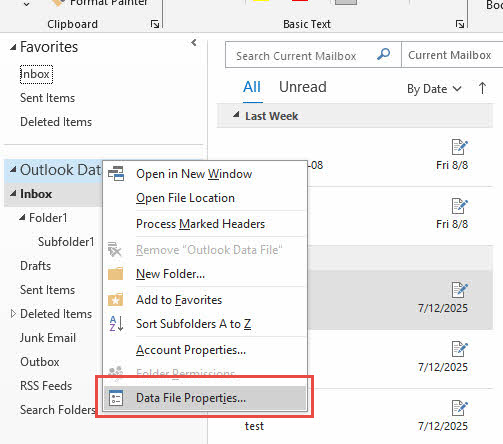
4.2.1 電子メールアカウントを右クリック > データファイルのプロパティ
- ナビゲーションペインでメールアカウントを右クリックします
- 選択 データファイルのプロパティ コンテキストメニューから

- メールボックスのプロパティダイアログが開きます
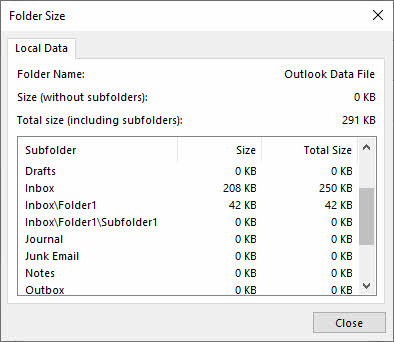
- クリック フォルダのサイズ (Comma Separated Values) ボタンをクリックして、各々のジョブ実行の詳細(開始/停止時間、変数値など)のCSVファイルをダウンロードします。
- すべてのフォルダとサブフォルダの包括的なリストが表示されます
- この完全なインベントリで紛失したフォルダを探します
- フォルダパス情報をメモします
4.3 方法 6: Outlook Web App (OWA) を使用する
4.3.1 Outlook.office.comにログインする
- ウェブブラウザを開き、outlook.office.com にアクセスします。
- Microsoftアカウントの資格情報でサインインしてください
- ウェブインターフェースからメールにアクセスする
4.3.2 Webバージョンでフォルダが表示されるか確認する
- に移動します Mail ウェブアプリのセクション
- 左側のフォルダリストを確認してください
- ウェブインターフェースで見つからないフォルダを探します
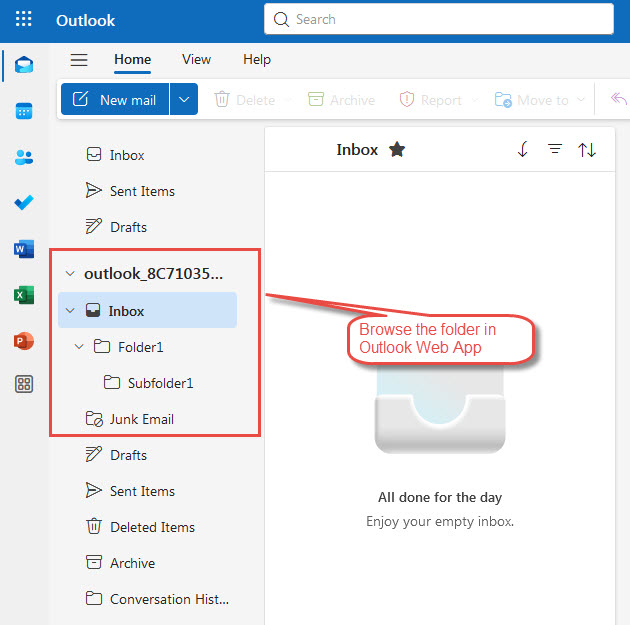
4.3.3 デスクトップとWebのフォルダ構造の比較
- フォルダがウェブ上に表示されてもデスクトップ上に表示されない場合は、ローカルの表示の問題です。
- ウェブ版のフォルダ名と場所をメモする
- この情報を使用してデスクトップ アプリケーションのトラブルシューティングを行います
5. 表示と表示の問題
表示上の問題により、実際には存在しているフォルダーが、表示設定、フィルター、またはナビゲーション ペインの問題によって非表示になっている場合がよくあります。これらの解決策は、Outlook でよく発生する表示上の問題を解決します。
5.1 方法7: 表示設定をリセットする
5.1.1 outlook.exe /cleanviews コマンドを使用する
- Outlookを完全に閉じる
- メディア掲載 Windowsの+ R 実行ダイアログを開く
- タイプ outlook.exe / cleanviews を押し Enter
- Outlookが再起動し、表示設定がリセットされるまでお待ちください。
5.1.2 代替案: 表示タブ > 表示をリセット
- Outlookで、 表示 タブ
- 現在のビュー セクションをクリックします。 表示方法をリセットする
- 詳しくはこちら はい 確認を求められたら
- 消えたフォルダが再び表示されるか確認する
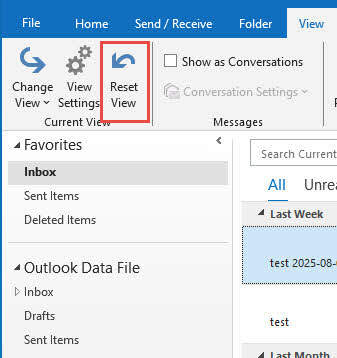
5.1.3 すべてのフォルダビューをリセット
- ビューを1つずつ変更します。

- 異なるビューでリセットプロセスを繰り返す
- 異なるフォルダに移動し、各ビューを個別にリセットします
- これにより、包括的なビューの復元が保証されます
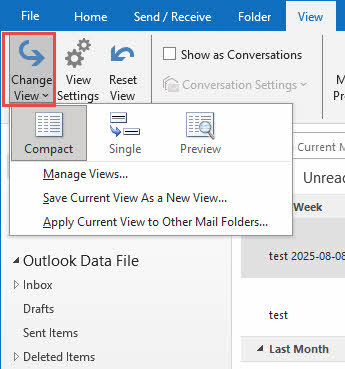
5.2 方法8: 適用されたフィルターを確認する
5.2.1 日付フィルターの削除
- 現在の表示設定で日付制限がないか確認してください
- に行く 表示 -> 表示設定
- 詳しくはこちら フィルター 日付の制約をすべて削除します
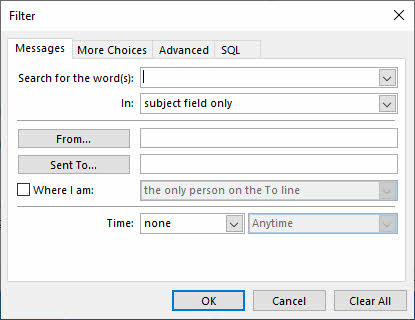
5.2.2 キーワードフィルターをクリアする
- 上部の検索ボックスでテキストを検索します
- すべての検索用語とキーワードをクリア
- 件名や内容に基づいたフィルターを確認する
5.2.3 既読/未読ステータスフィルターのリセット
- 既読または未読アイテムのみを表示するフィルターを削除します
- ステータスに関係なくすべてのメールが表示されるようにする
5.2.4 送信者/受信者フィルターの削除
- 特定の送信者に基づくフィルターをクリアします
- 受信者ベースの制限を削除する
- 重要度とサイズのフィルターをリセット
- ナビゲーションペインで右クリック
- 選択 ナビゲーションオプション

- 詳しくはこちら リセット デフォルト設定を復元する

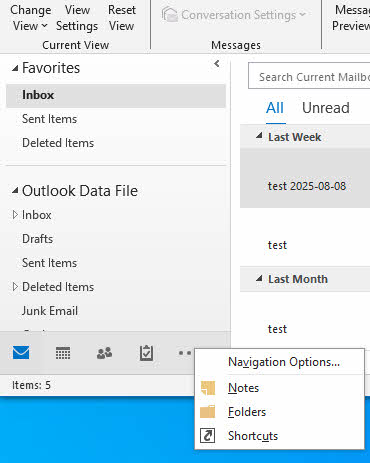
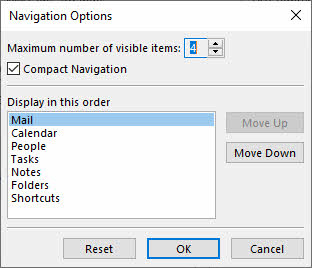
5.3.2 デフォルトのフォルダ順序を復元する
- フォルダが並べ替えられているか、非表示になっているかを確認します
- フォルダを元の位置に戻す
- すべてのフォルダが表示可能に設定されていることを確認する
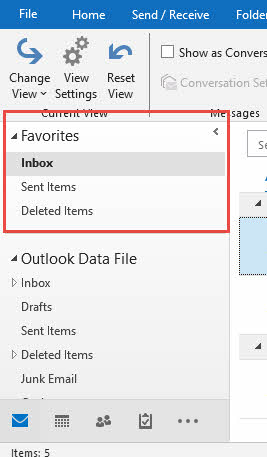
5.3.3 お気に入りセクションを確認する
- 見て お気に入り ナビゲーションペインのセクション
- 不足しているフォルダがそこに表示されているかどうかを確認します
- 必要に応じて、お気に入りからフォルダを削除して再度追加します
6. 削除からの回復
フォルダが実際に削除された場合、これらの方法は、削除のさまざまな段階からフォルダを復元するのに役立ちます。復元の成功率は、削除からどれくらい時間が経過したか、およびメールアカウントの種類(Exchange、IMAP、またはローカルストレージ)によって異なります。
6.1 方法10: 削除済みアイテムフォルダを確認する
包括的なガイドを作成しました 「削除済みアイテム」フォルダから削除されたフォルダを復元する方法.
6.2 方法11:「削除済みアイテムの回復」ツールを使用する
ガイドには、 「削除済みアイテムの回復」ツールで削除されたフォルダを回復する.
6.3 方法 12: サーバー側の回復 (Exchange/Office 365)
ガイドには、 サーバー側で削除されたフォルダを復元する.
7. 同期ソリューション
ネットワーク接続やサーバー同期の問題により、フォルダーが一時的に表示されないという現象が頻繁に発生します。これらの手順は、Outlookとメールサーバー間の適切な通信を回復し、Outlookで発生したフォルダーの消失を解消します。
7.1 方法13: 強制手動同期
7.1.1 送受信ボタンをクリック
- クリック 送受信 リボンのタブ
- 詳しくはこちら すべてのフォルダの送受信
- 同期プロセスが完了するまで待ちます

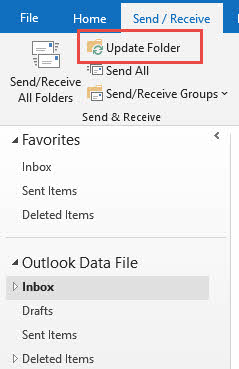
7.1.2 「フォルダを更新」を選択
- フォルダペインでメールアカウントを右クリックします
- 選択 フォルダーの更新 コンテキストメニューから
- これにより、フォルダ構造が強制的に更新されます。
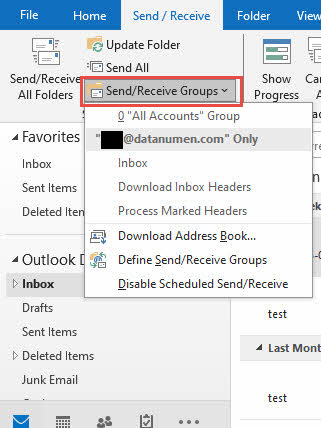
7.1.3 すべてのメールアカウントを同期する
- 複数のアカウントがある場合は、それぞれを個別に同期してください
- 詳しくはこちら 送受信 -> グループの送受信
- 各アカウントを選択し、強制的に同期する
7.2 方法14: IMAPフォルダのサブスクリプションを確認する
7.2.1 IMAPフォルダへ移動
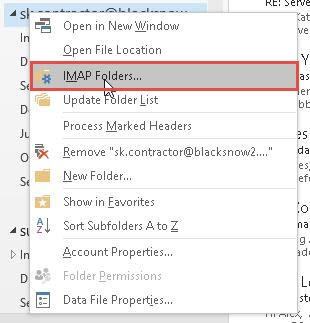
- フォルダー ウィンドウでアカウント/データ ファイルを右クリックします。
- 詳しくはこちら IMAPフォルダ (IMAP アカウントのみ表示されます)
- IMAPフォルダサブスクリプションダイアログが開きます
7.2.2 「クエリ」ボタンをクリック
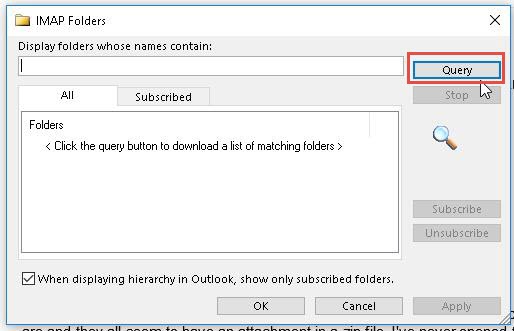
- IMAPフォルダダイアログで、 クエリー
- これはサーバーから最新のフォルダリストを取得します
- サーバーの応答が完了するまで待ちます
7.2.3 不足しているフォルダーを購読する
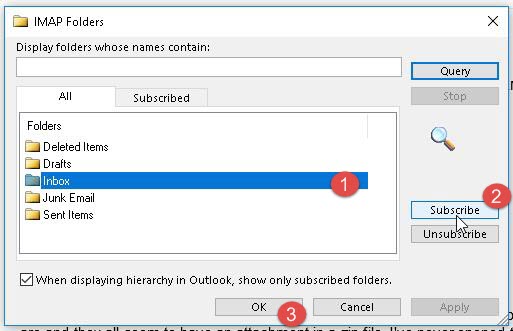
- すべてのリストで見つからないフォルダを探します
- フォルダを選択
- 詳しくはこちら 配信登録する フォルダリストに再度追加するには
- 詳しくはこちら OK 終わったら
7.3 方法15: 接続の問題を修正する
7.3.1 インターネット接続の確認
- ウェブサイトにアクセスしてインターネット接続をテストする
- 安定した接続を確保する
- 可能であれば別のネットワークに接続してみてください
7.3.2 ファイアウォール設定を確認する
- テストのために一時的にWindowsファイアウォールを無効にします
- サードパーティのファイアウォールがOutlookをブロックしていないか確認する
- 必要に応じて Outlook をファイアウォールの例外に追加する
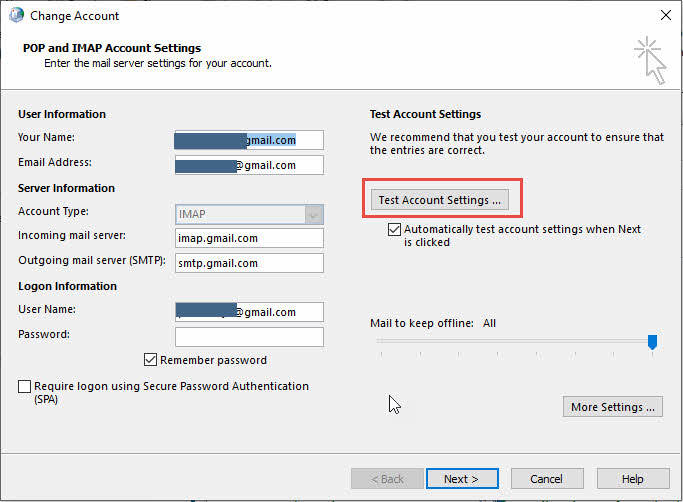
7.3.3 アカウントの接続テスト
- に行く File -> アカウント設定 -> アカウント設定
- アカウントを選択してクリック アカウント設定のテスト
- 接続の問題がないかテスト結果を確認する
8. ソフトウェアとシステムの修正
ソフトウェアの競合、古いバージョン、システムレベルの問題などにより、Outlookのフォルダが消えてしまう場合があります。これらの解決策は、フォルダの適切な表示と機能を妨げるアプリケーションレベルの問題に対処します。
8.1 方法 16: Outlook アプリケーションを更新する
8.1.1 Officeのアップデートを確認する
- 任意のOfficeアプリケーションを開く
- に行く File -> アカウント
- 詳しくはこちら 更新オプション -> 今すぐアップデート

8.1.2 最新のパッチをインストールする
- Windows Update による Office の更新プログラムのダウンロードとインストールを許可する
- 重要なアップデートとオプションのアップデートの両方をチェックする
- Outlookのバージョンが最新であることを確認してください

8.1.3 アップデート後の再起動
- アップデートのインストール後、コンピューターを再起動してください。
- Outlookを起動し、フォルダが戻ったかどうかを確認します
- すべての機能が正しく動作していることを確認する
8.2 方法17:サードパーティのアドインを無効にする
8.2.1 Outlookをセーフモードで起動する
- メディア掲載 Windowsの+ R 実行ダイアログを開く
- タイプ 見通し/安全 を押し Enter
- Outlook がアドインを読み込まずに起動します

8.2.2 疑わしいアドインを無効にする
- に行く File -> オプション -> アドイン
- アクティブなアドインのリストを確認する
- 最近インストールされたアドインや疑わしいアドインを無効にする
- 詳しくはこちら Go 問題のあるアドインのチェックを外します

8.2.3 テストフォルダの可視性
- アドインを無効にした後、Outlookを通常どおり再起動してください。
- 消えたフォルダが再び表示されるか確認する
- アドインを一つずつ再度有効化して原因を特定します
8.3 方法18: 新しいOutlookと従来のOutlookの処理
8.3.1 クラシック Outlook に戻す
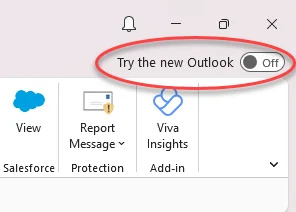
- 右上隅にある「新しいOutlook」トグルを探します
- トグルをクリックして新しいOutlookをオフにします
- Outlookをクラシックインターフェースで再起動する
8.3.2 従来のインターフェースを復元する
- 安定したクラシックOutlookバージョンを使用していることを確認してください
- すべてのフォルダが従来のインターフェースに表示されているか確認する
- 新しい Outlook が安定するまで、Classic を使い続けることを検討してください。
9. Advanced Data Recovery メソッド
Outlookデータファイルの破損により、Outlookのフォルダが消失することもあります。このような場合、専門ツールを使用してファイルを修復し、フォルダを復元することができます。
9.1 方法19: ScanPSTを使用してPSTファイルを修復する
ScanPST(受信トレイ修復ツール)は、破損したPSTファイルを修復するためのOutlookの組み込みツールです。 ScanPSTの使い方に関する包括的なガイド.
9.2 方法20: サードパーティのプロフェッショナルツールの使用
ScanPSTは軽微な破損しか修復できません。修復できない場合は、サードパーティ製の専門ツール(例えば DataNumen Outlook Repair アプリ.
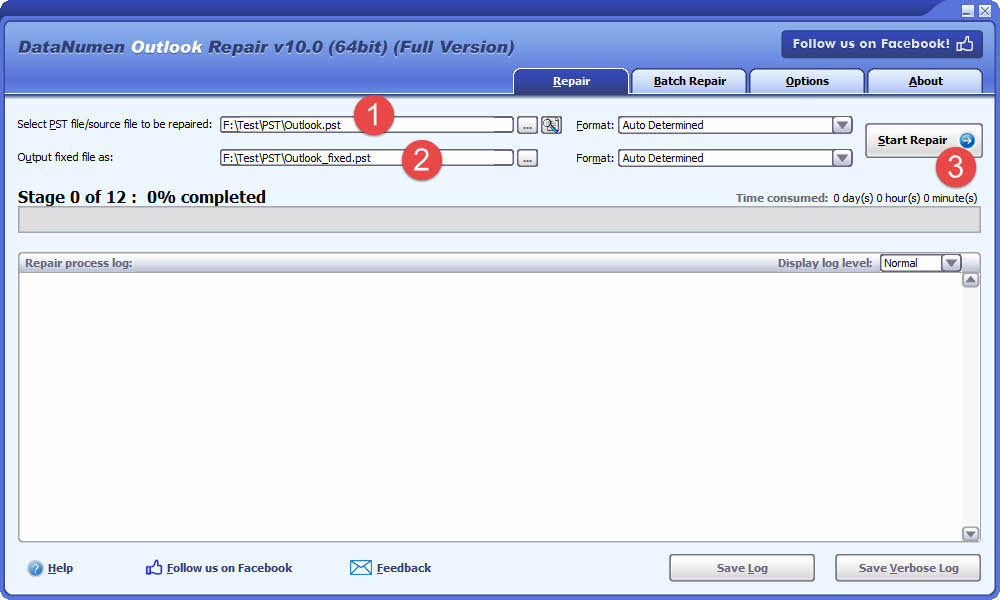
手順は次のとおりです。
- 破損した PST ファイルを選択します。
- 固定ファイル名を設定します。
- 削除したフォルダを復元する場合は、 オプション -> 高度なオプション両方チェック 削除されたフォルダーを復元する (NAIST) と 削除されたメッセージを回復する.
- 詳しくはこちら 修復を開始する 修復プロセスを開始します。

- 修復後、必要なフォルダーは次の 3 つの場所で見つかります。
- 元々存在していた場所。
- その 削除されたアイテム このフォルダから削除された場合はフォルダに保存されます。
- その 回復したグループxxx フォルダ。 DataNumen Outlook Repair 紛失物・拾得物はこれらのフォルダに入れられます。最初の 2 つの場所でフォルダが見つからない場合は、次の場所で探してみてください。 回復したグループxxx フォルダ。
- 目的のフォルダ内のメールの件名、日付、送信者などを覚えていれば、フォルダの一番上から検索して、 見つからないフォルダを特定する.
9.3 方法 21: Outlook プロファイルを修復または再構築する
9.2.1 アカウント設定の修復
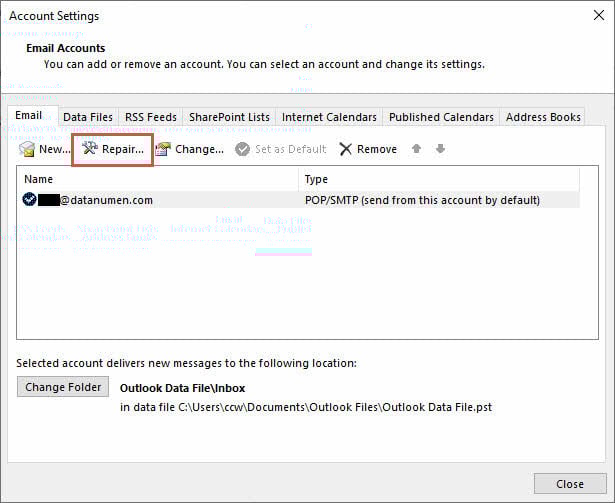
- に行く File -> アカウント設定 -> アカウント設定
- リストからメールアカウントを選択してください
- 詳しくはこちら 修復 修理プロセスを開始する

- アカウント修復については画面上の指示に従ってください
- プロンプトが表示されたらパスワードを入力してください
- Outlook が再接続してフォルダ構造を再構築できるようにする
- 修復プロセスが完了するまでお待ちください
9.2.2 必要に応じて新しいプロファイルを作成する
- 修復に失敗した場合は、 コントロールパネル -> Mail
- 詳しくはこちら プロファイルを表示する
- 詳しくはこちら 追加 新しいプロフィールを作成する
- 新しいプロフィールでメールアカウントを設定する

10. バックアップからの復元
このセクションでは、既存のバックアップからフォルダーを復元する方法について説明します。
10.1 PSTバックアップファイルの場所を特定する
- PSTファイルの通常のバックアップ場所を確認する
- OneDriveやGoogle Driveなどのクラウドストレージサービスを参照する
- コンピュータ上で.pst拡張子のファイルを検索する
10.2 ファイル > 開くとエクスポートによるインポート
- に行く File -> 開く&エクスポート -> 輸出入
- 選択 別のプログラムまたはファイルからインポートする
- 選択する Outlookデータファイル(.pst)
- バックアップPSTファイルを参照してインポートします

10.3 フォルダ構造の復元
- インポート時に、既存のフォルダにインポートすることを選択します
- フォルダ階層が保持されていることを確認してください。
- すべてのメールとサブフォルダが復元されていることを確認します
詳細については、当社の Outlookメールの完全なバックアップと復元ガイド.
11. Outlook バージョン固有の問題のトラブルシューティング
11.1 Microsoft 365 の Outlook
- バージョン固有の問題: 継続的なアップデートモデルでは、機能展開中に一時的にフォルダの表示に関する問題が発生する場合があります。
- クラウド同期の問題: 強化されたクラウド統合により、同期の遅延中にフォルダーが見つからないように見える場合があります。
- 機能更新の影響: 検索機能の改善やフォルダ整理などの新機能は、一時的にフォルダ表示に影響を与える可能性があります。
11.2 2019/2016/2013年の見通し
- レガシーバージョンの考慮事項: 古いバージョンでは、新しい Exchange サーバーとの互換性の問題が発生し、フォルダーの同期に影響する可能性があります。
- 互換性の問題: 一部の最新のクラウド機能が正しく動作せず、フォルダーの表示に問題が発生する可能性があります。
- 限定的なクラウド機能: クラウド統合が縮小されると、失われたフォルダーを回復するために手動での同期が必要になる場合があります。
11.3 Mac用Outlook
11.3.1 「マイコンピュータ上」セクションを確認する
- 見て 私のコンピューター上 フォルダリストのセクション
- ローカルフォルダはサーバーフォルダの代わりにここに保存される可能性があります
- このセクションを展開して、見つからないローカルフォルダを見つけます
11.3.2 Mac固有の回復手順
- に行く Outlook メニュー-> 環境設定
- チェック アカウント 同期の問題に関する設定
- ツール -> データベースを再構築 .
11.3.3 クロスプラットフォーム同期の問題
Windows で作成されたフォルダーは Mac と正しく同期されない可能性があり、その逆も同様で、手動での再作成が必要になります。
12. 予防:将来のフォルダ紛失を防ぐ
12.1 フォルダ管理のベストプラクティス
- 定期的なバックアップスケジュール: フォルダーが失われた場合にデータが永久に失われないように、PST ファイルの週次自動バックアップを実装します。
- 適切なフォルダ構成: 操作しやすく、誤って削除したり移動したりする可能性が低い、論理的なフォルダ階層を作成してください。
- 過度なネストを避ける: フォルダの階層を3~4レベルに制限することで、複雑な階層構造の中でフォルダが見失われるのを防ぐことができます。
12.2 監視と保守
- 定期的な PST ファイルのヘルスチェック: フォルダーが消失する前に、毎月 ScanPST を実行して軽微な破損を特定し、修正します。
- ストレージ制限を監視する: 破損やフォルダー アクセスの問題を防ぐために、PST ファイルを推奨サイズ制限内に抑えます。
- Outlook を最新の状態に保つ: Outlook シナリオでフォルダーが見つからないことを防ぐバグ修正のメリットを得るには、すぐに更新プログラムをインストールしてください。
12.3 トレーニングとユーザー教育
- フォルダ管理トレーニング: 誤って削除したり移動したりしないように、適切なフォルダーの取り扱い方についてユーザーを教育します。
- バックアップの認識: 定期的なバックアップの重要性と、必要に応じてデータを復元する方法をユーザーに理解してもらいます。
- 早期警告の兆候: フォルダーが消える前に、PST の破損や同期の問題の兆候を認識できるようにユーザーをトレーニングします。
13. サポートに連絡するタイミング
13.1 Microsoft サポート オプション
- 組み込みのヘルプ リソース: 外部サポートに問い合わせる前に、Outlookに内蔵されているヘルプシステムと診断ツールをご利用ください。
- コミュニティ フォーラム: Microsoft コミュニティ フォーラムでは、フォルダーが見つからないという一般的な問題に対するユーザー生成の解決策が提供されています。
- プロフェッショナルサポートチャネル: ビジネスクリティカルなフォルダー回復の状況については、有料の Microsoft サポートを検討してください。
13.2 IT管理者支援
- Exchange Server の問題: サーバー側の問題の場合は、管理者の介入により、バックアップから失われたフォルダーを復元する必要があります。
- ドメインレベルの問題: Active Directory またはドメイン ポリシーの問題により、フォルダーの表示が影響を受ける可能性があり、解決するには管理者アクセスが必要になる場合があります。
- エンタープライズ回復オプション: 大規模組織は、失われたメールフォルダを復元するための専用の復旧ツールと手順を備えています。
14 よくある質問
Q: 完全に削除されたフォルダを復元できますか?
A: 完全に削除されたフォルダは、多くの場合、サーバーバックアップ(Exchange/Office 365)またはPSTバックアップから復元できます。ただし、すべての復元場所からフォルダが完全に削除されると、組み込みツールを使って復元することはできません。
Q: Outlook の更新後にフォルダーが消えるのはなぜですか?
A:Outlookのアップデートによって、フォルダーの表示設定が変更されたり、新しい表示オプションが追加されたり、一時的に同期が中断されたりすることがあります。特に、クラシックOutlookから新しいOutlookへの移行時に、フォルダーの表示に関する一時的な問題が発生しやすくなります。
Q: 今後フォルダーの損失を防ぐにはどうすればよいですか?
A: 定期的なバックアップ、適切なフォルダー構成、Outlook を最新の状態に維持すること、ローカル ストレージではなくサーバーベースのストレージ (IMAP/Exchange) を使用することで、フォルダーが失われるリスクが大幅に軽減されます。
Q: ローカル フォルダーとサーバー フォルダーの違いは何ですか?
A: ローカルフォルダはPSTファイルでパソコン上にのみ保存されますが、サーバーフォルダはメールサーバー上に保存され、デバイス間で同期されます。サーバーフォルダは一元的にバックアップされるため、一般的に安全です。
Q: 削除されたアイテムはどれくらいの期間回復可能ですか?
A: Exchange/Office 365では、削除されたアイテムは通常、組織の設定に応じて14~30日間は回復可能です。ローカルPSTファイルの削除済みアイテムは、削除済みアイテムフォルダから手動で削除されるまで残ります。
Q: 新しい Outlook ではフォルダーが表示されないのに、従来の Outlook では表示されるのはなぜですか?
A: 新しいOutlookはまだ開発中であるため、すべてのフォルダが正しく表示されない可能性があります。特にローカルPSTフォルダは、新しいOutlookと正しく同期されない可能性があります。すべてのフォルダにアクセスするには、トグルスイッチを使用して従来のOutlookに戻してください。
Q: PST ファイルが破損しているかどうかはどうすればわかりますか?
A: PST ファイルの破損の兆候としては、フォルダの消失、Outlook のパフォーマンス低下、フォルダを開く際のエラーメッセージの表示、Outlook の頻繁なフリーズなどが挙げられます。ScanPST.exe を使用して、破損の問題をスキャンし、修復してください。
Q: ScanPST で失われたフォルダーが修復されない場合はどうすればいいですか?
A: ScanPST が失敗した場合は、新しい Outlook プロファイルを作成するか、バックアップ PST ファイルからインポートするか、Stellar Repair for Outlook などのサードパーティ製の復元ソフトウェアをお試しください。ファイルの破損が深刻な場合は、専門のデータ復元サービスが必要になる場合があります。
Q: バックアップがない場合でもフォルダーを復元できますか?
A: はい、バックアップなしでフォルダーを回復する方法はいくつかあります。削除済みアイテム フォルダーと回復可能なアイテム フォルダーを確認する、高度な検索を使用して移動されたフォルダーを検索する、ScanPST を使用して PST ファイルを修復する、または IT 管理者に連絡してサーバー側の回復を依頼してください。
Q: IMAP フォルダーが消え続けるのはなぜですか?
A: IMAPフォルダが消える原因として、通常、サブスクリプションの問題やサーバーの同期の問題が挙げられます。IMAPフォルダのサブスクリプションを確認し、安定したインターネット接続を確保し、メールプロバイダーのサーバー設定を確認してください。
Q:フォルダが消え始める前に、PSTファイルのサイズはどれくらいまで許容されますか?
A: 最適なパフォーマンスを得るには、PSTファイルのサイズは50GB以下に抑えてください。100GBに近づくと、ファイルの破損やフォルダアクセスの問題が発生する可能性があります。フォルダの問題を防ぐため、古いメールをアーカイブするか、大きなPSTファイルを分割することを検討してください。
Q:違いは何ですか OST フォルダーの回復に関して PST ファイルはどうですか?
A: OST ファイルはExchangeサーバーと同期され、破損した場合には再構築できますが、PSTファイルはローカルストレージのみです。 OST フォルダが消えてしまった場合、強制的に再同期することで回復できる場合が多いです。PST フォルダの回復には、ファイルの修復またはバックアップの復元が必要です。
Q: サードパーティのウイルス対策ソフトウェアによってフォルダーが消えることはありますか?
A: はい、ウイルス対策ソフトの過剰なスキャンはPSTファイルへのアクセスを妨げ、一時的なフォルダの消失を引き起こす可能性があります。Outlookデータファイルをウイルス対策ソフトの除外リストに追加するか、リアルタイムスキャンを一時的に無効にして、問題が解決するかどうかをテストしてください。
Q: ローカル ストレージからサーバーにフォルダーを移動するにはどうすればよいですか?
A: IMAPまたはExchangeアカウントに適切なフォルダを作成し、ローカルフォルダからサーバーフォルダにメールをドラッグ&ドロップしてください。データ量が多い場合は、ローカルフォルダをPSTファイルにエクスポートし、サーバー上のフォルダにインポートすることで、完全な転送を実現できます。
15. 結論
15.1 ソリューションの概要
このガイドでは、Outlookで消失したフォルダーを復元するための、実績のある21の方法を紹介します。簡単な再起動から高度なPSTファイル修復技術まで、幅広い方法が含まれています。フォルダー消失の問題のほとんどは、最初の10の方法を用いることで解決できます。
15.2 さまざまな方法の成功率
簡易的な修正(方法1~3)で約40%のケースが解決します。検索および検出方法(方法4~6)でさらに30%が解決します。表示および同期の問題(方法7~15)で残りのほとんどのケースがカバーされ、深刻な破損の場合は高度な復旧(方法16~21)が必要です。
15.3 最終的な推奨事項
複雑な修復を試みる前に、まずは簡単な解決策から試してください。データの永久的な損失を防ぐため、定期的にバックアップを取りましょう。フォルダの保護と同期を強化するために、サーバーベースのメールストレージへの移行を検討してください。
15.4 次のステップとリソース
これらの方法でもフォルダが消える問題が解決しない場合は、専門のデータ復旧サービスの利用、またはより安定したメールプラットフォームへのアップグレードをご検討ください。定期的なメンテナンスとバックアップを実施することで、Outlookでフォルダが消えてしまうという問題が今後発生するのを防ぐことができます。
著者について
シウ・シン エンタープライズメールシステムとMicrosoft Officeのトラブルシューティングにおいて8年以上の経験を持つ、経験豊富なITプロフェッショナルです。多様な企業環境において、数千人のユーザーが抱える複雑なOutlookの問題を解決できるよう支援してきました。
Xiuは、メールシステムの移行、データ復旧、生産性ソフトウェアの最適化を専門としています。彼の実務経験には、Exchange Serverの導入管理、MAPI接続の問題のトラブルシューティング、ミッションクリティカルなメールシステム向けの堅牢なバックアップ戦略の実装などが含まれます。
Xiuは、テクニカルライティングを通して、複雑なITソリューションを一般ユーザーが利用しやすいものにすることに尽力しています。Office 365とExchange Onlineの最新の開発状況や、新興のメールテクノロジーについて常に最新情報を把握しています。メールの謎を解くだけでなく、人々がより効率的に仕事を進めるための実用的な技術ヒントを共有することにも力を入れています。
このガイドについてご質問がある場合や、Outlookの問題に関して追加のサポートが必要な場合は、Xiuまでお問い合わせください。 フィードバックと提案 これらのトラブルシューティング リソースを改善します。