
この記事では、Wordを使用してXNUMX枚の紙にさまざまな住所ラベルを作成する方法を紹介します。
Wordを使用すると、単一または複数の同一のラベルを作成できることはよく知られています。 確かに、一度に多数のラベルを取得すると、作業が大幅に削減されます。 では、異なる住所のラベルを作ってみませんか? 魅力的に聞こえますか? 読んでください、そして私たちはあなたにもっと与えるでしょう。
Wordで複数の異なる住所ラベルを作成する手順
- まず第一に、聖書を開いてください。
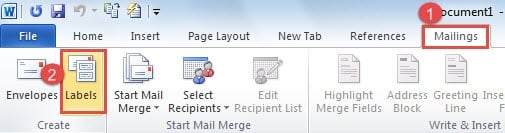
- 次に、「メニューバー」の「メーリング」タブをクリックします。
- 次に、「作成」グループで「ラベル」を選択します。
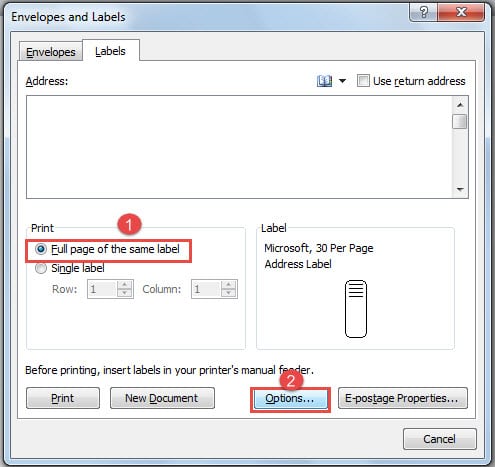
- これで、[封筒とラベル]ダイアログボックスが開きました。 同じアドレスで複数のラベルを作成する場合は、アドレスボックスに入力する必要があります。 今必要なのは異なるアドレスを作成することだけなので、「印刷」領域で「同じラベルの全ページ」を選択する必要があります。 このオプションは同じラベルでページを作成することを意味しますが、後で別のアドレスを入力する機会があるので、目標を実装します。
- 次に、「オプション」ボタンをクリックします。
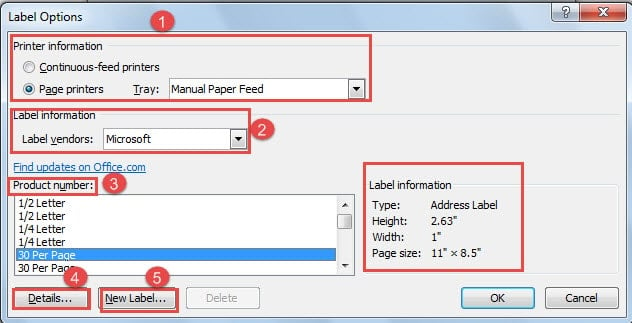
- 「ラベルオプション」ダイアログボックスが表示されます。 まず、「プリンタ情報」領域で、「連続フィードプリンタ」または「ページプリンタ」のいずれかをクリックできます。
- そして、「トレイ」のドロップダウンボタンをクリックしてタイプを選択します。
- 次に、「ラベル情報」の部分で、「Microsoft」などのラベルベンダーを選択します。
- 次に、「製品番号」でタイプを選択します。 たとえば、ここでは「30ページあたりXNUMX」を選択します。 右側のエリアにラベル情報が表示されます。
- 「ラベル情報」の詳細を表示したい場合は、ダイアログボックスの左下にある「詳細」ボタンをクリックしてください。

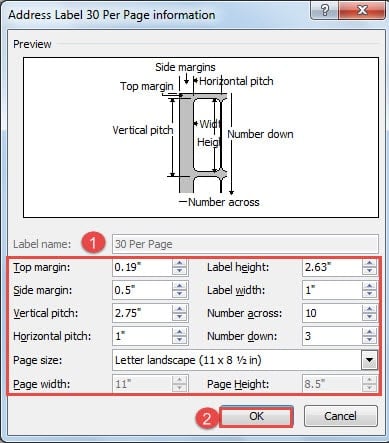
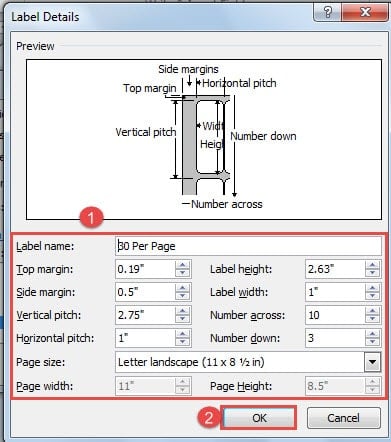
- 「アドレスラベル30ページごとの情報」ダイアログボックスでは、ラベルのより具体的な情報を表示し、必要に応じてそれらの一部を変更することもできます。
- アドレス指定が終了したら、「OK」をクリックします。

- 新しいスタイルのラベルを作成する場合は、[詳細]の横にある[新しいラベル]ボタンをクリックします。
- 今回は「ラベルの詳細」ダイアログボックスを開きます。 他の設定と一緒にラベル名を変更しても問題ありません。
- それでも「OK」をクリックして変更を保存します。

- 次に、[ラベルオプション]ダイアログボックスに戻り、[OK]をクリックします。
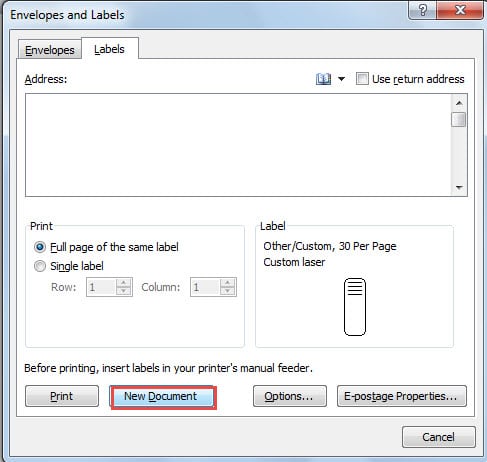
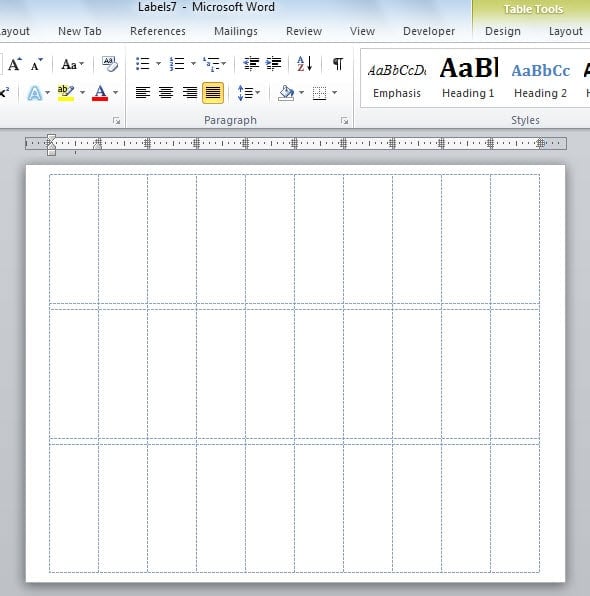
- 次に、[封筒とラベル]ダイアログボックスに戻ります。 「新規ドキュメント」ボタンをクリックします。 また、XNUMXページに複数のラベルがあることがわかります。


- これで、これらのラベルにアドレスを自由に入力できます。

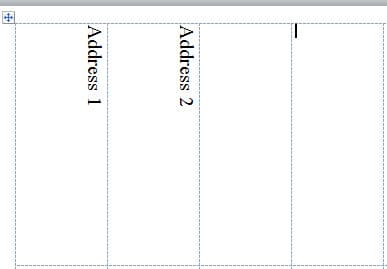
注:4枚の用紙で異なる住所ラベルを取得できるように、この手順まで住所を入力することを忘れないでください。 複数の同一の住所ラベルを取得する場合は、上記で説明したように、手順XNUMXで住所を入力する必要があります。
- 最後に、このドキュメントを保存して、後でこれらのラベルを再利用できるようにします。
Lを取得する方法ost Files
Wordにはさまざまな機能がありますが、それでも間違いやウイルスからの攻撃に対して脆弱です。 Wordが崩壊すると、特に重要なファイルのいくつかにとって、それは絶対に大きな壊滅的な災害になります。 次に、ここに問題があります:これらのファイルを取り戻すことができますか? 答えは肯定的です。 まず、Word自体に組み込み関数があり、ユーザーがファイル損失の問題に対処するのに役立ちます。 第二に、多くの強力なサードパーティツールがあります ワードを回復する ある程度、彼らは大いに役立ちます。
著者紹介:
Vera Chenは、のデータ復旧の専門家です。 DataNumen、Inc。は、以下を含むデータ復旧技術の世界的リーダーです。 回復に優れている (NAIST) と pdf ソフトウェア製品を修理します。 詳細については、次のWebサイトをご覧ください。 WWW。datanumen.com