
今日の記事では、Word で画像の背景や不要な部分を削除する方法を説明します。
画像編集というと、多くの方がPhotoshopなどの画像編集ソフトを思い浮かべるでしょう。確かに、Photoshopは素晴らしい機能を持っています。しかし、高度なソフトウェアを購入して習得するには、お金と時間が必要です。そこで朗報です。Wordでも、画像の背景削除など、基本的な画像編集のニーズを満たすことができます。
画像の背景や不要な部分を削除する手順
結果を取得するための具体的な手順は次のとおりです。
- まず第一に、聖書を開いてください。
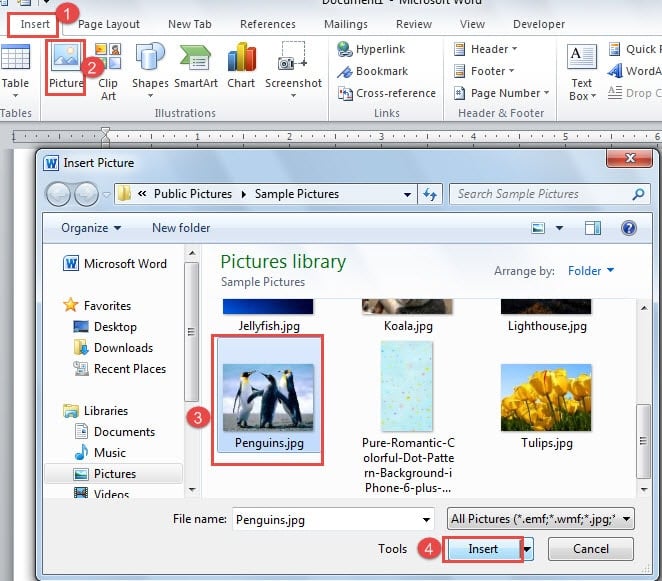
- 次に、「挿入」タブをクリックします。
- 次に「イラスト」グループの「写真」アイコンをクリックします。
- 「画像の挿入」ウィンドウで、背景を削除したい画像を選択します。
- 次に、「挿入」をクリックします。
- 画像をダブルクリックして編集に入ります。
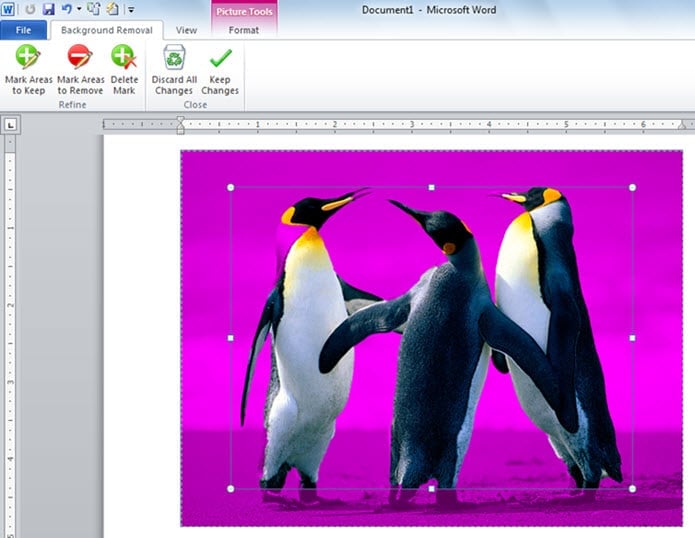
- 次にリボン上の「背景を削除」アイコンをクリックします。

- 画像の背景がフクシアに変わり、保持される領域がハンドル付きの長方形のボックス内にあることがわかります。 これらのハンドルにカーソルを置きます。
- ハンドルをクリックしてドラッグし、保持する必要がある領域を拡大または縮小します。

- 終了したら、「閉じる」グループの「変更を維持」をクリックします。 または、画像の外側の空白領域をクリックすることもできます。


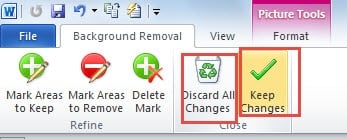
どちらの操作でも、画像の編集を終了し、次のような結果が得られます。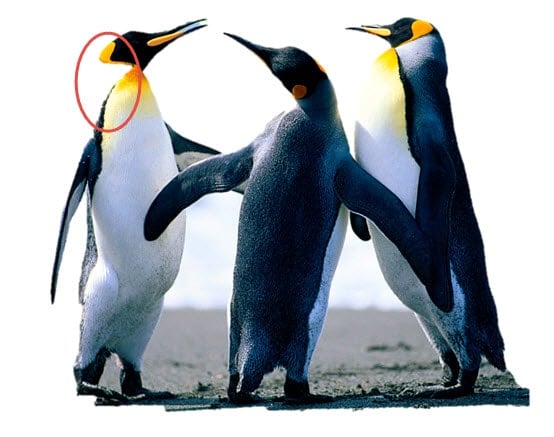
- もちろん、すべての変更を取り消したい場合は、手順 10 で「すべての変更を破棄」をクリックするだけで、元の画像に戻すことができます。
画像の背景の削除を改良する
実際、上記の手順は写真の背景を削除するための基本的な手順です。 さらに、自動背景除去の効果は時々失敗する可能性があるため、画像の背景の除去を改良するための基礎が得られます。 詳細は次のとおりです。
- 上記の最初の 9 ステップを完了します。
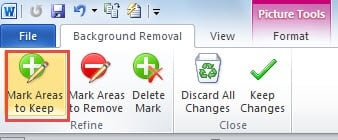
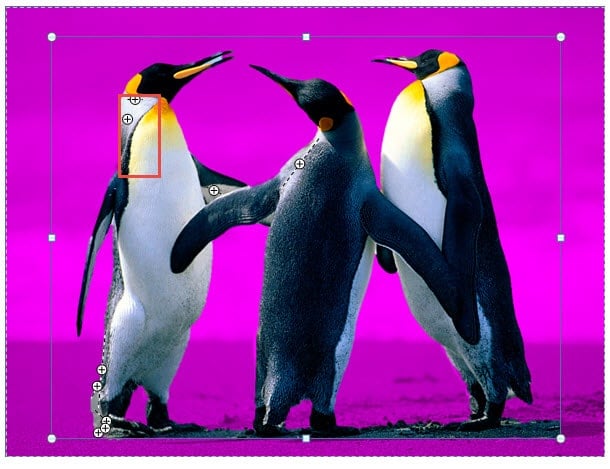
- 次に、「絞り込み」グループの「保持する領域をマーク」をクリックします。

- これで、カーソルがペンの形に変わります。 保持したい領域をクリックすると、フクシア色が消え、プラス記号が残ることがわかります。

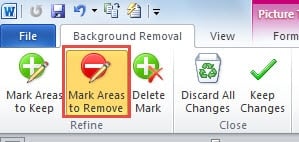
- 同様に、「削除する領域をマーク」をクリックして不要な部分を削除します。

- 手順3を繰り返します。

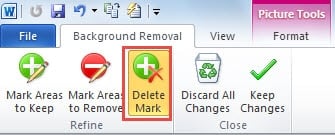
- 間違って領域をマークした場合は、「マークを削除」をクリックします。

- 次に、マークをクリックすると消えます。
- 最後に、「画像の背景または不要な部分を削除する手順」の手順 10 を繰り返します。
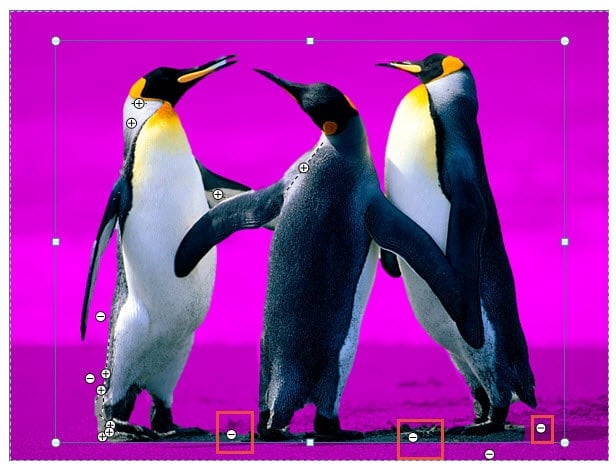
以下の効果が得られるようになりました。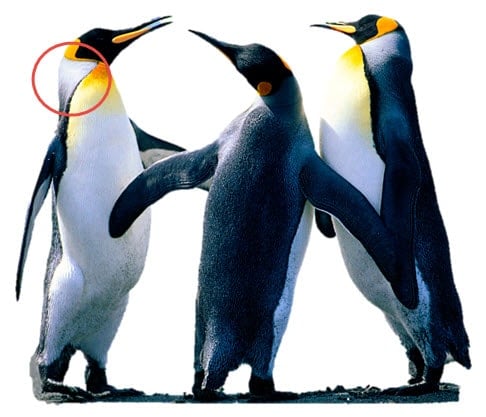
以下のビデオでデモンストレーションを確認できます。
単語が崩れる場合
Word がクラッシュして Word ファイルを失った経験のある方もいらっしゃると思います。日々の業務でこのようなリスクに直面するのは、決して気持ちの良い経験ではありません。さらに悪いことに、 修復ワード。 したがって、修理作業を行うには専門の製品を選択することが非常に重要です。
著者紹介:
Vera Chenは、のデータ復旧の専門家です。 DataNumen、Inc。は、以下を含むデータ復旧技術の世界的リーダーです。 回復に優れている (NAIST) と pdf ソフトウェア製品を修理します。 詳細については、次のWebサイトをご覧ください。 WWW。datanumen.com